使用 Python 按页或节拆分 Word 文档
原创
使用 Python 按页或节拆分 Word 文档
原创
用户12495000
发布于 2026-10-14 10:06:41
发布于 2026-10-14 10:06:41
文档处理场景中,经常需要将一份大的 Word 文档拆分成多个独立文件:比如把一份几百页的报告按章节拆分,或者提取指定页码范围单独分发。
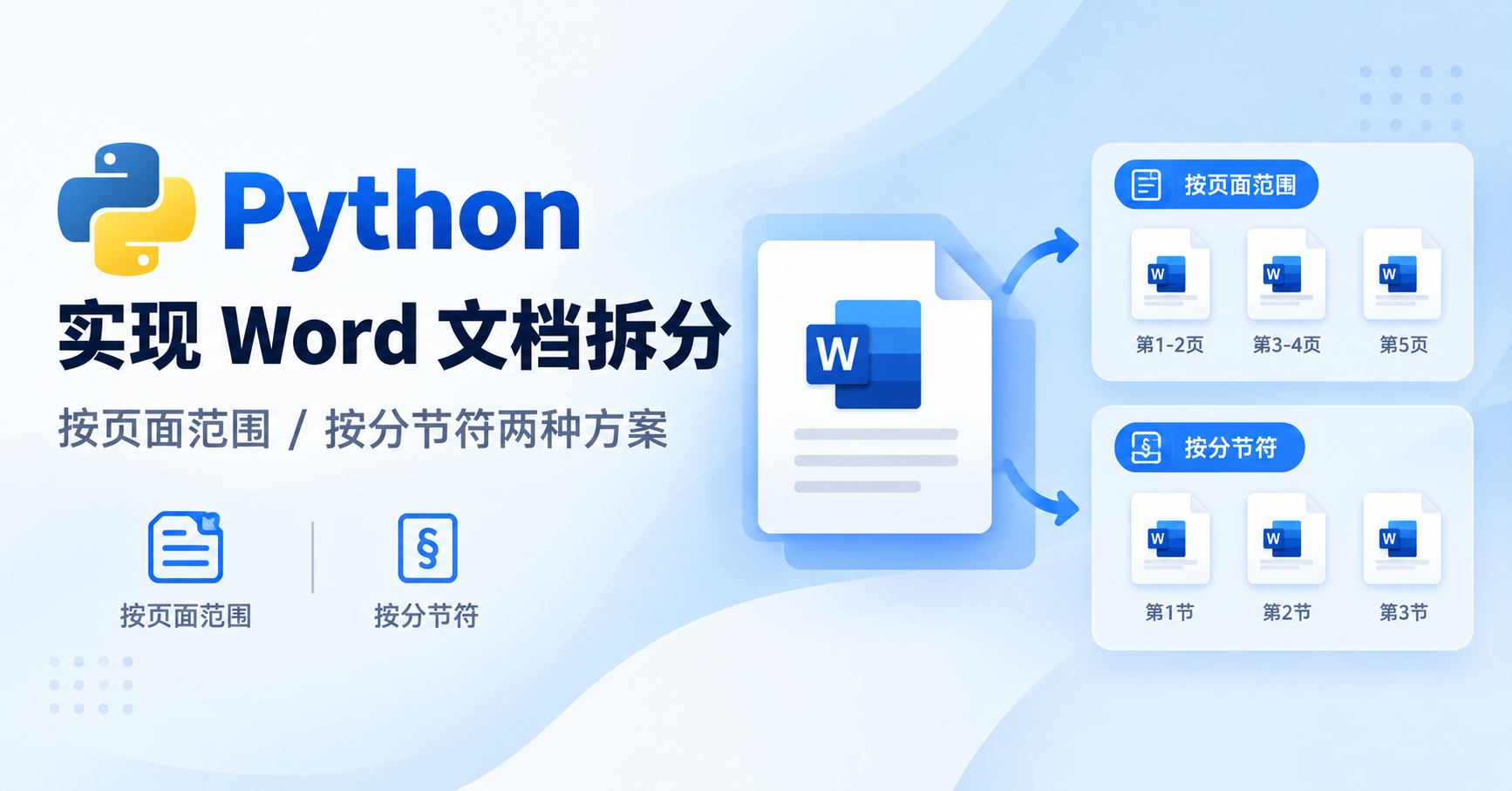
使用 Python 处理 Word 文档,常见方案有 python-docx、Spire.Doc for Python 等。python-docx 更擅长段落级别的读写,但原生不支持直接获取文档渲染后的分页信息;而 Spire.Doc for Python 可以直接读取文档的页面布局与文档节(Section)结构,支持两种常用拆分策略:
- 按页面范围拆分 :依据文档最终渲染后的页面布局,提取指定页码区间生成新文档;
- 按文档节(Section)拆分 :根据 Word 分节符,把每一节单独保存为文件,适合按章节划分的文档。
说明:Spire.Doc for Python 是独立文档处理库,运行环境无需安装 Microsoft Word。
环境准备
通过 pip 直接安装依赖包:
pip install Spire.Doc方案一:按页面范围拆分 Word 文档
ExtractPages(startIndex, count) 方法可以按照文档渲染后的页面布局,提取一段连续页面,生成新文档。 页面索引从 0 开始 ,startIndex 是起始页索引,count 为要提取的页面数量。
示例需求:将文档前 3 页提取为一个文件,剩余页面保存为另一个文件。
from spire.doc import *

# Load the Word document
doc = Document()
doc.LoadFromFile("input.docx")
# Extract pages 1-3
first_part = doc.ExtractPages(0, min(3, doc.PageCount))
first_part.SaveToFile("Page1-3.docx", FileFormat.Docx)
first_part.Dispose()
# Extract the remaining pages if the document has more than 3 pages
if doc.PageCount > 3:
    second_part = doc.ExtractPages(3, doc.PageCount - 3)
    second_part.SaveToFile("Page4-End.docx", FileFormat.Docx)
    second_part.Dispose()
doc.Dispose()
代码说明
doc.LoadFromFile("input.docx"):加载源 Word 文档;doc.PageCount:获取文档总页数;min(3, doc.PageCount)做边界保护,避免文档总页数不足 3 页时报错;ExtractPages返回新的 Document 对象,调用SaveToFile保存为 docx;Dispose():释放文档资源,避免内存占用。
注意:按页面拆分是基于文档最终排版布局。文档字体、图片、页面边距变化,都会影响分页结果,和 Word 打开后看到的页面保持一致。
方案二:按文档节(Section)拆分 Word 文档
Word 的 节(Section) 由分节符定义,常用于区分不同章节、不同页眉页脚、横竖混排等内容。适合书籍、论文、手册这类天然按章节使用分节符划分的文档。
思路:遍历文档所有 Section,将每一个 Section 克隆并添加到新文档对象,单独保存为独立文件。
from spire.doc import *

# Load the Word document
doc = Document()
doc.LoadFromFile("Sample.docx")
# Split the document by section
for i in range(doc.Sections.Count):
    new_doc = Document()
    # Clone the current section and add it to the new document
    new_doc.Sections.Add(doc.Sections.get_Item(i).Clone())
    # Save the section as an individual Word document
    new_doc.SaveToFile(
        f"output/SplitDocument/SplitBySectionBreak_{i+1}.docx"
    )
    new_doc.Close()
doc.Close()
代码说明
doc.Sections.Count:获取文档内总节数;doc.Sections.get_Item(i).Clone():克隆当前节。克隆可以完整保留该节的页面设置、页眉页脚、样式;- 循环内新建空白文档,把克隆后的节添加进去,保存为独立文件;
new_doc.Close():关闭子文档,释放资源。
提示:使用前需要手动创建
output/SplitDocument目录,否则保存文件会抛出路径不存在异常。
两种拆分方式对比
拆分方式 | 拆分依据 | 适用场景 | 局限性 |
|---|---|---|---|
按页面范围拆分 | 文档渲染后的页面布局 | 提取固定页码区间、按页数切割文档 | 文档内容修改后分页位置会变化 |
按节拆分 | Word 分节符 | 文档使用分节符划分章节、页眉页脚独立 | 如果文档没有插入分节符,则只有 1 个节,无法拆分 |
常见注意事项
- 资源释放 :Document 对象使用完毕后,务必调用
Dispose()/Close(),长时间批量处理文档时防止内存泄漏; - 目录提前创建 :输出文件到子目录时,需要使用
os.makedirs()创建文件夹; - 试用版限制 :Spire.Doc 试用版本会在输出文档添加水印并存在部分功能限制,生产环境使用需要参考官方授权说明;
- 文件编码与路径 :Windows 环境下中文路径建议尽量使用英文路径,避免编码问题。
扩展思路
- 批量拆分:遍历文件夹下所有
.docx文件,循环执行拆分脚本; - 单页拆分:循环调用
ExtractPages(i,1),每一页保存为独立文档; - 混合策略:先按节拆分,再对拆分后的单个文档做页面提取。
总结
Spire.Doc for Python 提供了两种简单直接的 Word 文档拆分能力:按页面范围适合根据可视化页面切割,按节拆分适合基于文档结构(分节符)的章节拆分。几十行代码即可完成自动化文档拆分,省去人工复制文档的重复工作,适合集成到自动化办公脚本、数据处理流水线中。
如果你需要,我可以再补充完整可运行批量单页拆分脚本或者增加自动创建输出目录、异常捕获的增强版本代码。
原创声明:本文系作者授权腾讯云开发者社区发表,未经许可,不得转载。
如有侵权,请联系 cloudcommunity@tencent.com 删除。
目录
腾讯云开发者

Copyright © 2013 - 2026 Tencent Cloud. All Rights Reserved. 腾讯云 版权所有
深圳市腾讯计算机系统有限公司 ICP备案/许可证号:粤B2-20090059  粤公网安备44030502008569号
腾讯云计算(北京)有限责任公司 京ICP证150476号 | 京ICP备11018762号