workbuddy独立文件浏览器新上线,彻底告别WPS和office全家桶~
原创
workbuddy独立文件浏览器新上线,彻底告别WPS和office全家桶~
原创
子轩学长
发布于 2026-10-14 16:26:02
发布于 2026-10-14 16:26:02
核心导读
以后打开一份本地文件,你可以直接在旁边叫来WorkBuddy。看资料、改内容、生成新文件、再发给别人,终于能接在同一条工作流里。
wps office估计做梦也没想到,第二天醒来,自家原本引以为傲的文档,表格,ppt的功能,竟然被workbuddy直接背刺了。
workbuddy独立文件浏览器功能正式上线了,以后你不仅不需要单独打开wps了,而且还让ai助手直接住进了办公系统。
像下面截图中右侧侧边栏这样,把你的workbuddy直接放在右侧了,ai对话就能处理当前文件,而且同一文件的历史对话也会保留,用上就再也离不开了。
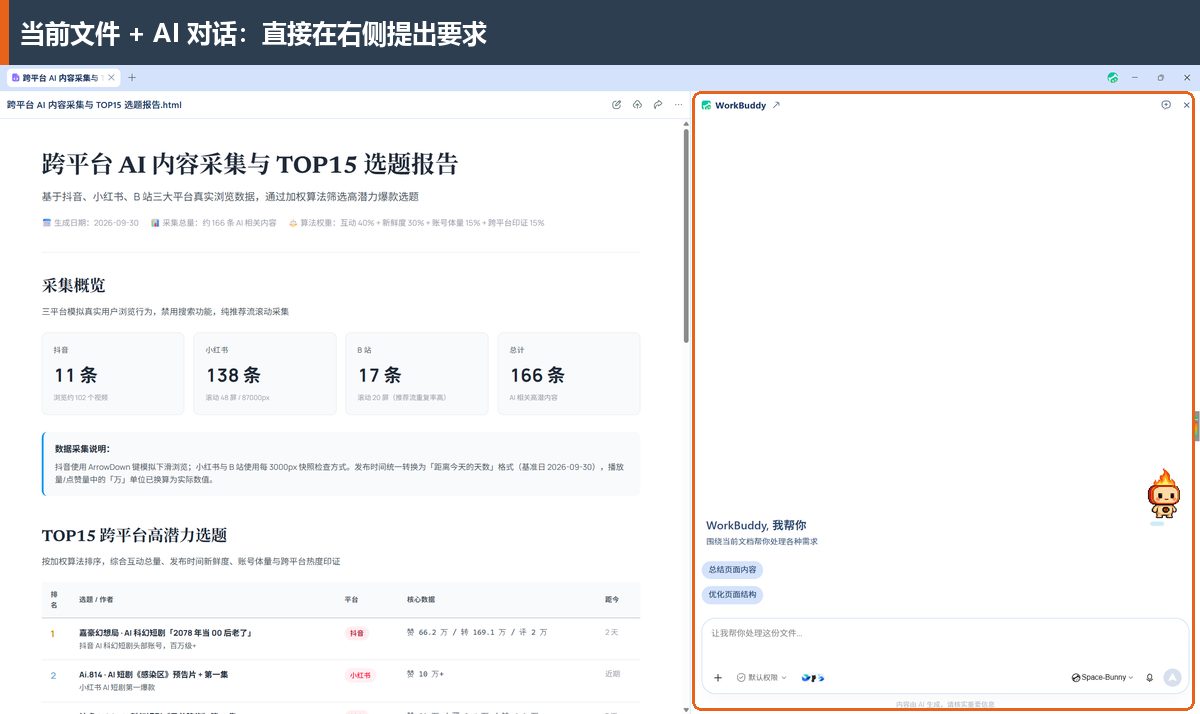
文件与右侧AI对话同屏的新增截图
01|先看懂:它能打开什么,哪些能让AI改
一个窗口里,可以打开Word、Excel、PPT、PDF、Markdown、HTML、图片、音频和TXT等文件。不同文件的处理能力不完全一样,不能把“能看”理解成“所有格式都能随便编辑”。
官方明确支持Word、Excel、PPT、Markdown、HTML的人机双写。也就是你可以自己编辑,也可以把修改要求交给AI。PDF、图片、音频等先按支持的查看能力使用,具体编辑入口以当前界面为准。
下面是我打开的一份HTML选题报告。独立窗口已经有文件标签、账号菜单和右侧AI区域,不必每次都回到WorkBuddy主窗口寻找文件。
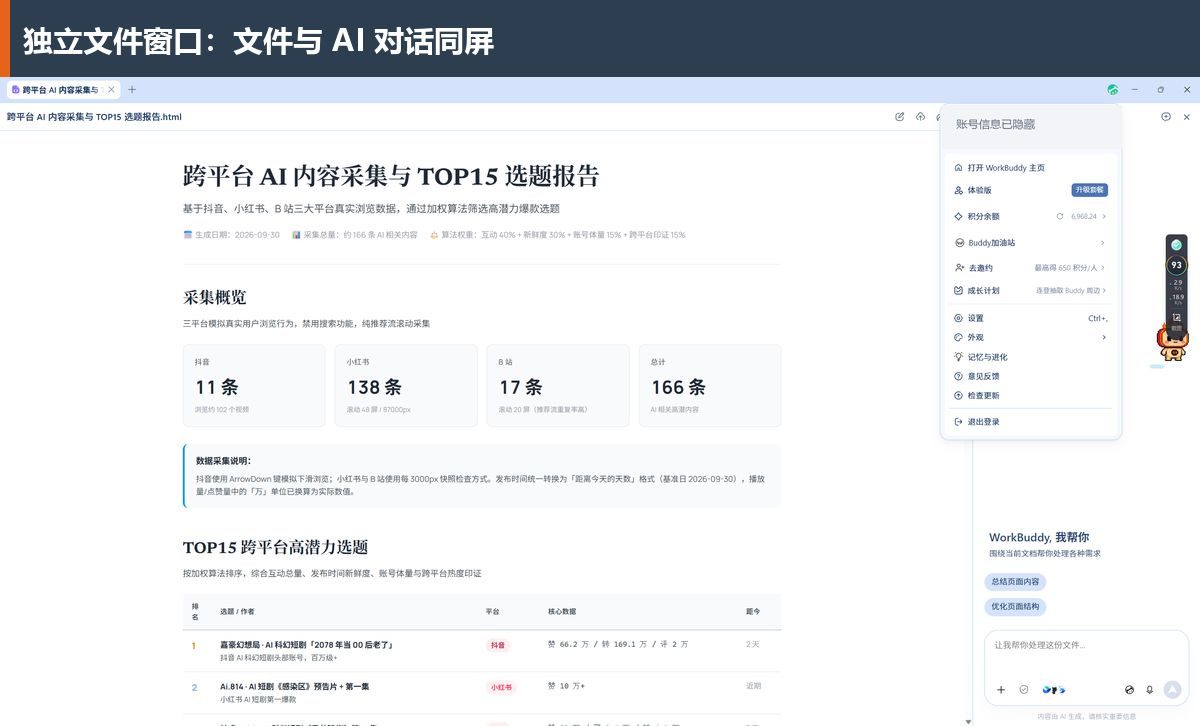
HTML报告打开在独立窗口中;右侧可围绕当前文件使用AI,账号信息已遮挡。
HTML报告打开在独立窗口中;右侧可围绕当前文件使用AI,账号信息已遮挡。
先区分两笔账
官方说明:查看和编辑本地文件本身不消耗积分;调用右侧AI进行总结、改写、生成等任务会消耗积分。Office文档编辑需要登录,Markdown不登录也能查看和编辑。“打开文件免费”不等于“AI随便用都免费”。
02|设置常用办公文件打开默认为workbuddy
建议先拿一份普通文档试一下:在Windows文件资源管理器中找到文件,右键选择“打开方式”,再选择WorkBuddy。macOS则从访达的文件打开方式中选择。重要原件可以先复制一份练手。
如果你准备长期这样办公,再把对应文件类型的默认打开方式设为WorkBuddy。我这次的Windows截图,就是在系统“默认应用”页面选择WorkBuddy。
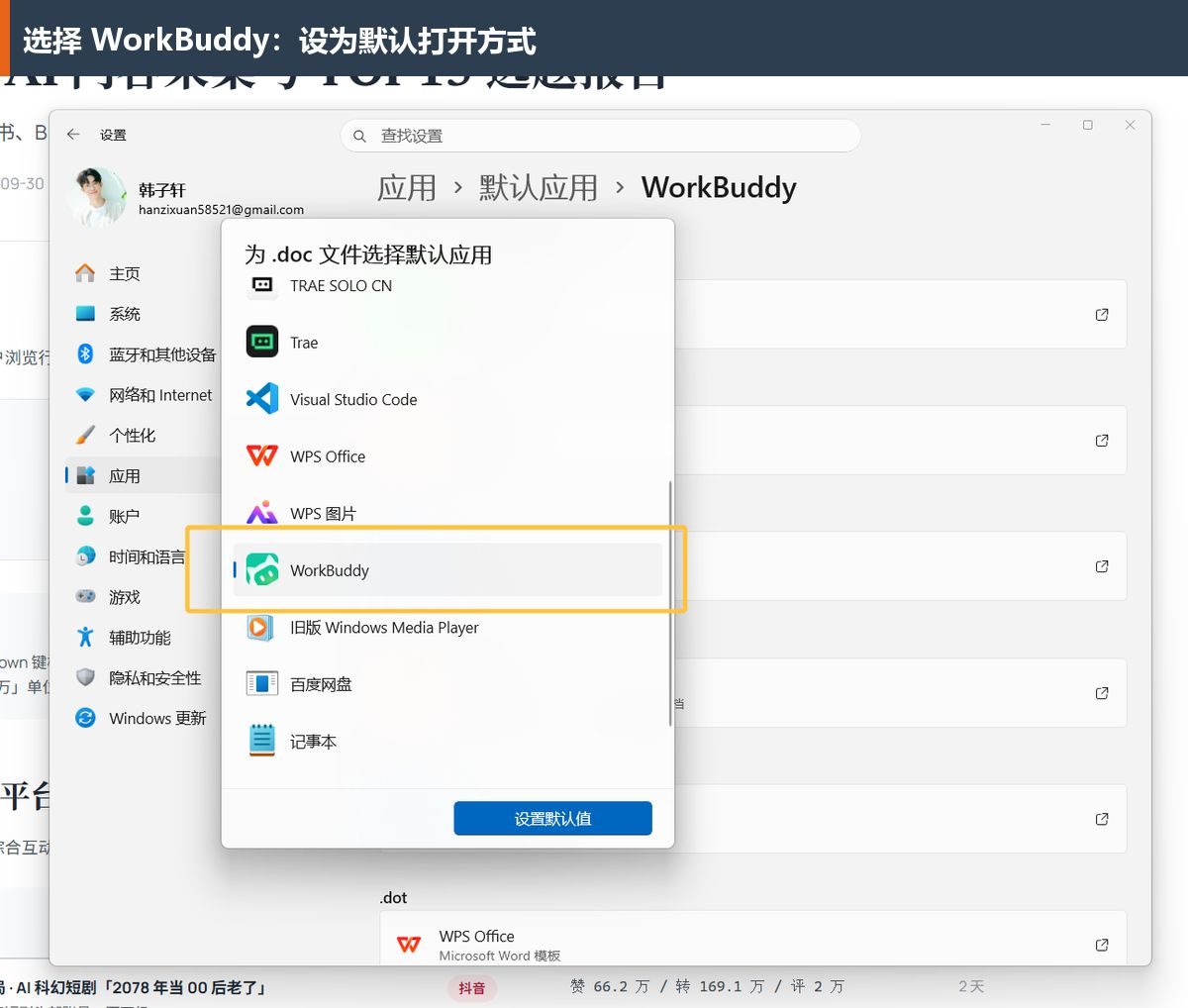
在Windows的默认应用选择框中,选择WorkBuddy并设为默认。
在Windows的默认应用选择框中,选择WorkBuddy并设为默认。
设置完成后,还要看一眼具体后缀是否真的关联成功。默认打开方式按文件类型分别设置:改好了.docx,不代表.xlsx、.pptx、.md和.html也自动跟着变。
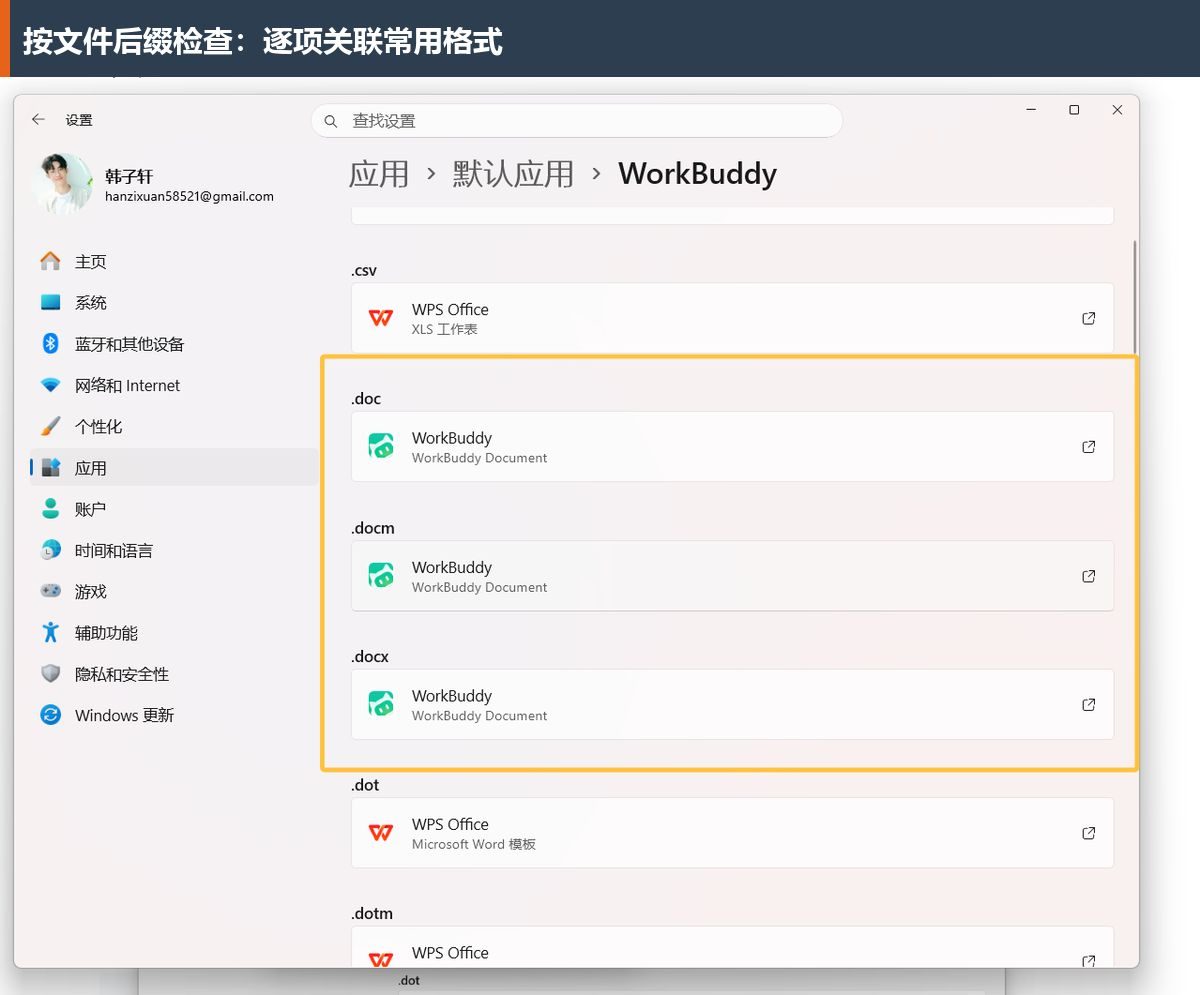
逐项检查文件后缀对应的默认应用;按自己的常用格式设置即可。
逐项检查文件后缀对应的默认应用;按自己的常用格式设置即可。
后续双击已经关联的文件,就能进入独立文件窗口。暂时不支持的格式,右键菜单里可能不会出现WorkBuddy,此时继续用原来的应用打开,不必强行改文件后缀。
03|第二步:多份文件放进一个窗口,切标签就行
打开第一份文件后,窗口顶部会出现文件标签。继续打开其他文件,可以在同一窗口中切换查看。顶部“+”还能打开现有文件、新建文件,或找最近使用过的文件。
我把一份HTML报告和一份Word方案放在同一个窗口里:想看报告点报告,想改方案点方案,文件类型不同,也能保持同一套工作入口。
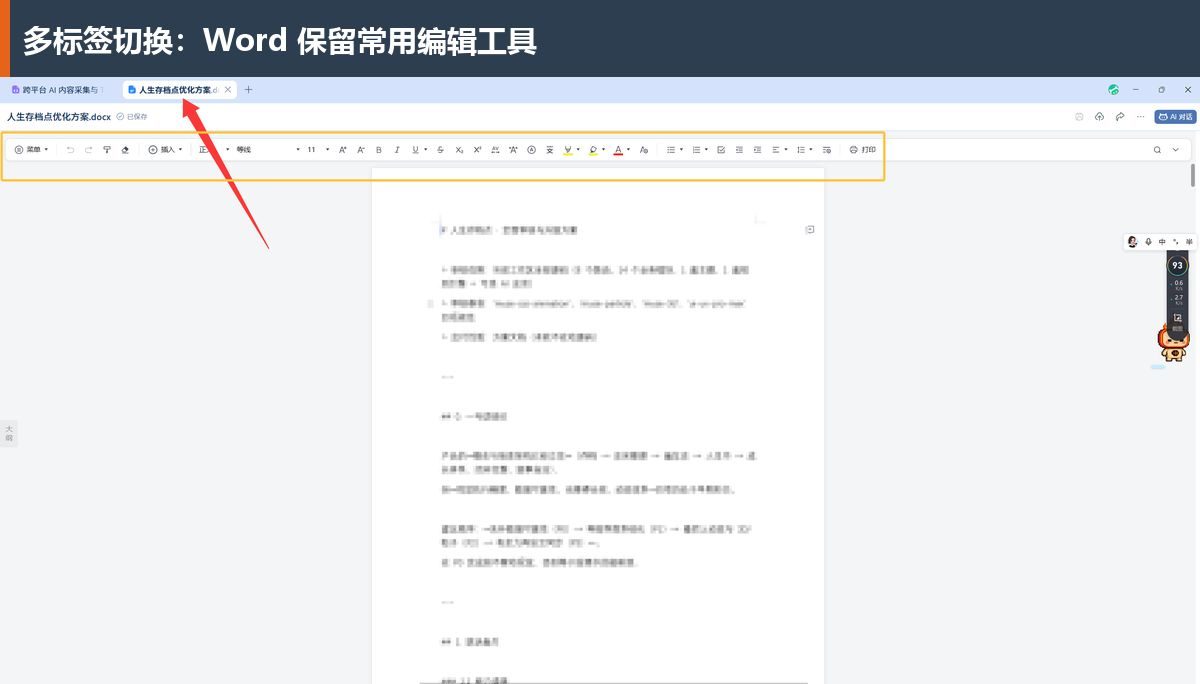
顶部切换HTML与Word标签;Word保留熟悉的文字和段落编辑工具栏。
顶部切换HTML与Word标签;Word保留熟悉的文字和段落编辑工具栏。
这不就是直接把wps给割了嘛,该有的功能都有。
标签可以拖动排序,也可以右键复制路径、打开文件位置、关闭其他标签,或者把文件单独放到新窗口。Windows按Ctrl+W、macOS按Command+W,可以关闭当前标签。
这里有个很关键的细节:切换文件标签时,右侧AI对话也会跟着切换。每段对话围绕当前文件工作。把几份文件放进同一个窗口,不等于AI自动把所有文件合起来读;要做跨文件汇总,仍然需要明确提供材料和任务范围。
04|第三步:在右侧说要求,让AI围绕当前文件动手
右侧AI对话栏默认可以收起。需要它帮忙时,点右上角的AI对话按钮展开;文档与对话之间的分隔条还能拖动,给正文或聊天多留一点空间。
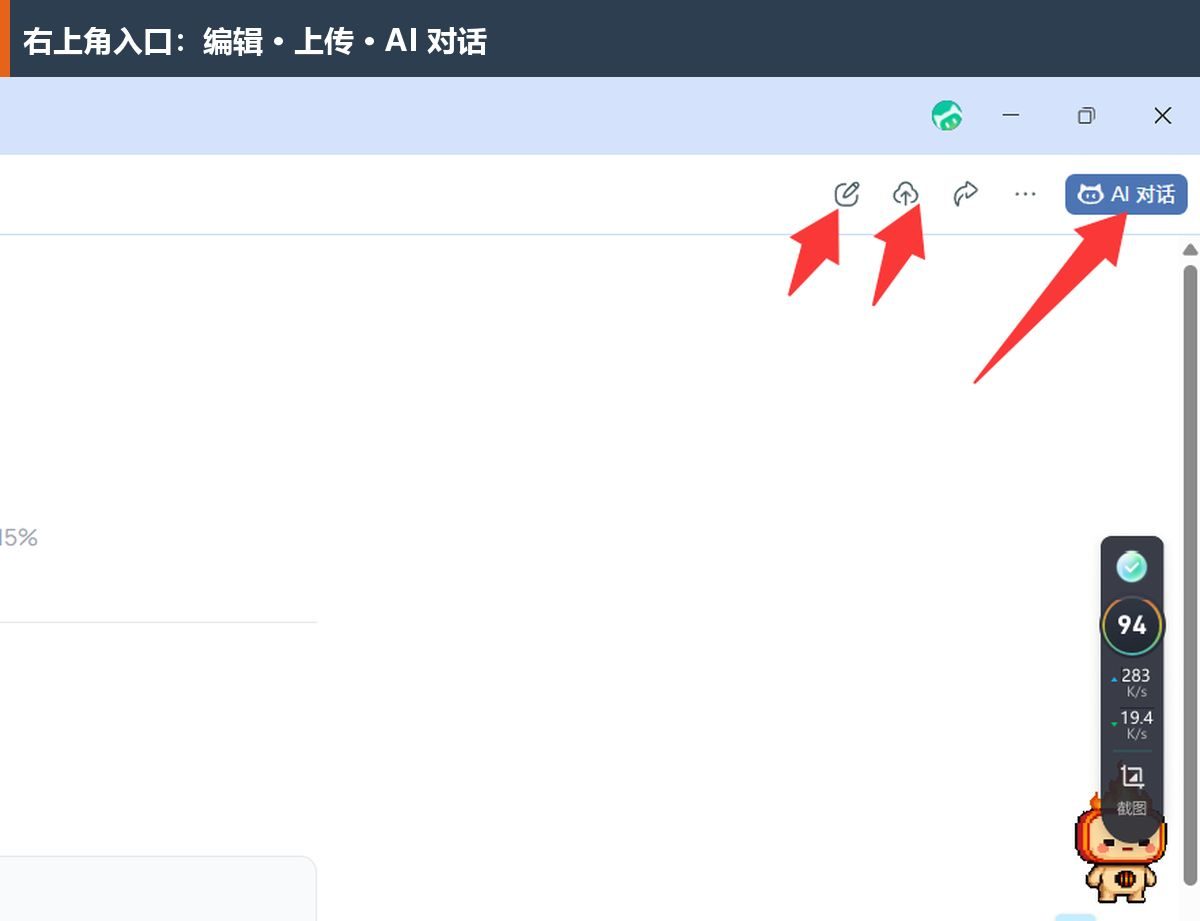
截图中的右上角提供编辑、上传和AI对话等入口;具体按钮按文件类型变化。
截图中的右上角提供编辑、上传和AI对话等入口;具体按钮按文件类型变化。
最简单的用法,是先让它总结当前文件。想直接修改,则把动作、范围和标准讲清楚:改哪一段、改成什么样、哪些内容不能动。选中正文引用后再提出要求,能进一步缩小修改范围。
先试一个小任务
请阅读当前打开的文件,提炼3个核心结论和3个需要我确认的问题。先在对话中回答,不修改原文件;不要编造原文没有的数据。
下面这份Word方案,就是我这次的演示材料。右边已经可以直接下修改指令,左边继续保留正文。我真正需要的,是让它按标准整理内容,而不只是给我返回一段聊天答案。
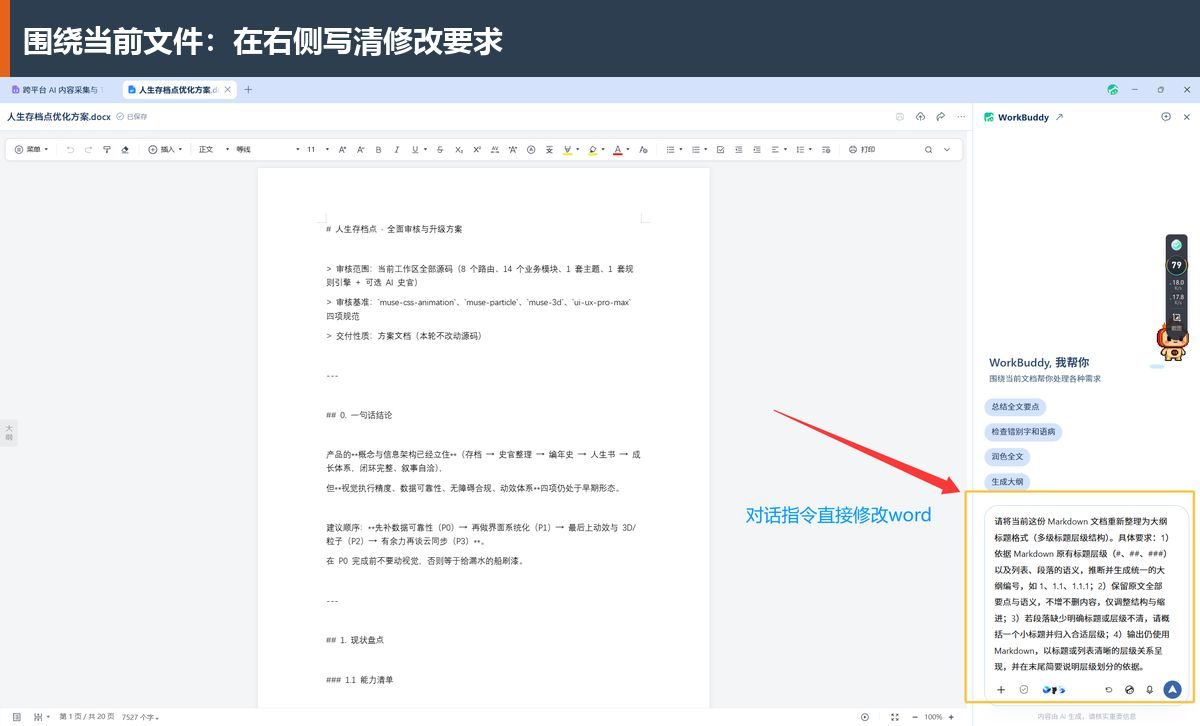
Word正文与AI对话同屏:右侧输入具体整理要求,左侧随时核对原文。
Word正文与AI对话同屏:右侧输入具体整理要求,左侧随时核对原文。
如果你不会把一句话扩写成清晰指令,截图中输入框旁也有“增强提示词”的入口。先写出真实需求,再点它辅助整理;增强后的要求仍要自己读一遍,尤其检查有没有扩大修改范围。
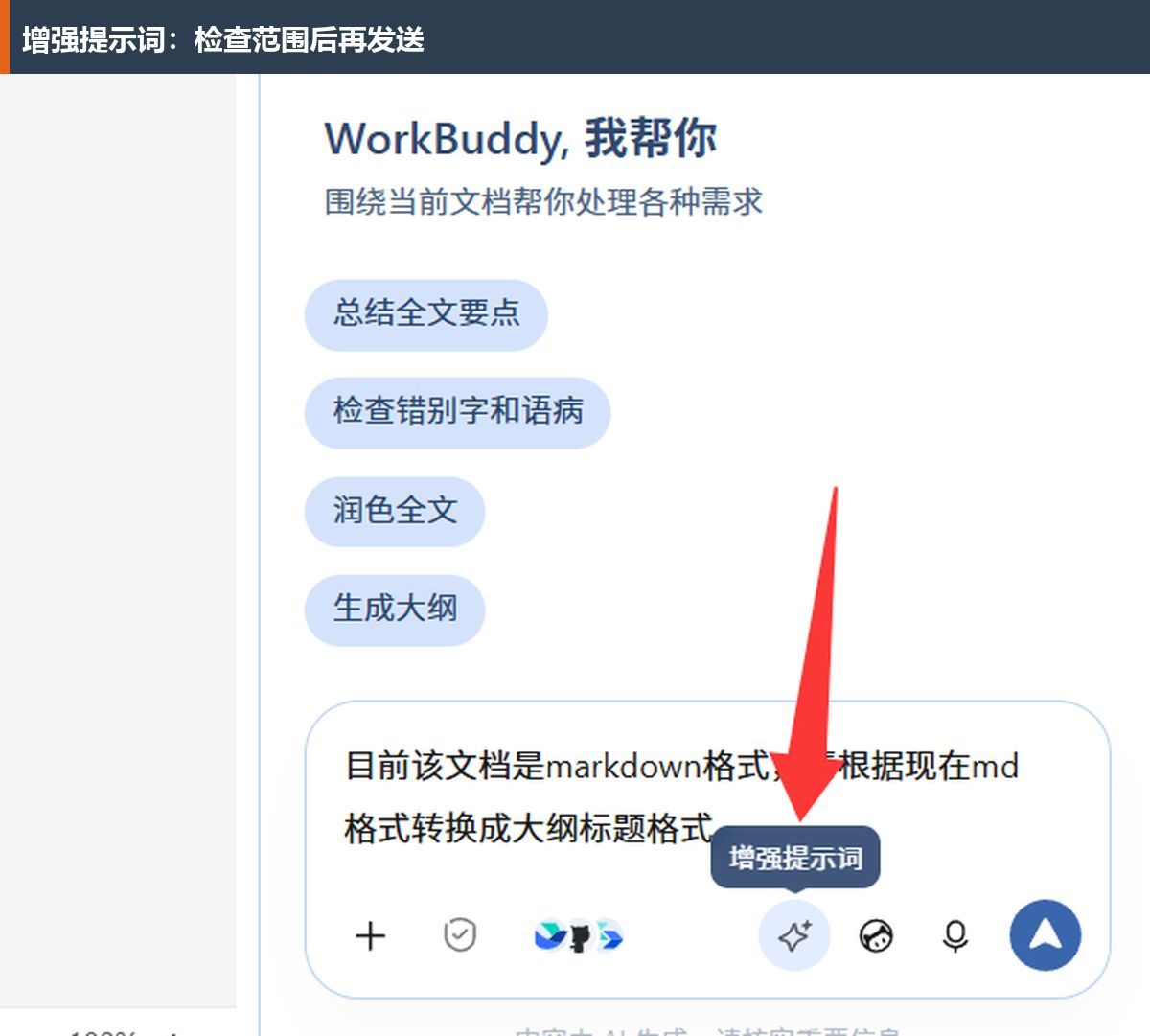
增强提示词可以辅助补齐表达;发送前确认生成的要求与你的任务一致。
增强提示词可以辅助补齐表达;发送前确认生成的要求与你的任务一致。
05|跟我做一遍:把Word方案整理成Markdown大纲
我的演示文件有一部分内容带着Markdown标题、列表等标记。直接看Word时,结构不够直观。我想保留全部要点,再整理成一份层级清楚、便于继续修改的Markdown大纲。
操作顺序很简单:先打开Word文件,展开右侧AI对话,把下面这段要求发给它,再检查生成的文件。这里我明确要求另存新文件,便于和原件对照。
原版提示词非常简单:整理当前Markdown大纲
目前该文档是markdown格式,根据现在md格式转换成大纲标题格式
这么简单的提示词,顺便还可以点击增强提示词按钮优化一下,里面就变成了下面这份提示词:
可复制:整理大纲并保留原件
请阅读当前打开的Word文档。文中可能包含Markdown标题标记、列表和段落,请依据原有结构及语义,整理成统一的多级大纲。 要求: 1. 大纲编号统一为1、1.1、1.1.1,层级不要跳级; 2. 保留全部要点、原始数据和语义,不擅自增加事实或删除内容; 3. 对缺少标题的段落,概括小标题并归入合适层级; 4. 单独生成一份“原文件名-大纲版.md”,不覆盖原Word; 5. 完成后说明新文件位置,并列出需要我人工确认的层级判断。
生成以后,打开AI交付的新文件,就会在独立窗口里出现一个新标签。我的截图中,原来的Word方案和新生成的“大纲版.md”已经并排放在顶部,Markdown正文以可视化形式展开。
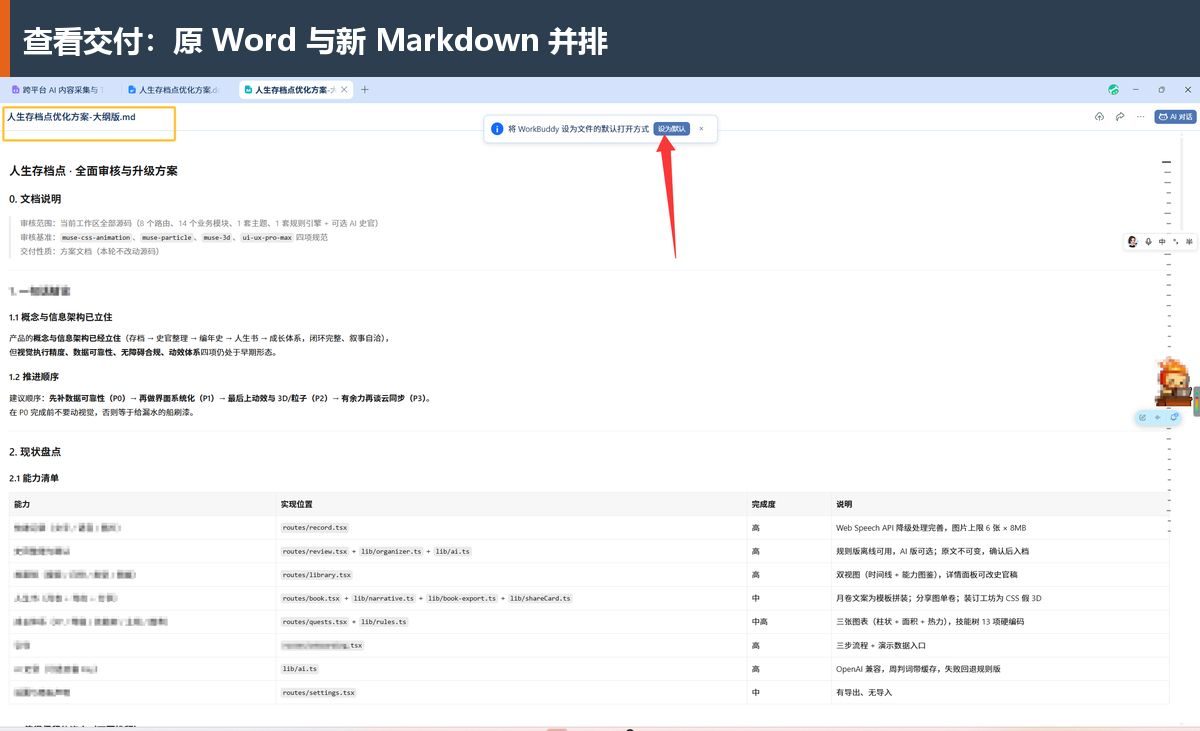
Word方案与生成的Markdown大纲并排打开;新文件有自己的标签,可以对照核验。
Word方案与生成的Markdown大纲并排打开;新文件有自己的标签,可以对照核验。
到这里还不算完全结束。我会再检查三件事:核心内容有没有漏,原始数字有没有变,层级关系是否符合我的理解。AI说“完成了”只是交付提示,真正能不能用,还要看打开后的结果。
以后换成会议纪要、方案初稿、文章或调研报告,也可以沿用这套方法:先读当前文件,再明确输出结构,最后核对结果。你只要换掉材料和交付标准就行。
06|HTML也能直接改,保存方式要分清
这次让我觉得很顺手的还有HTML。以前AI生成一份HTML报告,我通常只用浏览器看;想改里面的标题或描述,又得回到代码或重新提要求。现在独立文件窗口里也有编辑入口。
还可以AI编辑对话再让改。
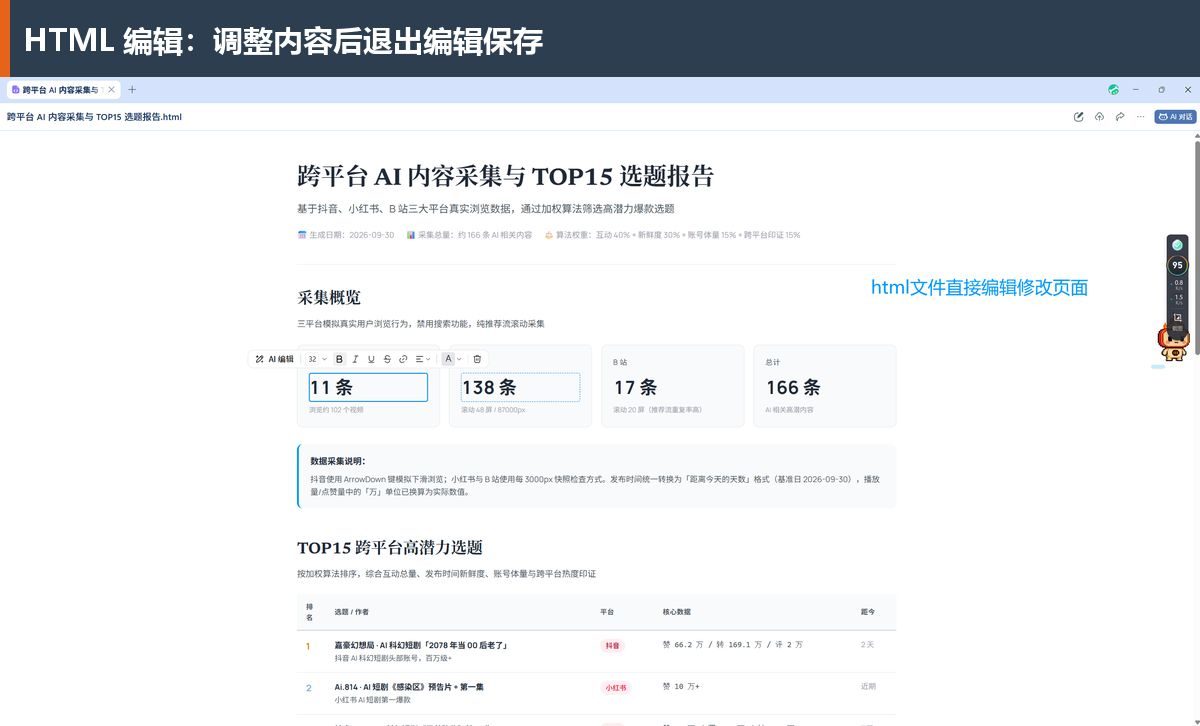
HTML报告进入编辑状态后,可以调整页面中的内容,再核对排版结果。
HTML报告进入编辑状态后,可以调整页面中的内容,再核对排版结果。
但不同格式的保存动作不一样。尤其从Office切到Markdown、HTML时,别沿用同一套习惯。按官方当前说明,可以记住下面这张表。
文件类型 | 保存方式 |
|---|---|
Word / Excel / PPT | 手动保存:点保存按钮,或Ctrl+S / Command+S。 |
Markdown | 自动保存,编辑即生效,没有单独保存按钮。 |
HTML | 进入编辑后修改,退出编辑时自动保存。 |
如果提示文件被占用,先关闭其他正在编辑它的程序再重开;如果提示文件在别处发生修改,先比较版本,必要时另存一份。不要为了赶进度,把别人的改动或自己尚未保存的内容覆盖掉。
07|云端分享,哪还需要来回传文件。
内容改完以后,可以继续右上角用分享和上传入口。对我这种经常要交付报告、方案的人来说,少一次“导出—找文件—发附件”,就少一次流程打断。
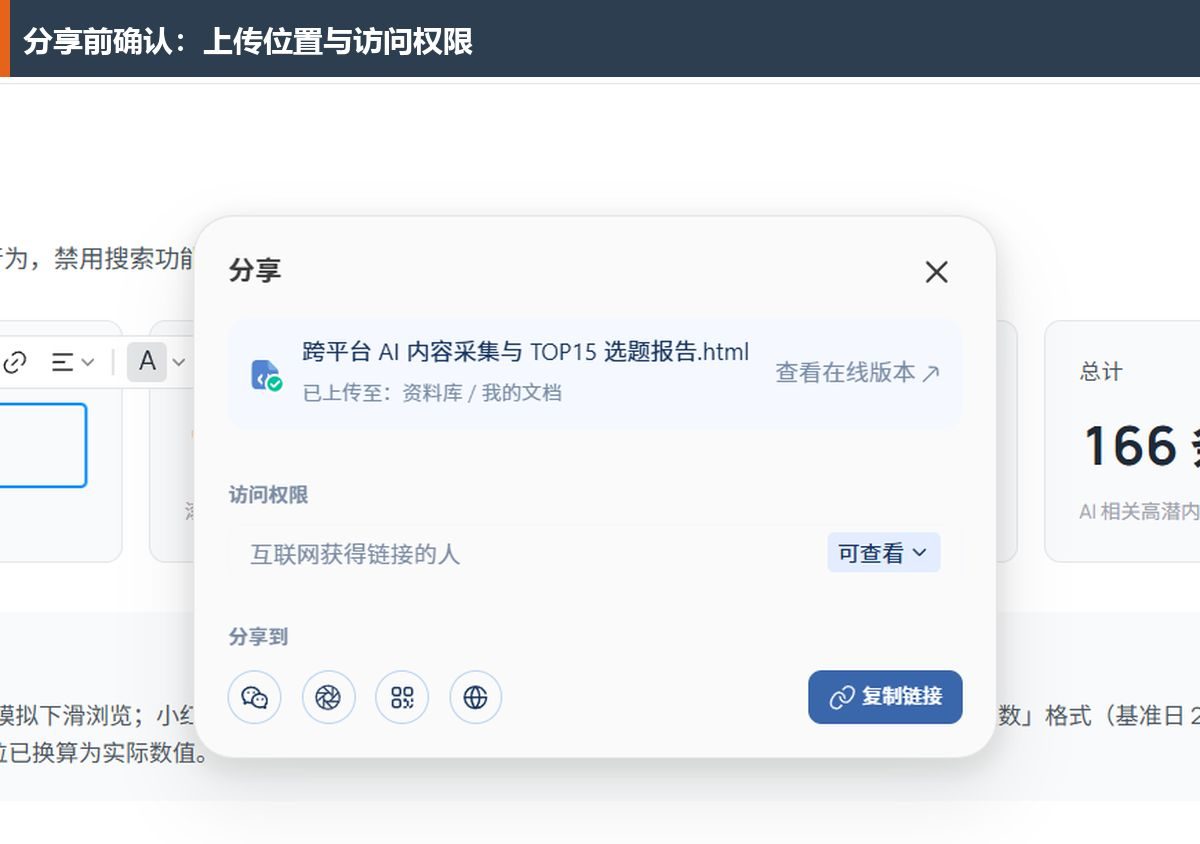
分享面板里可查看在线版本、设置访问范围,并复制链接。
分享面板里可查看在线版本、设置访问范围,并复制链接。
但这里要留意一个动作:点击分享时,文件会自动上传到资料库“我的文档”。这是从本地文件走向线上分享的一步,不是只在电脑上生成一串链接。
以前文件还要在微信,qq传来传去,现在直接可以分享链接,双方协同修改,多方便~
最后说两句
以前很讨厌用WPS,就是被WPS套娃式收费给搞得太恶心了,果断放弃,一直都是用的微软的office全家桶。当然我当时没用上ai功能。
现在好了,wb这边查看、编辑本地文件不收费,又接进了常用的文档、表格、PPT功能,剩余的就只需要花费AI对话的积分就行了。
抛弃微软的word,wps office吧!
当然,它支持常见办公文件,不等于已经覆盖WPS或Office的全部功能。复杂宏、特定插件、要求严格的版式兼容,仍然要按实际任务选择工具。对我来说,最值得先迁过去的是高频读写、方案整理、报告修改这些工作。
WPS没想到有一天能被workbuddy革了命。
AI时代,我消灭你,与你无关的戏码,将越来越多。
子轩学长 · AI时代超级个体丶superzixuan.com
原创声明:本文系作者授权腾讯云开发者社区发表,未经许可,不得转载。
如有侵权,请联系 cloudcommunity@tencent.com 删除。
目录
腾讯云开发者

Copyright © 2013 - 2026 Tencent Cloud. All Rights Reserved. 腾讯云 版权所有
深圳市腾讯计算机系统有限公司 ICP备案/许可证号:粤B2-20090059  粤公网安备44030502008569号
腾讯云计算(北京)有限责任公司 京ICP证150476号 | 京ICP备11018762号