App Inventor 2 构建纯血鸿蒙 HarmonyOS NEXT App:证书、签名、真机安装到上架全流程
原创
App Inventor 2 构建纯血鸿蒙 HarmonyOS NEXT App:证书、签名、真机安装到上架全流程
原创
用户10956490
发布于 2026-10-29 10:02:12
发布于 2026-10-29 10:02:12
参考链接 « 返回首页 一句话结论: App Inventor 2 中文网可编译纯血鸿蒙 HarmonyOS NEXT 应用(HAP):申请证书、注册设备、签名编译后真机安装或上架,鸿蒙版 AI 伴侣可在华为应用市场搜索 appinventor 下载。 本文详细讲解在 App Inventor 2 中文网上编译 HarmonyOS NEXT 应用(HAP包)的全流程,包括证书申请、设备注册、签名编译、真机安装和上架,并与 Android、iOS 编译流程进行深度对比。
鸿蒙版 AI 伴侣
鸿蒙版 AI 伴侣已上架华为应用市场。打开华为应用市场,搜索 “appinventor” ,找到“AppInventor学院”后即可下载安装,用于在鸿蒙设备上连接项目并进行实时测试。 搜索和安装步骤如下:
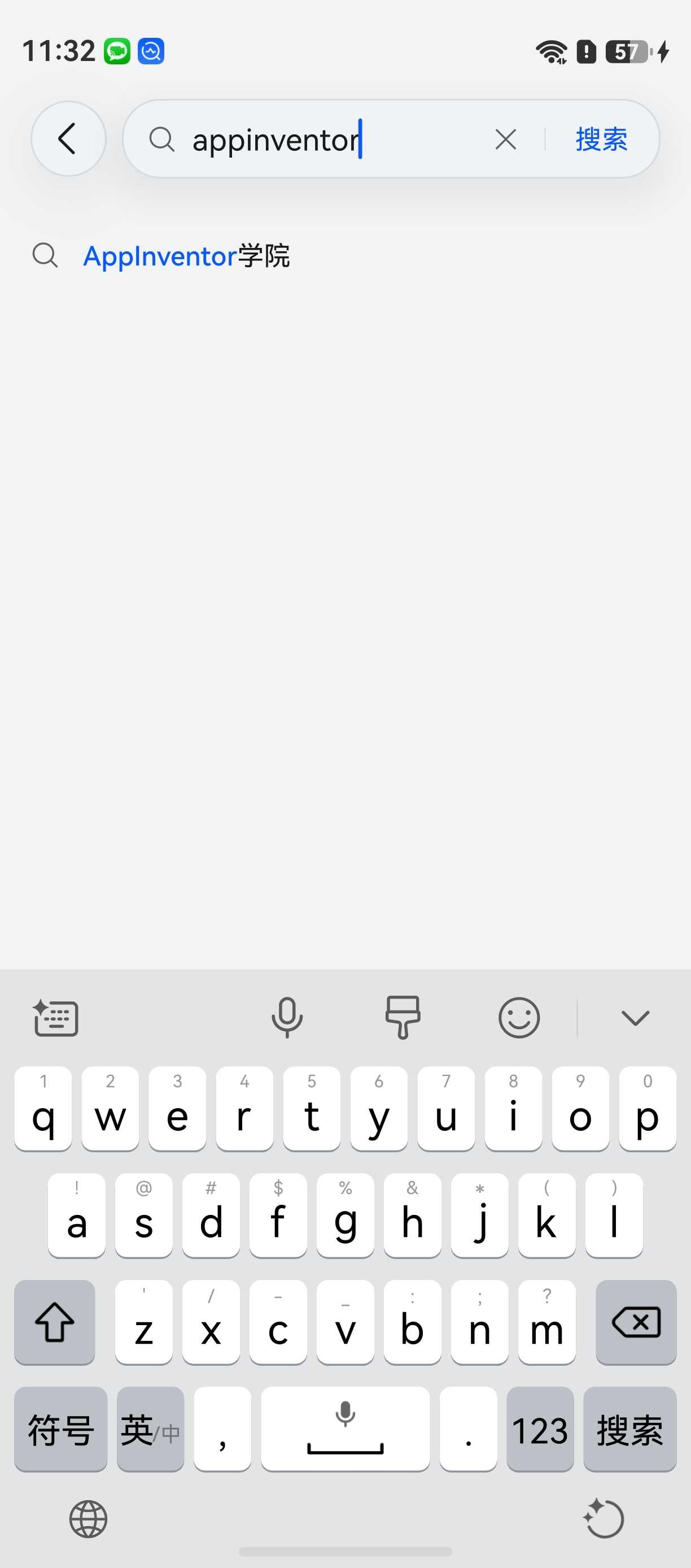
在华为应用市场搜索 appinventor
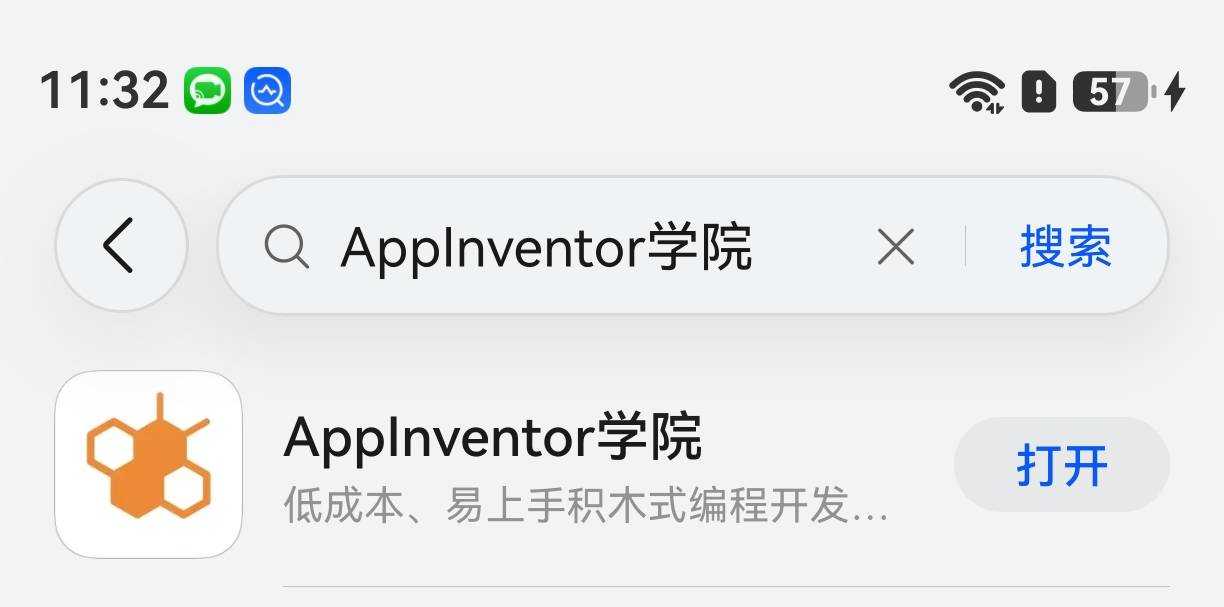
选择 AppInventor 学院
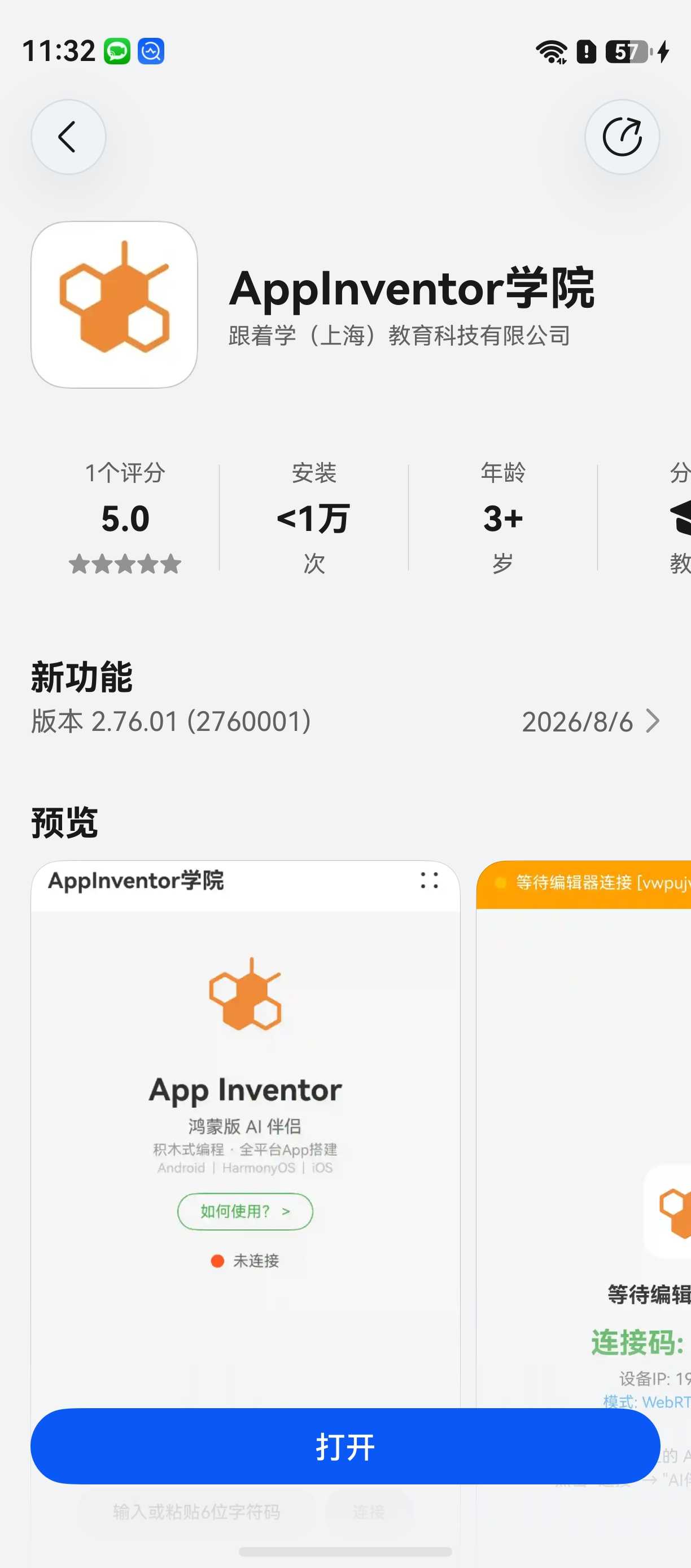
查看应用详情并安装
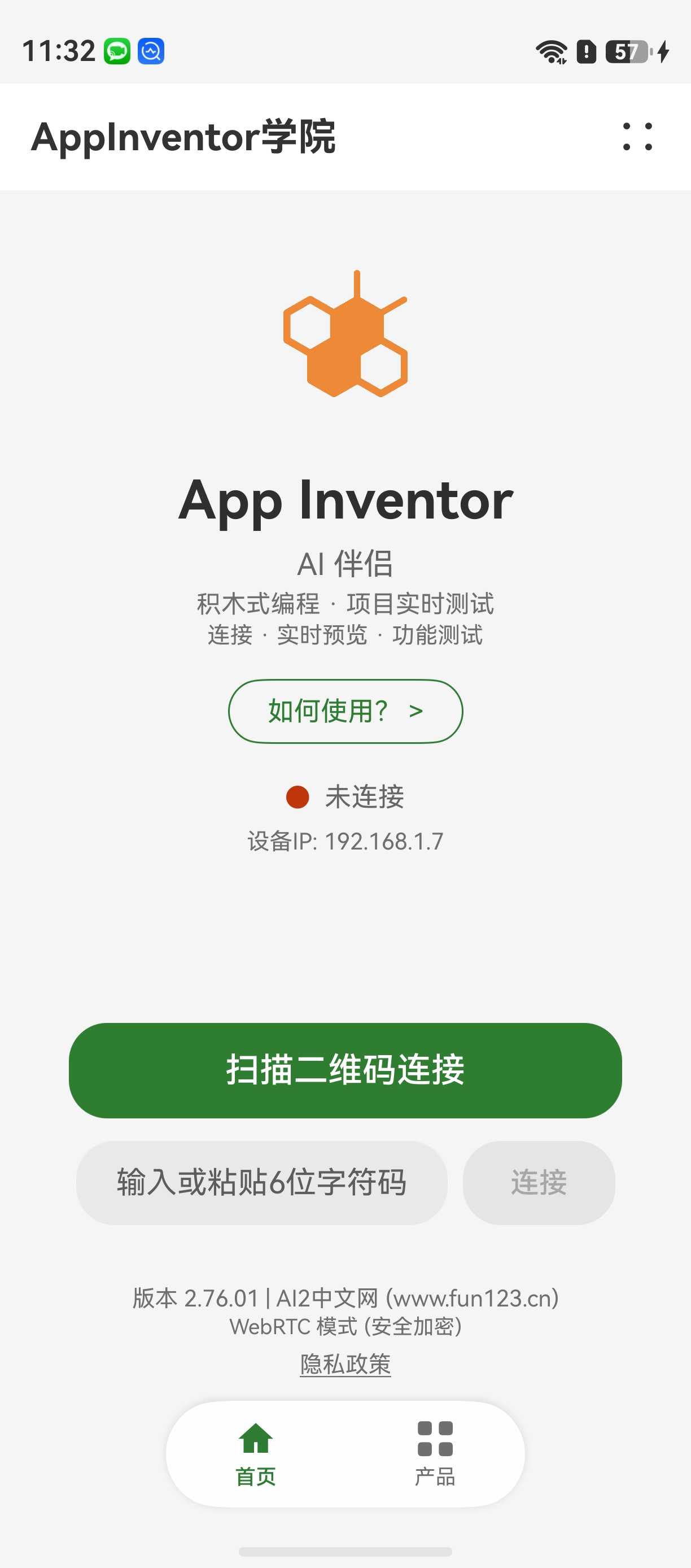
鸿蒙版 AI 伴侣界面
也可以使用下方二维码打开应用市场页面:
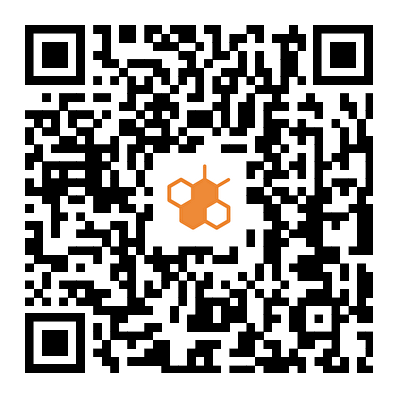
鸿蒙 AI 伴侣下载二维码
鸿蒙版 AI 伴侣目前用于 HarmonyOS 设备的连接测试;如果应用使用了尚未适配鸿蒙的组件或扩展,仍需以实际测试结果为准。
一、HarmonyOS NEXT 应用签名体系概述
HarmonyOS NEXT 对应用安全有严格的要求,任何 HAP(HarmonyOS Ability Package)包都必须经过签名才能安装到真机。这与 Android 和 iOS 形成了显著差异。
1.1 签名类型
未签名
调试证书 + 调试 Profile
发布证书 + 发布 Profile
⚠️ App Inventor 编译时,如果没有上传证书和 Profile,产物为未签名的 xxx-unsigned.hap , 无法安装到真机 。编译服务不会自动使用调试证书签名。
签名类型 | 能否安装到真机 | 能否上架应用市场 | 设备限制 | 证书来源 | 适用场景 |
|---|---|---|---|---|---|
未签名 | ❌ 不能 | ❌ 不行 | — | 无 | 仅模拟器 |
调试证书 + 调试 Profile | ✅ 仅已注册设备 | ❌ 不行 | Profile 中绑定的设备 UDID | AGC 后台申请 | 开发测试阶段(推荐) |
发布证书 + 发布 Profile | ❌ 不能用 hdc 直接安装 | ✅ 可以 | 由应用市场分发 | AGC 后台申请 | 上架应用市场 |
1.2 与 Android/iOS 签名体系对比
未签名安装
调试签名
发布签名
开发者费用
证书管理平台
配置文件
证书有效期
维度 | Android | iOS | HarmonyOS NEXT |
|---|---|---|---|
未签名安装 | ✅ 开启”未知来源”即可 | ❌ 不允许 | ❌ 不允许(模拟器除外) |
调试签名 | 自签名APK即可 | 需Apple开发者证书+设备注册 | 需注册设备UDID+Debug证书 |
发布签名 | 自签名keystore | Apple Distribution证书 | 华为AGC申请Release证书 |
开发者费用 | 免费($25一次性注册) | 99美元/年(约680元/年) | 免费(个人开发者) |
证书管理平台 | 本地keystore文件 | Apple开发者门户 | AppGallery Connect (AGC) |
配置文件 | 无需 | 需Provisioning Profile | 需Profile配置文件 |
证书有效期 | 自定义(建议25年+) | 1年 | 1-3年(取决于类型) |
二、准备工作:华为开发者账号
2.1 注册华为开发者账号
访问 华为开发者联盟 注册账号
完成 实名认证 (个人或企业)
登录 AppGallery Connect (AGC) 控制台
2.2 与 Apple 开发者账号对比
年费
实名认证
审核周期
教育优惠
💡 提示 :相比 Apple 每年 680 元的开发者费用,华为开发者注册是免费的,这是鸿蒙生态的一大优势。
对比项 | Apple开发者 | 华为开发者 |
|---|---|---|
年费 | 99美元/年(约680元) | 免费 |
实名认证 | 需要Apple ID | 需要华为账号+实名 |
审核周期 | 1-2天 | 1-3天 |
教育优惠 | 免费名额 | 免费本身就是 |
三、真机安装全流程(证书申请 → 签名编译 → 安装)
整体流程:
AGC 新建应用(AppID) → 在 App Inventor 生成并下载 CSR → AGC 用 CSR 申请调试证书(.cer)
→ 注册设备 UDID → AGC 创建调试 Profile(.p7b,绑定设备) → 上传证书和 Profile 到 App Inventor
→ 编译签名 HAP → hdc 安装到真机
AGC 新建应用(AppID) → 在 App Inventor 生成并下载 CSR → AGC 用 CSR 申请调试证书(.cer) → 注册设备 UDID → AGC 创建调试 Profile(.p7b,绑定设备) → 上传证书和 Profile 到 App Inventor → 编译签名 HAP → hdc 安装到真机
3.1 在 AGC 新建应用(AppID)
登录 AppGallery Connect (或 HDC 控制台 )。
「证书、APP ID 和 Profile」→「APP ID」→ 新建,选择 HarmonyOS 应用。
填写应用名称和 包名 。 ⚠️ 包名必须与 App Inventor 项目的包名完全一致 ,否则用该 AppID 生成的 Profile 签名后无法安装。
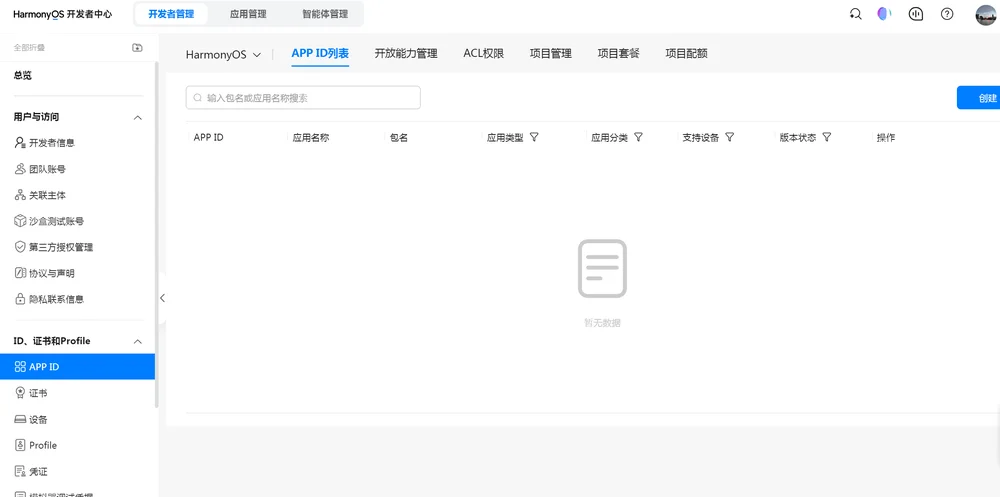
AGC 的 APP ID 列表
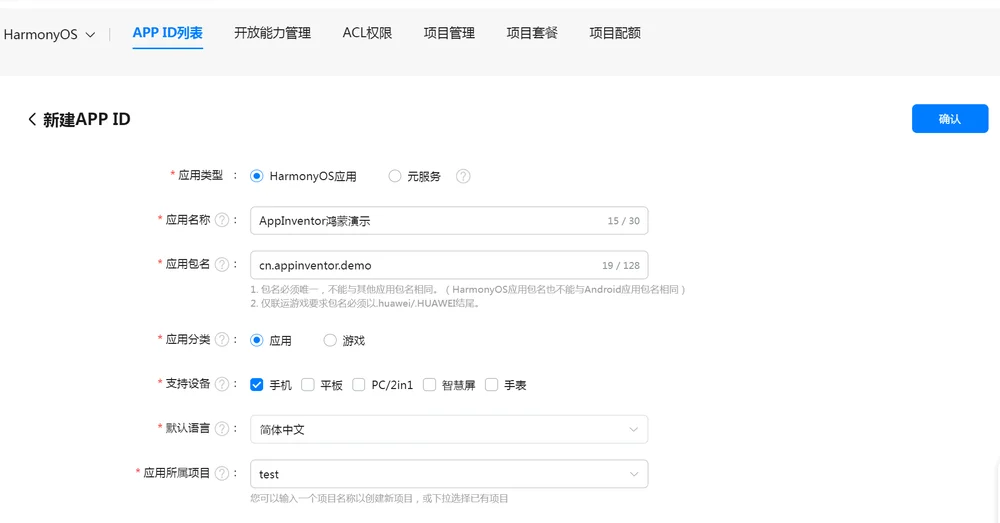
新建 APP ID,填写应用名称和包名
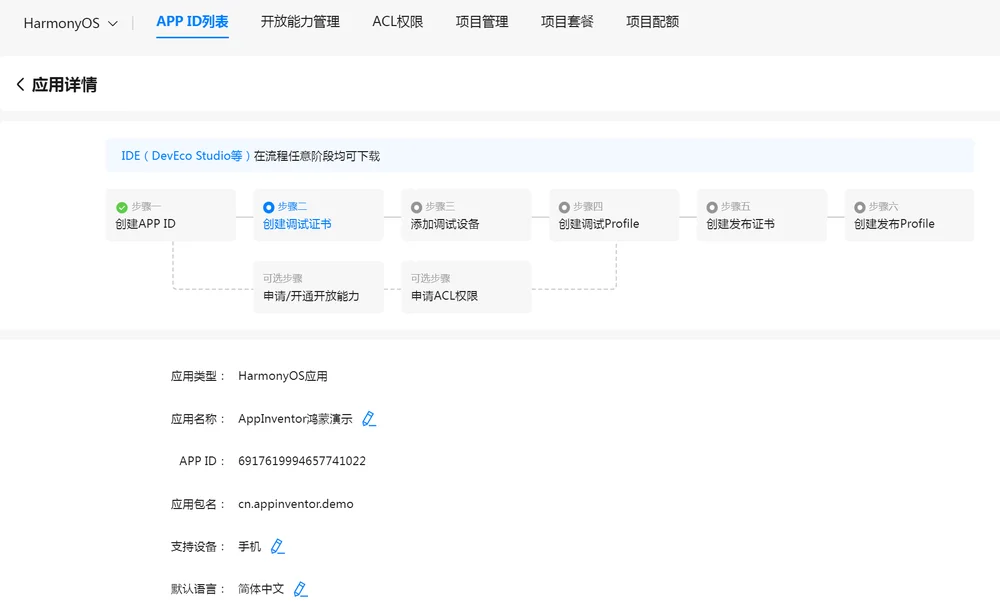
APP ID 创建完成后的应用详情
3.2 在 App Inventor 生成并下载 CSR
打开项目,点击菜单「构建」→「 鸿蒙签名设置… 」。
在「证书签名请求 (CSR)」一栏点击「 生成并下载 CSR 」,得到 .csr 文件。
生成 CSR 时会在你的账户空间自动创建 密钥库 (.p12) ,请立即点击「 下载密钥库 」备份。
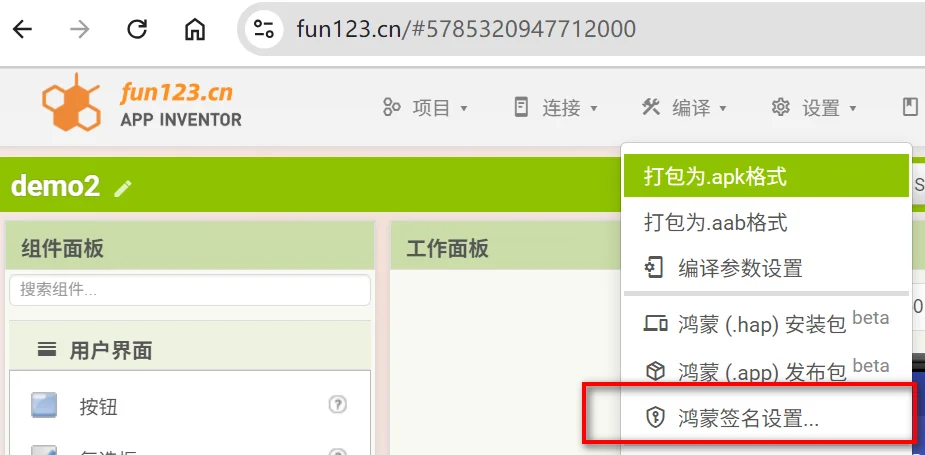
「构建」菜单中的「鸿蒙签名设置...」
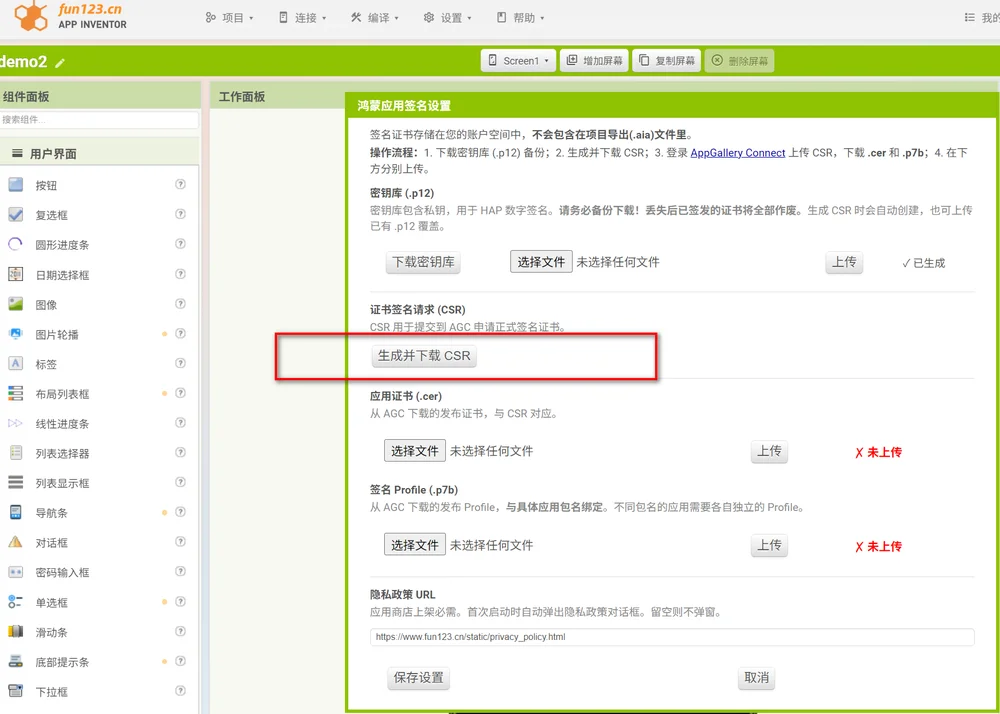
鸿蒙应用签名设置对话框:生成并下载 CSR
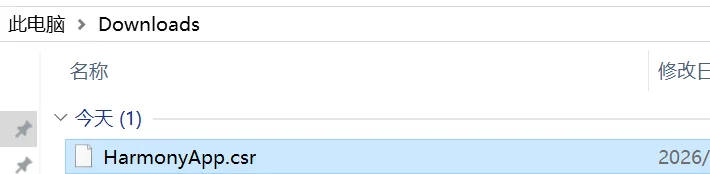
下载得到的 HarmonyApp.csr
⚠️ 密钥库包含私钥。丢失或被覆盖后,用旧密钥签发的证书全部作废,需重新申请证书和 Profile。签名材料保存在账户空间, 不会包含在项目导出的 .aia 文件里 。 不需要安装 DevEco Studio 生成密钥和 CSR。
3.3 在 AGC 申请调试证书
AGC「证书、APP ID 和 Profile」→「证书」→「新增证书」。
证书类型选择「 调试证书 」,上传 3.2 下载的 .csr 文件。
提交后下载证书文件( .cer )。
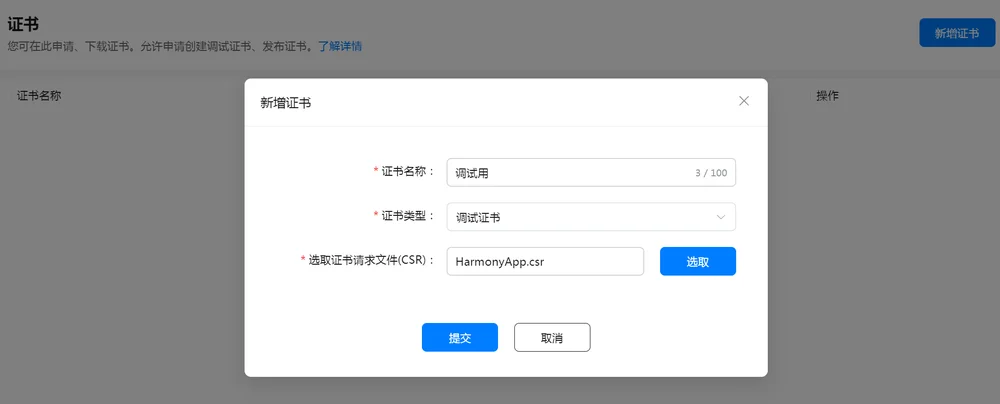
新增证书:类型选调试证书,上传 CSR

证书列表中的调试证书
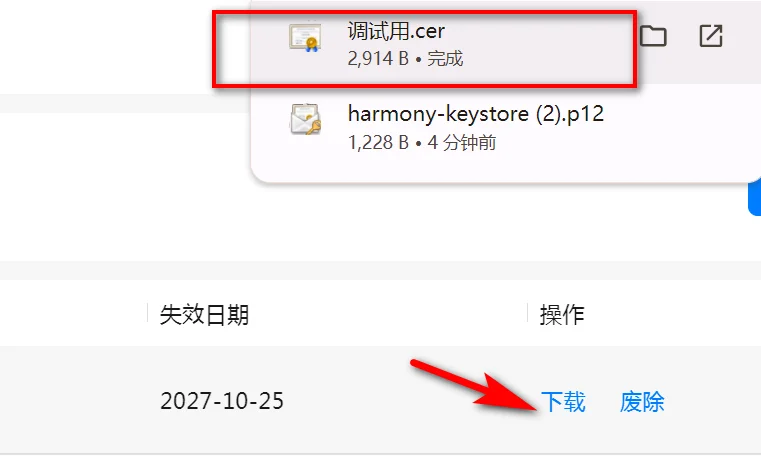
下载调试证书 .cer
3.4 注册测试设备
手机进入「设置」→「关于手机」,连续点击「软件版本」开启开发者模式;再到「系统」→「开发者选项」打开「USB 调试」。
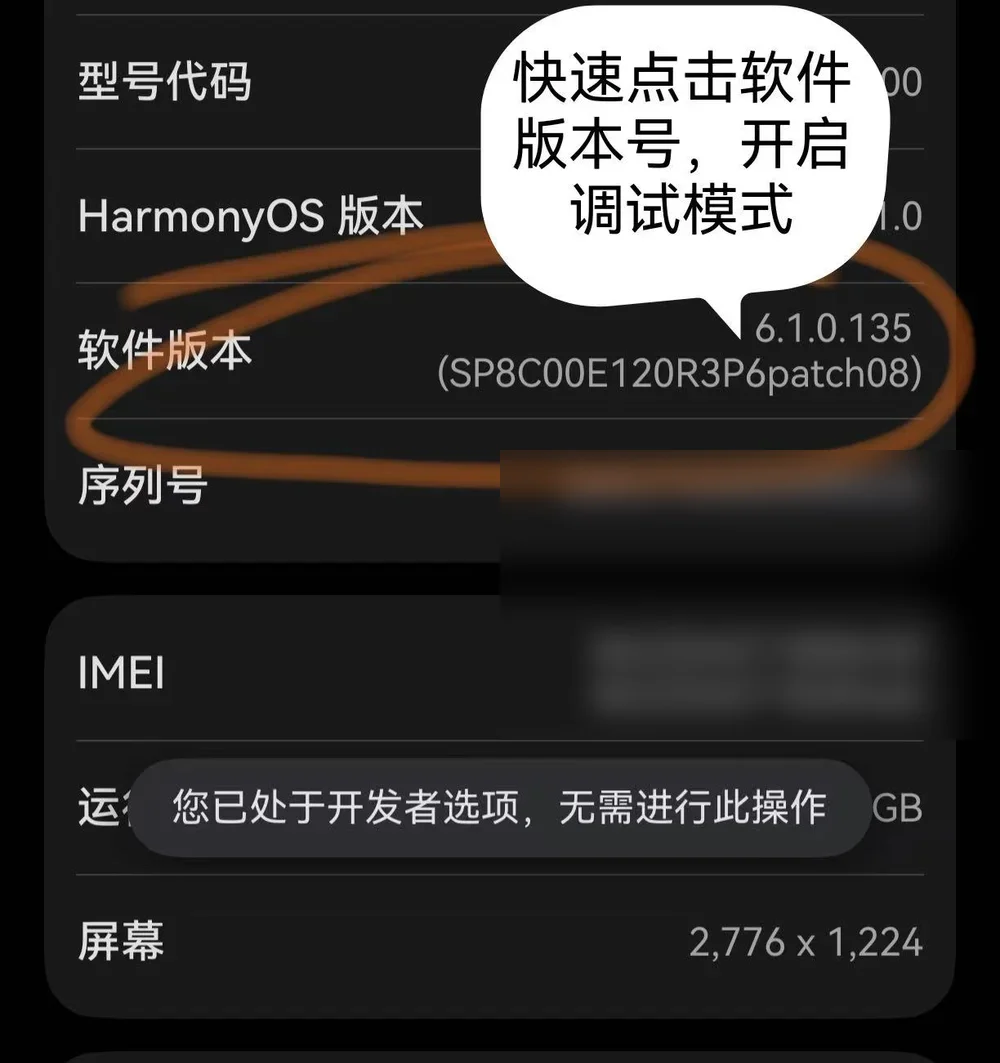
连续点击软件版本开启开发者模式
用 USB 连接电脑(需安装 HarmonyOS 命令行工具中的 hdc ),确认识别到设备:
hdc list targetshdc list targets Bash Copy
获取设备 UDID:
hdc shell bm get -uhdc shell bm get -u Bash Copy

hdc 列出设备并获取 UDID
AGC「证书、APP ID 和 Profile」→「设备」→「添加设备」,类型选手机,填入 UDID。
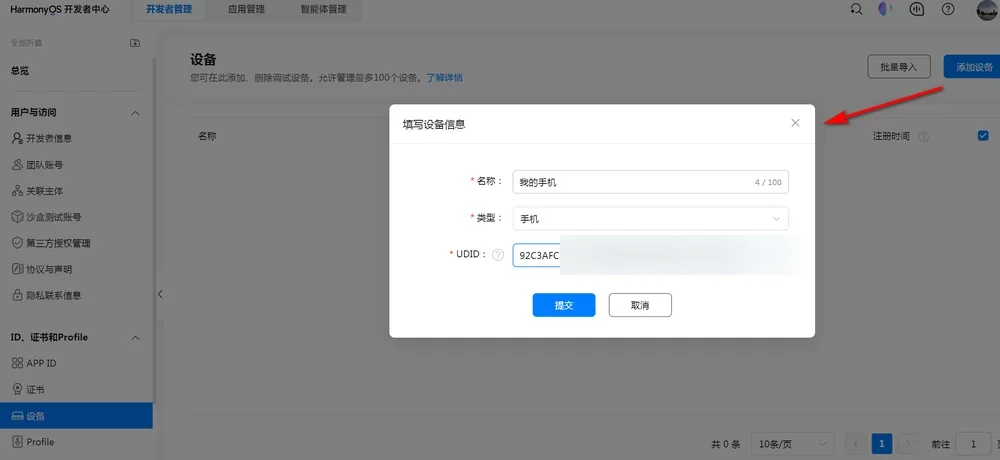
AGC 添加设备,填入 UDID
3.5 创建调试 Profile
AGC「证书、APP ID 和 Profile」→「Profile」→「添加」。
选择 3.1 创建的应用,类型选「 调试 」,选择 3.3 的调试证书,勾选 3.4 注册的设备。
提交后下载 Profile 文件( .p7b )。
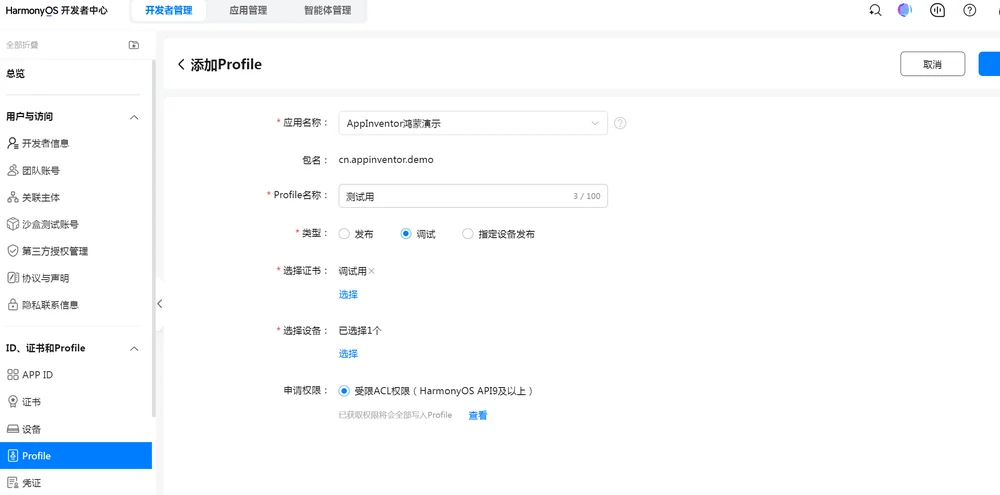
添加调试 Profile,选择证书和设备
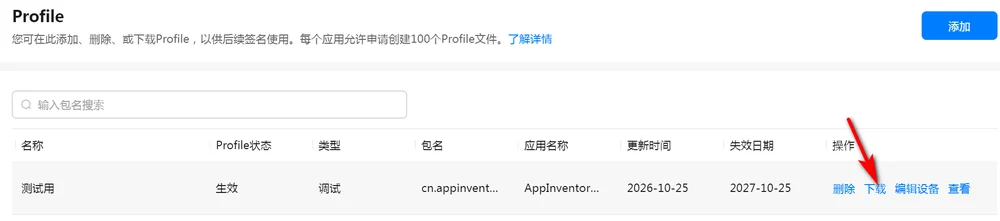
Profile 列表中下载 .p7b
💡 调试 Profile 绑定具体设备 UDID,只有列表中的设备能安装。新增测试设备后需要重新生成并上传 Profile。
3.6 上传证书并编译签名 HAP
回到「构建」→「鸿蒙签名设置…」,「应用证书 (.cer)」上传 3.3 的证书:
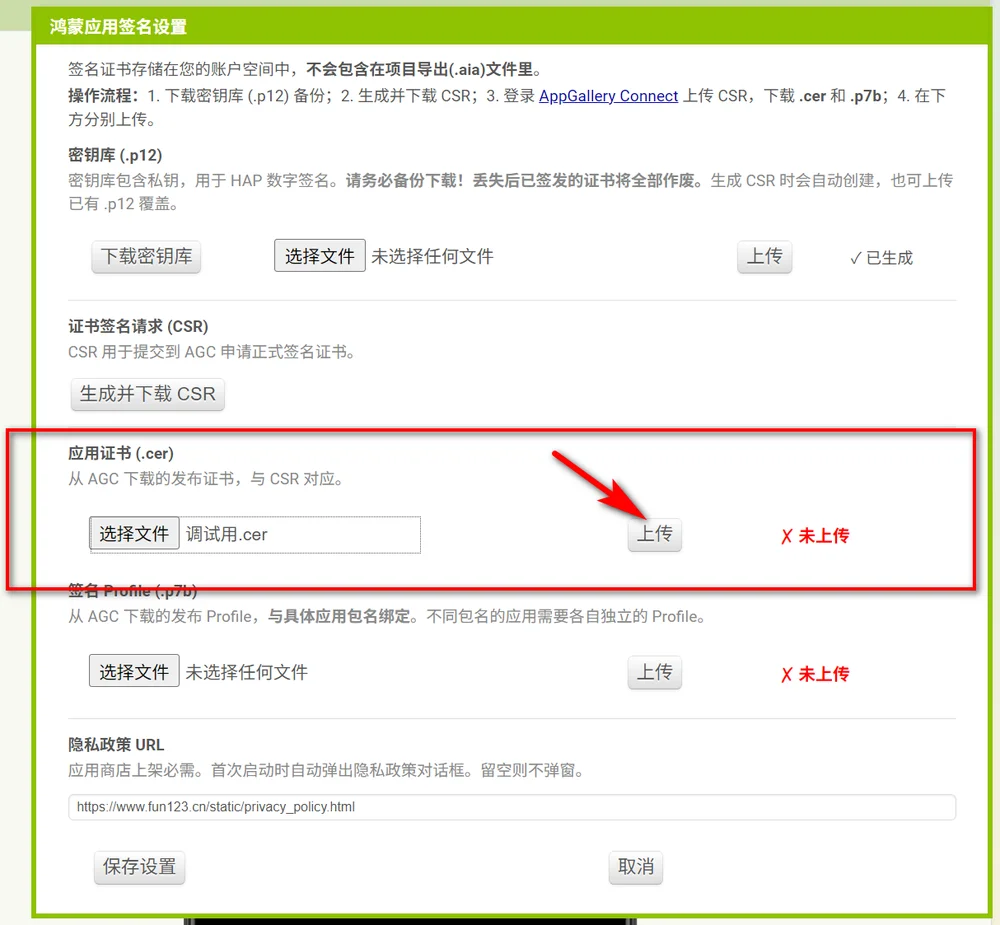
上传应用证书 .cer
「签名 Profile (.p7b)」上传 3.5 的 Profile,点击「 保存设置 」:
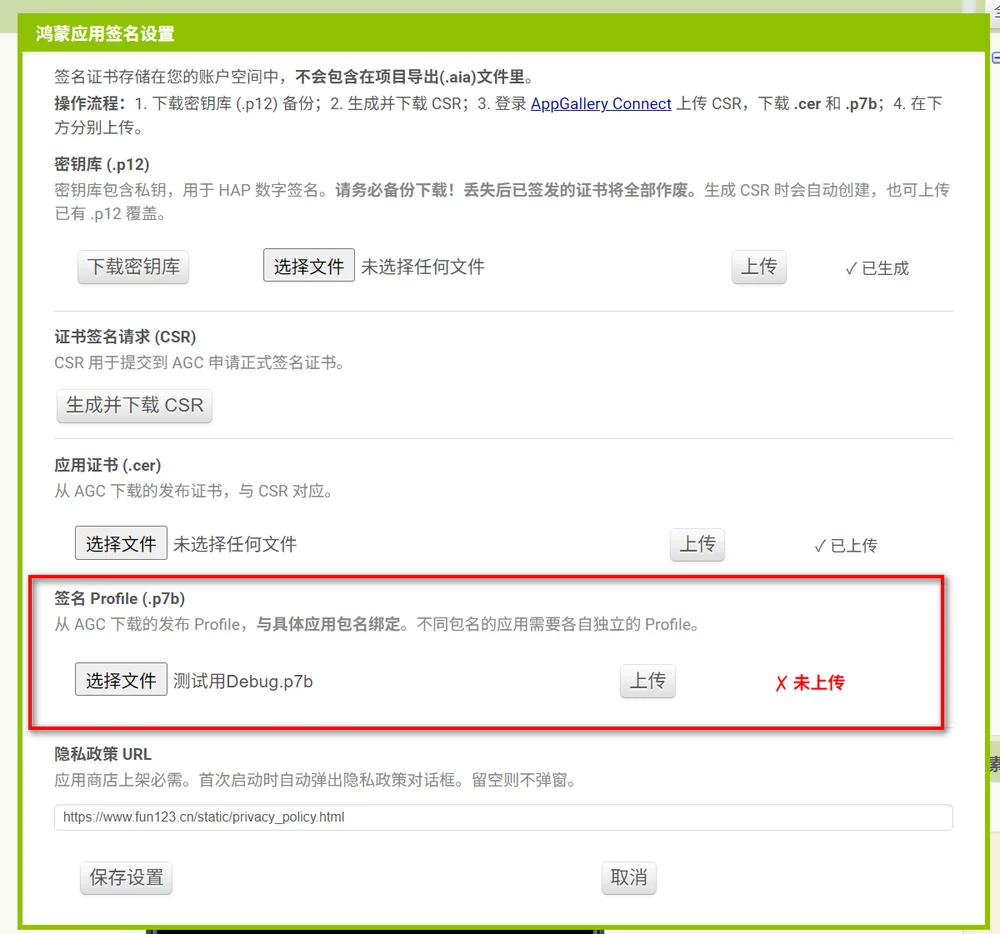
上传签名 Profile .p7b
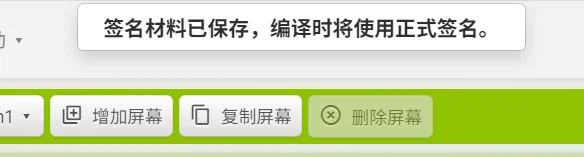
保存后提示将使用正式签名
在「构建」→「编译参数设置」确认包名与 AppID 包名一致:
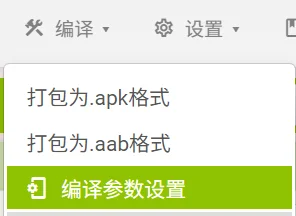
「编译参数设置」菜单
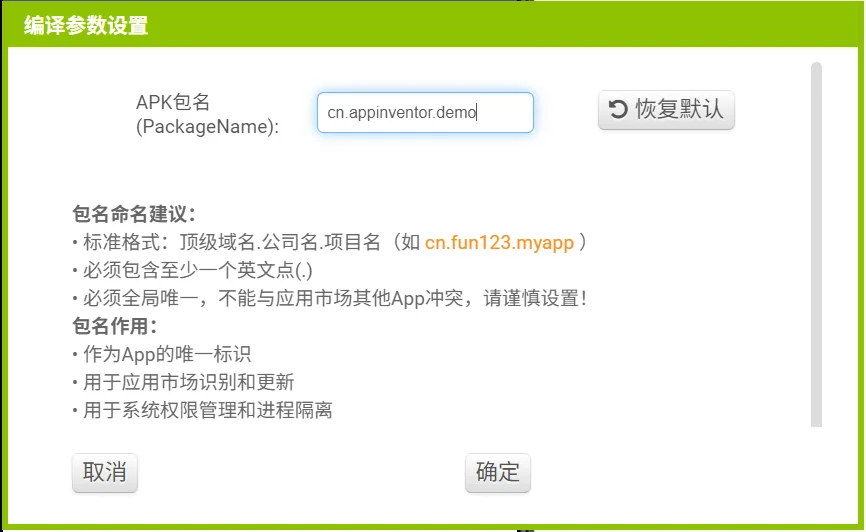
设置包名,与 AppID 一致
点击「构建」→「 鸿蒙 (.hap) 安装包 」,编译完成后下载已签名的 xxx-signed.hap 文件:
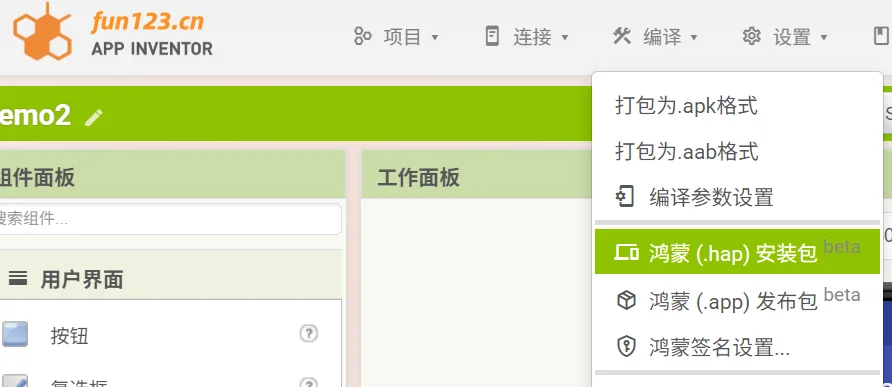
选择「鸿蒙 (.hap) 安装包」开始编译
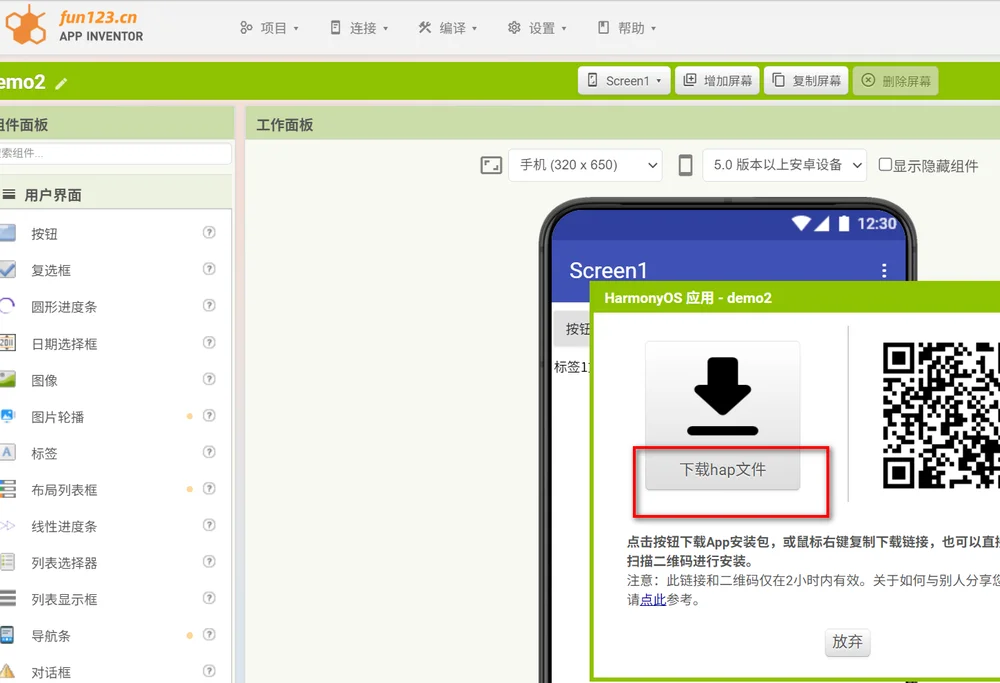
编译完成,下载 hap 文件
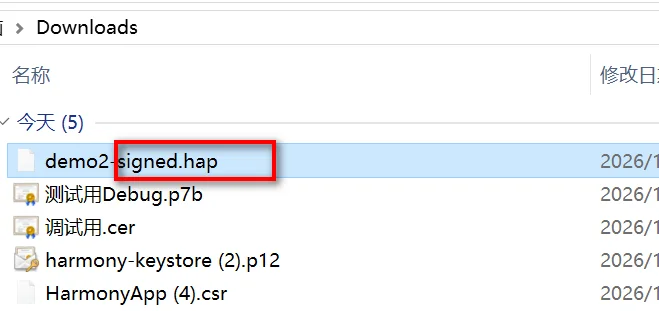
下载得到 xxx-signed.hap
Profile 与包名绑定,不同包名的应用需要各自的 AppID 和 Profile;同一账户的密钥库与证书可以共用。
3.7 安装到真机
hdc install your_app.haphdc install your_app.hap Bash Copy
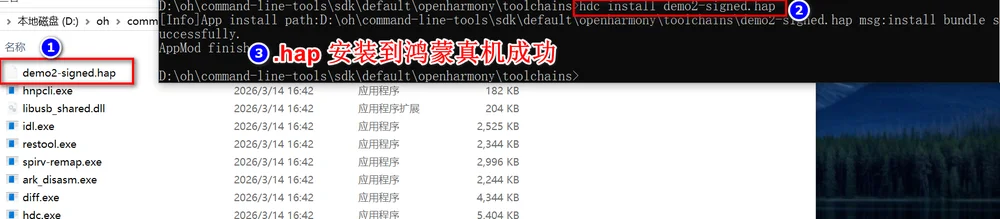
hdc install 安装成功
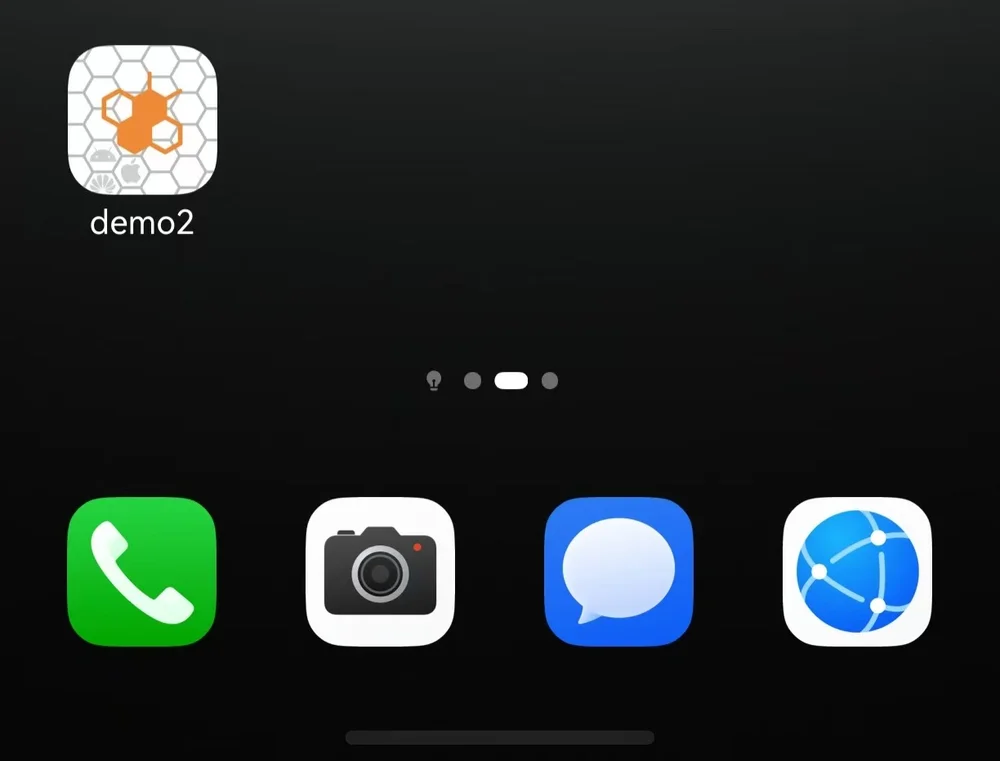
应用已出现在手机桌面
安装成功后即可在手机桌面打开应用。
3.8 注意事项
发布证书签名的包不能通过 hdc 直接安装到手机 ,只能用于上架。真机测试请使用调试证书 + 调试 Profile。
调试证书必须配合指定设备 ID 的 Profile 才能安装。
申请 AppID 时填写的包名必须与 App 的包名一致。
开发调试只是想快速看效果,可以使用鸿蒙版 AI 伴侣,无需任何证书。
四、如何测试
4.1 测试方式对比
模拟器
AI 伴侣
USB安装
测试方式 | Android | iOS | HarmonyOS NEXT |
|---|---|---|---|
模拟器 | Android Studio模拟器 | Xcode模拟器 | DevEco Studio模拟器(未签名包即可) |
AI 伴侣 | ✅ AI2 Companion | ✅ iOS Companion | ✅ 鸿蒙版 AI 伴侣(华为应用市场) |
USB安装 | ✅ ADB | ✅ 需信任电脑 | ✅ hdc(需调试证书签名) |
4.2 模拟器测试(无需签名)
模拟器不校验签名,可直接安装未签名的 HAP:
hdc install your_app-unsigned.haphdc install your_app-unsigned.hap Bash Copy
4.3 与 iOS 测试流程对比
开发者账号
证书申请
设备注册
配置文件
安装方式
步骤 | iOS测试 | 鸿蒙测试 |
|---|---|---|
开发者账号 | 需要(99美元/年) | 免费 |
证书申请 | CSR→Apple 证书 | CSR→AGC 调试证书 |
设备注册 | 需注册UDID | 需注册UDID |
配置文件 | Provisioning Profile (.mobileprovision) | Profile (.p7b) |
安装方式 | 二维码/AltStore | hdc |
五、应用上架
5.1 三大平台上架对比(国内)
开发者主体
开发者费用
软件著作权
必须
App 备案
审核速度
上线总周期
需提交的市场
签名方式
应用包格式
.apk .aab
.ipa
.app
隐私政策
不上架能否分发
最容易
应用内升级
审核严格度
💡 选择建议 :只在小范围内使用,选安卓直接分发最省事;要尽快上架,选鸿蒙(无需软著)或苹果;安卓上架应尽早申请软著。三者都要先完成 App 备案。
对比项 | 安卓(国内应用市场) | 苹果(App Store) | 鸿蒙(华为应用市场) |
|---|---|---|---|
开发者主体 | 个人、企业(部分市场仅限企业) | 个人、企业均可 | 个人、企业均可 |
开发者费用 | 多数市场免费 | 99 美元/年(约 680 元/年) | 免费 |
软件著作权 | ⚠️ 必须,办理通常至少 2 个月 | 不需要 | 不需要 |
App 备案 | 需要,约 7 个工作日 | 需要,约 7 个工作日 | 需要,约 7 个工作日 |
审核速度 | 各市场分别审核,较慢 | 1–3 天 | 较快,1–3 天 |
上线总周期 | 最长(受软著制约) | 适中 | 最快 |
需提交的市场 | 华为、小米、OPPO、vivo、应用宝等多家,各自提交 | 仅 App Store | 仅华为应用市场 |
签名方式 | 自签名 keystore | Apple 发布证书 + Profile | AGC 发布证书 + Profile |
应用包格式 | .apk(部分市场支持 .aab) | .ipa | .app |
隐私政策 | 必须 | 必须 | 必须 |
不上架能否分发 | ✅ 最容易:网站、二维码、网盘直接下载安装 | ❌ 仅限注册设备或 TestFlight | ❌ 仅限注册设备(调试 Profile) |
应用内升级 | ✅ 支持,可在 App 内下载新版安装包直接升级 | ❌ 只能跳转 App Store 更新 | ❌ 只能通过应用市场更新 |
审核严格度 | 适中(各市场标准不一) | 最严格 | 适中 |
5.2 鸿蒙应用上架步骤
在 AGC 申请 发布证书 (同样上传 3.2 的 CSR)和 发布 Profile ,在「鸿蒙签名设置」中替换上传,并填写「隐私政策 URL」(上架必需)
点击「构建」→「鸿蒙 (.app) 发布包」编译上架用的软件包
登录 AGC 控制台
进入「分发」→「版本信息」
上传 .app 软件包,并通过应用分析检测
填写应用信息:
应用图标和截图
应用描述和更新说明
分类和标签
隐私政策URL
提交审核
审核通过后自动上架
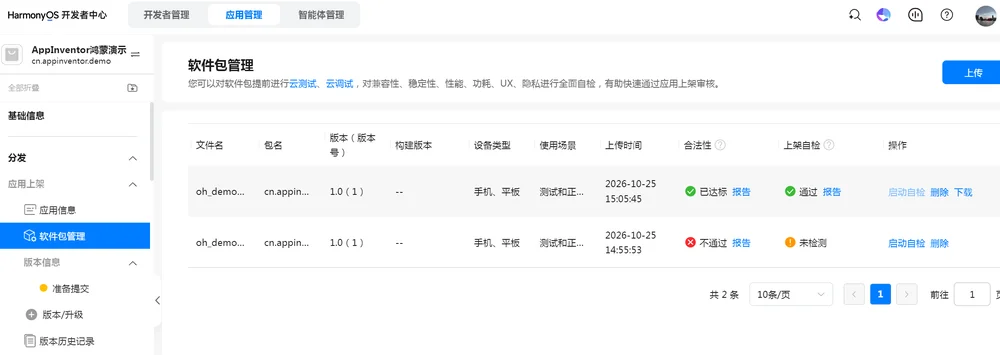
AGC 软件包管理:上传软件包并检测
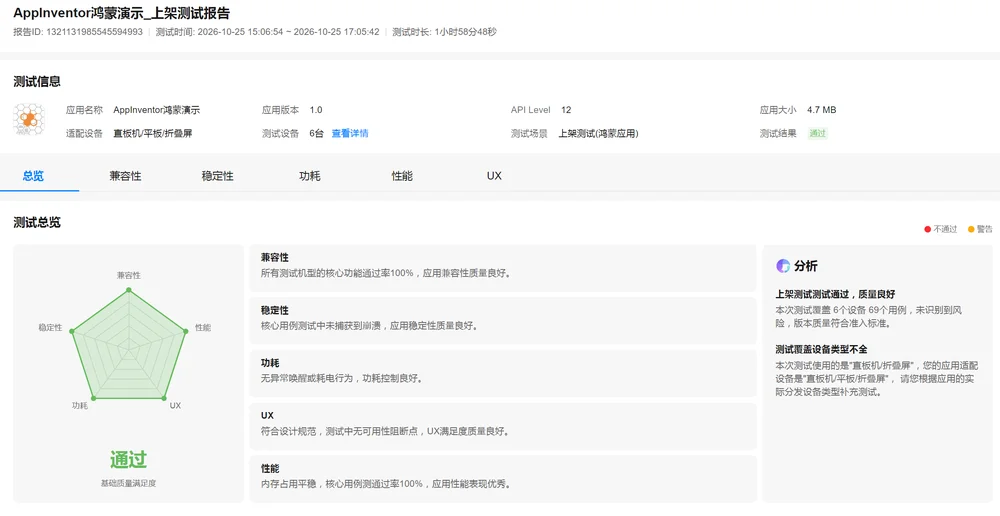
上架测试报告通过
六、证书主题深度解析
6.1 为什么鸿蒙证书比安卓复杂?
Android 的开放性允许用户自行管理签名密钥(keystore),不需要第三方认证。而 HarmonyOS NEXT 借鉴了 iOS 的封闭安全理念:
安全隔离 :所有应用必须由可信机构(华为)签发的证书签名
设备绑定 :Debug 签名绑定特定设备,防止调试证书被滥用分发
统一管理 :通过 AGC 平台集中管理证书、设备和应用
来源可溯 :每个应用都可以追溯到具体的开发者身份
6.2 证书文件说明
.p12
.cer
.csr
.p7b
.hap
文件类型 | 格式 | 用途 | 类比 Android/iOS |
|---|---|---|---|
.p12 | PKCS#12 密钥库 | 存储私钥和证书链 | Android keystore / iOS .p12 |
.cer | X.509 证书 | 签名证书(公钥) | Apple .cer 证书 |
.csr | 证书签名请求 | 向AGC申请证书(在「鸿蒙签名设置」生成) | Apple CSR |
.p7b | PKCS#7 | Profile配置文件 | iOS .mobileprovision |
.hap | HarmonyOS包 | 应用安装包 | Android .apk / iOS .ipa |
6.3 三大平台编译流程对比总结
Android 编译(最简单)
编写项目 → 点击「构建APK」 → 下载安装 ✅编写项目 → 点击「构建APK」 → 下载安装 ✅
无需任何证书
自签名 keystore
可直接安装测试
iOS 编译(最复杂)
下载CSR → Apple开发者门户申请证书 → 创建App ID →
注册设备 → 创建Provisioning Profile → 上传Profile →
构建IPA → 扫码/上传App Store
下载CSR → Apple开发者门户申请证书 → 创建App ID → 注册设备 → 创建Provisioning Profile → 上传Profile → 构建IPA → 扫码/上传App Store
需要付费开发者账号
证书有效期1年
最多注册100台设备
需要应用专用密码上传App Store
HarmonyOS NEXT 编译(适中)
注册华为开发者 → AGC 新建 AppID → App Inventor 生成 CSR →
AGC 申请证书(.cer) → 注册设备 → 创建Profile(.p7b) →
上传证书和Profile到App Inventor → 构建HAP → hdc 安装/上架
注册华为开发者 → AGC 新建 AppID → App Inventor 生成 CSR → AGC 申请证书(.cer) → 注册设备 → 创建Profile(.p7b) → 上传证书和Profile到App Inventor → 构建HAP → hdc 安装/上架
开发者注册免费
模拟器和 AI 伴侣测试无需证书
CSR 和密钥库在 App Inventor 内一键生成,无需 DevEco Studio
真机安装需调试证书 + 绑定设备的 Profile
七、常见问题 FAQ
Q1:可以跳过证书直接在真机上测试吗?
不可以。 鸿蒙真机强制要求签名,未上传证书时编译出的是未签名包。可以用鸿蒙版 AI 伴侣或模拟器快速测试。
Q2:Debug 签名和 Release 签名的 HAP 有什么区别?
调试签名只能在 Profile 绑定的设备上通过 hdc 安装,不能上架。发布签名用于上架,不能通过 hdc 直接安装到手机。
Q2.1:安装时报签名或包名错误怎么办?
检查:AppID 包名与项目包名是否一致;Profile 是否为调试类型且包含当前设备 UDID;证书是否由当前密钥库对应的 CSR 申请(重新生成或覆盖密钥库后旧证书失效)。
Q3:证书过期后怎么办?
需要重新申请证书并重新编译应用。建议申请证书时设置较长的有效期。
Q4:一个人可以申请多少个证书?
AGC 平台对每个应用可以申请多个证书,建议 Debug 和 Release 使用不同的证书。
Q5:和 iOS 相比,鸿蒙的证书流程更简单还是更复杂?
整体比 iOS 简单。主要优势:开发者账号免费、CSR 在线一键生成、AI 伴侣和模拟器无需签名。iOS 需要付费的 Apple 开发者计划才能在真机上测试。
参考链接
华为开发者联盟
AppGallery Connect (AGC) 控制台
HarmonyOS NEXT 签名配置官方文档
清泛IT社区:纯血鸿蒙证书申请及真机安装流程
App Inventor 2 中文网 - iOS编译教程
App Inventor 2 中文网 本文由 App Inventor 2 中文网 整理,如有疑问请到 清泛IT社区 讨论。
--- 完整教程原文(含全部 31 张截图):https://www.fun123.cn/reference/creative/build-harmonyos-apps.html
原创声明:本文系作者授权腾讯云开发者社区发表,未经许可,不得转载。
如有侵权,请联系 cloudcommunity@tencent.com 删除。
目录
腾讯云开发者

Copyright © 2013 - 2026 Tencent Cloud. All Rights Reserved. 腾讯云 版权所有
深圳市腾讯计算机系统有限公司 ICP备案/许可证号:粤B2-20090059  粤公网安备44030502008569号
腾讯云计算(北京)有限责任公司 京ICP证150476号 | 京ICP备11018762号