openEuler系统配置使用国密全过程
原创

背景
最近一直在测试国密,积攒了一定经验,趁着经验全部在记忆中,赶快测试一下其他国产操作系统。今天咱们就一起看看openEuler的国密SSH服务应该如何搭建。
搭建openEuler国密SSH服务
openEuler国密SSH服务,没有类似麒麟操作系统的ssh-change命令快速切换,但是可以通过命令行进行手动配置。经过一番研究,切换到国密,只需要使用root 用户运行如下“精华”脚本:
# 使用ssh-keygen生成sm2密钥
ssh-keygen -t sm2 -m PEM -f /etc/ssh/ssh_host_sm2_key -N ""
# 删除原有配置项。注意:备份!!!!
sed -i '/^[[:space:]]*HostKey[[:space:]]/d' /etc/ssh/sshd_config
sed -i '/^[[:space:]]*HostKeyAlgorithms[[:space:]]/d' /etc/ssh/sshd_config
sed -i '/^[[:space:]]*KexAlgorithms[[:space:]]/d' /etc/ssh/sshd_config
sed -i '/^[[:space:]]*Ciphers[[:space:]]/d' /etc/ssh/sshd_config
sed -i '/^[[:space:]]*MACs[[:space:]]/d' /etc/ssh/sshd_config
sed -i '/^[[:space:]]*PubkeyAcceptedKeyTypes[[:space:]]/d' /etc/ssh/sshd_config
# 把国密配置添加到配置文件尾部
echo "HostKey /etc/ssh/ssh_host_sm2_key
HostKeyAlgorithms sm2
KexAlgorithms sm2-sm3
Ciphers sm4-ctr
MACs hmac-sm3
PubkeyAcceptedKeyTypes sm2" >> /etc/ssh/sshd_config
# 测试配置,如果成功就重启SSH服务
sshd -t && systemctl restart sshd
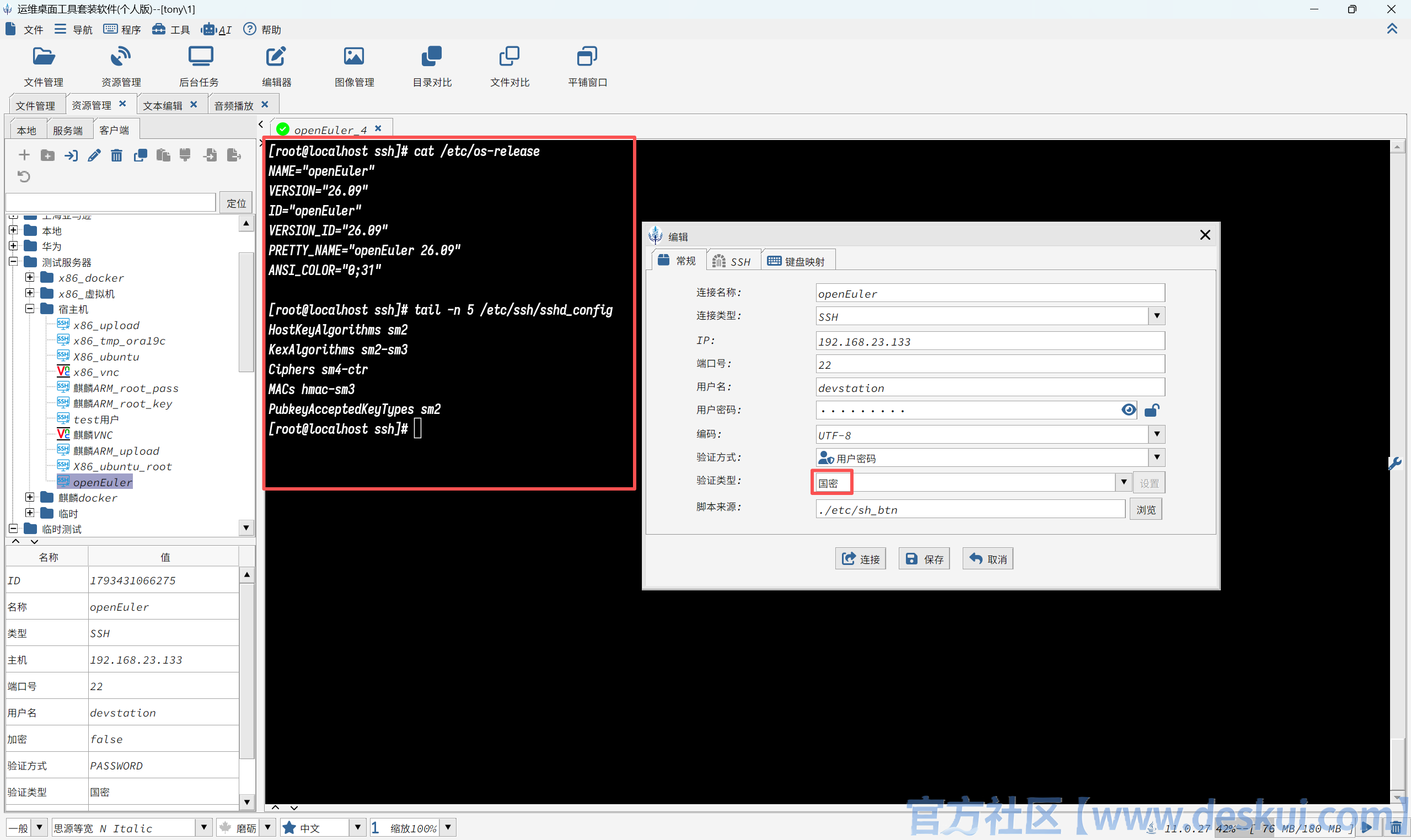
配置完成之后,用倚天剑快速测试一下。这个简单,图形界面嘛,一分钟就搞定了。过程非常简单,对于熟悉倚天剑的用户猜都能猜到,就是把验证类型配置成“国密”,然后一下就连接成功了,如下图所示:
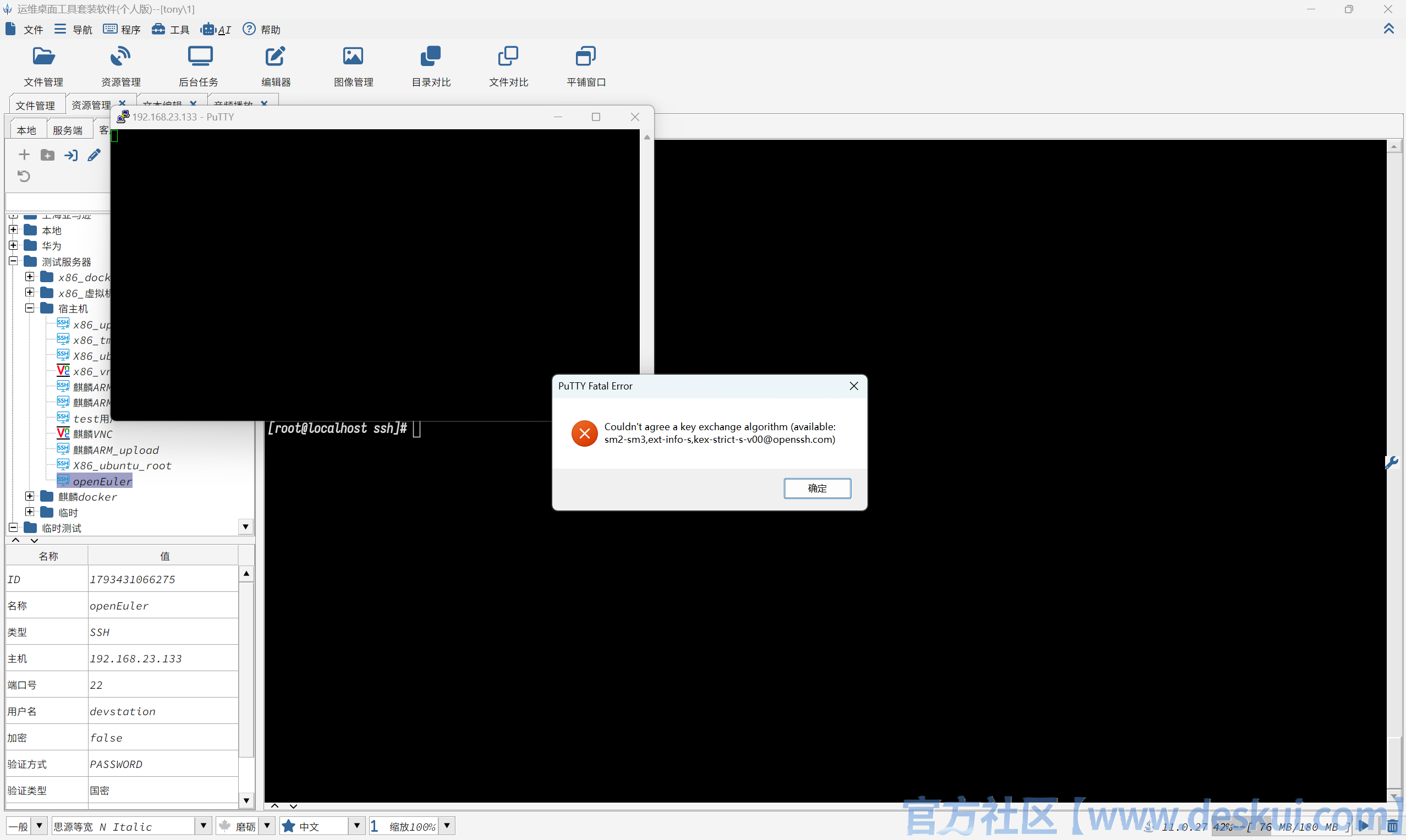
反向验证一下,使用putty连接刚刚配置好的openEuler服务器。果然不支持交互协议的错误出现了。验证成功,如下图所示:
写到最后
尽管描写国密的文章非常少,但真没有想到,对于国密的支持早已经悄悄发生了。哥们随便找了一个国产操作系统,凭借经验连蒙带猜,居然配置成功了,哈哈。下次换个统信试试,经验后续再分享给大家,敬请期待!!!!
DESK倚天剑
- 全名:运维桌面工具套装软件
- 集办公、运维、开发场景常用功能于一体的桌面工具软件
- 管理操作系统、交换机、防火墙等设备的超级终端
- 图形化FTP/SFPT/SMB/WebDAV/S3上传下载文件的利器
- 文件管理(运行、编辑、压缩、搜索、复制、删除)的好帮手
- 批量处理图片/PDF的大师
- 信创系统下一键访问Windows/Linux桌面的途径
- 信创操作系统下办公、运维、开发人员的“倚天剑”
原创声明:本文系作者授权腾讯云开发者社区发表,未经许可,不得转载。
如有侵权,请联系 cloudcommunity@tencent.com 删除。
目录
腾讯云开发者

Copyright © 2013 - 2026 Tencent Cloud. All Rights Reserved. 腾讯云 版权所有
深圳市腾讯计算机系统有限公司 ICP备案/许可证号:粤B2-20090059  粤公网安备44030502008569号
腾讯云计算(北京)有限责任公司 京ICP证150476号 | 京ICP备11018762号