我让 WorkBuddy 自己把长文发到 CSDN:5 个前端坑,和一条没敢跨过去的边界
原创
我让 WorkBuddy 自己把长文发到 CSDN:5 个前端坑,和一条没敢跨过去的边界
原创
王磊-医药信息化
发布于 2026-11-09 08:48:40
发布于 2026-11-09 08:48:40
我让 WorkBuddy 自己把长文发到 CSDN:5 个前端坑,和一条没敢跨过去的边界
本文首发于腾讯云开发者社区,作者「王磊-医药信息化」,原创实操记录。
上个月写了一篇长文,讲我用 WorkBuddy 做了个证照录入工具,六千多字,里面有表格、代码块、五级标题,还有一段首发声明和原文链接。首发在腾讯云开发者社区,之后要同步到 CSDN。
同步这事听起来就是复制粘贴,真做起来不是。Markdown 粘进富文本编辑器,标题层级会走样,代码块里的符号会被二次转义,标题、标签、摘要、分类专栏都得重新填一遍。手工折腾两轮之后,我决定让 WorkBuddy 自己把这件事做完:读本地的 Markdown,打开浏览器,填进编辑器,逐项核对发布设置,最后由我点发布。
最后成了。文章在 2026-11-04 14:33 发出,免费公开、原创、没开任何付费功能,链接在这里:https://blog.csdn.net/2601_97393950/article/details/170043573
这篇不复述那篇长文的内容,只复盘「自动发布」这条链路本身踩的坑。五个坑里有四个是纯前端问题,一个不是技术问题,但我觉得它最值得写。
先看结果
输入是一个本地 Markdown 文件,6398 字符。输出是 CSDN 上一篇排版正常、可公开访问的文章。
人工只做了两件事:扫码登录,以及最后点一下发布。中间所有步骤——登录态复用、编辑器定位、正文注入、标题、标签、发布设置核对——都由 WorkBuddy 在浏览器里完成。
发布设置是我特意要求逐项读回来核对的:文章类型「原创」、可见范围「全部可见」、创作声明「无声明」、文章备份不勾选、不开 VIP 可见。用户特别交代过「别开付费功能」,所以这一步不是顺手做的,是硬要求。
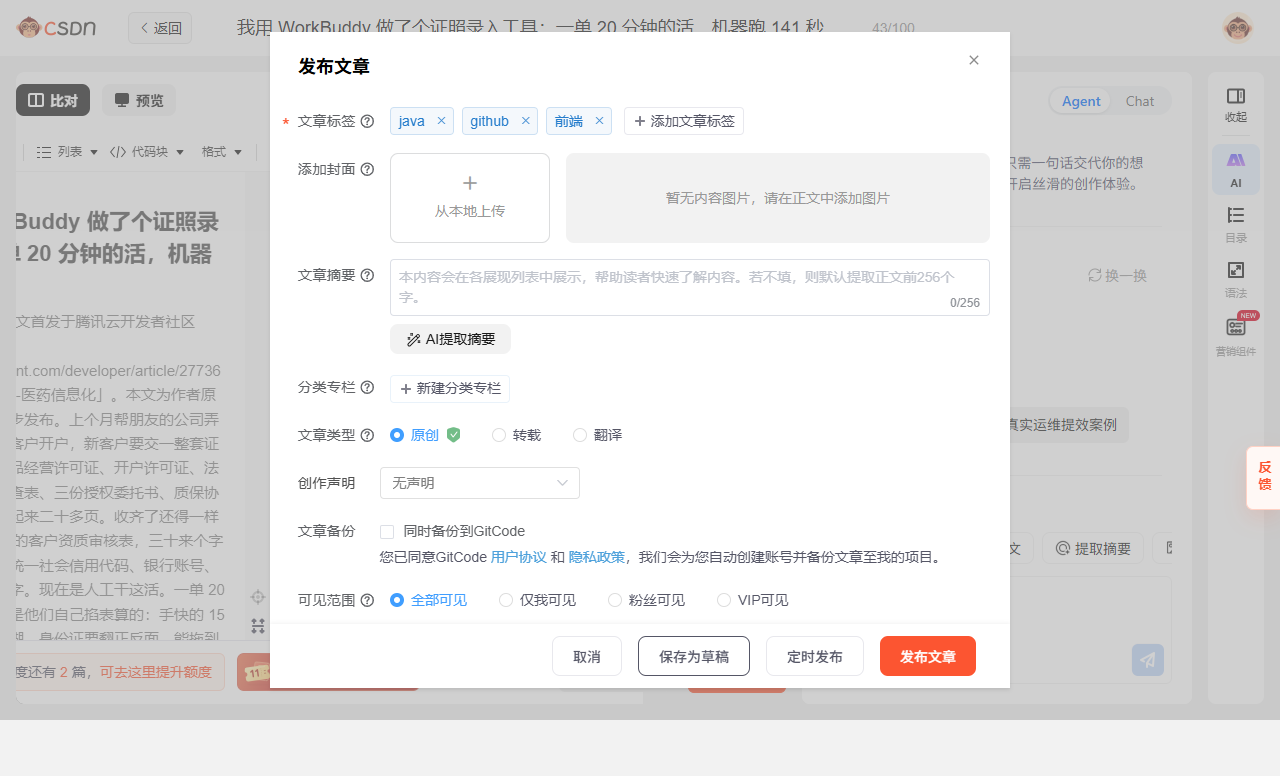
发布设置逐项核对
链路其实很短
本地 Markdown
  → 浏览器持久会话(复用已登录态,不重新输账号密码)
  → 定位编辑器(contenteditable)与标题输入框
  → 正文注入:本地分块 → 页面内解码 → 键盘输入
  → 标题、标签、摘要
  → 发布设置逐项读回核对
  → 人工点发布
没有爬虫、没有模拟接口、没有绕验证码。整条链路都在浏览器页面上做正常操作,只是把人点的那几下换成了脚本。
之所以选浏览器操作而不是找发布接口,理由很朴素:这是自己的账号、自己写的原创文章、一次性的发布动作。用页面操作,每一步都能截图回看,出错了能停。走接口省不了几分钟,却把可核对性丢了。
坑一:编辑器在,但被两层东西盖住了
第一次进 CSDN 的 Markdown 编辑器,正文区域怎么点都没反应。DOM 里 contenteditable 节点明明在,位置和尺寸也正常。
打开截图才看明白:上面压着「模板库」弹窗,底下还有一层新手引导的灰色遮罩。脚本的点击全打在遮罩上,编辑器一个事件都收不到。
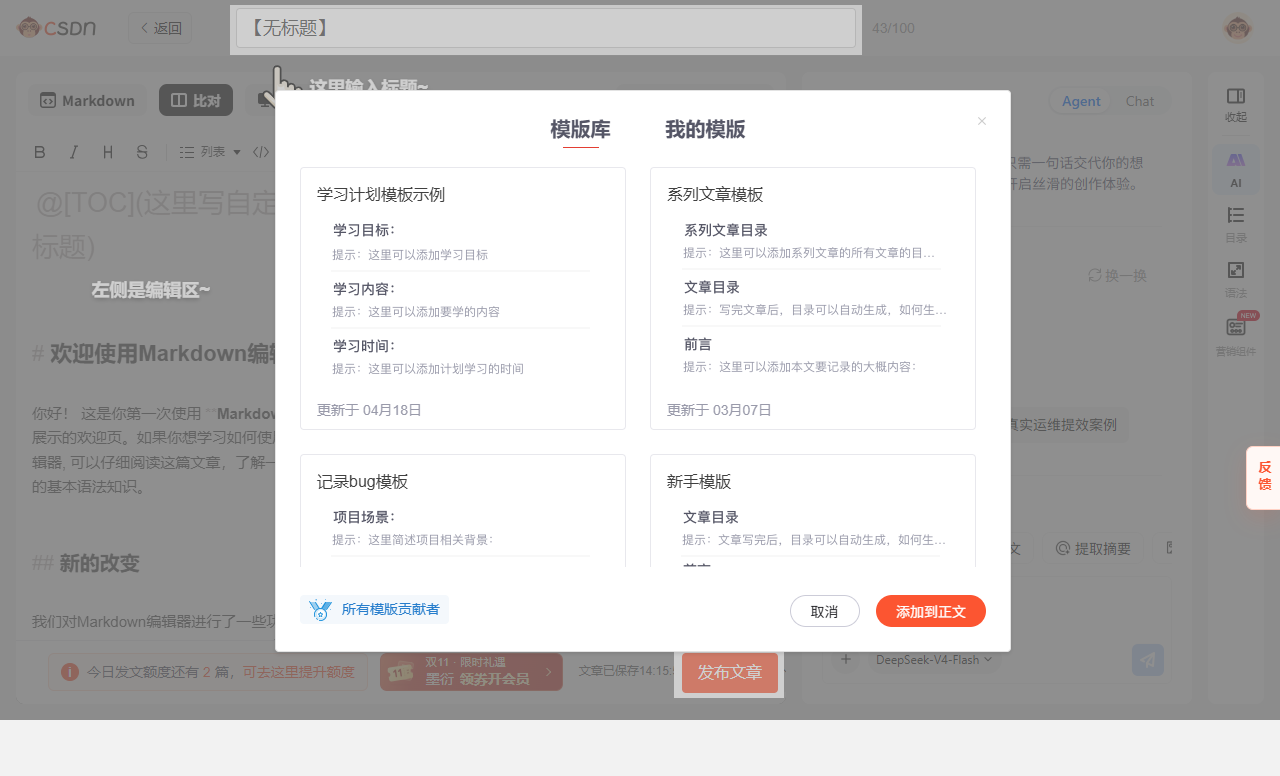
模板库弹窗遮挡编辑器
修法不是「换个坐标硬点」,而是先把遮罩清干净:关掉模板库弹窗、关掉引导层,然后用 elementFromPoint 反查目标坐标上最顶层的元素是不是编辑器本身,确认可点了再动手。
这条后来变成了通用检查:任何点击之前先确认命中的是最顶层元素。被遮挡的报错有时不叫「intercepted」,而是静默失败,不查这一步会白跑很久。
坑二:正文变乱码,一次差点毁掉整篇稿子
这是最吓人的一个。长文本一次传进页面不方便,就按块传。我最早的做法是把文本转成 base64,切成若干块送进浏览器,在页面里拼起来再解码。
结果编辑器里出来的是这个:
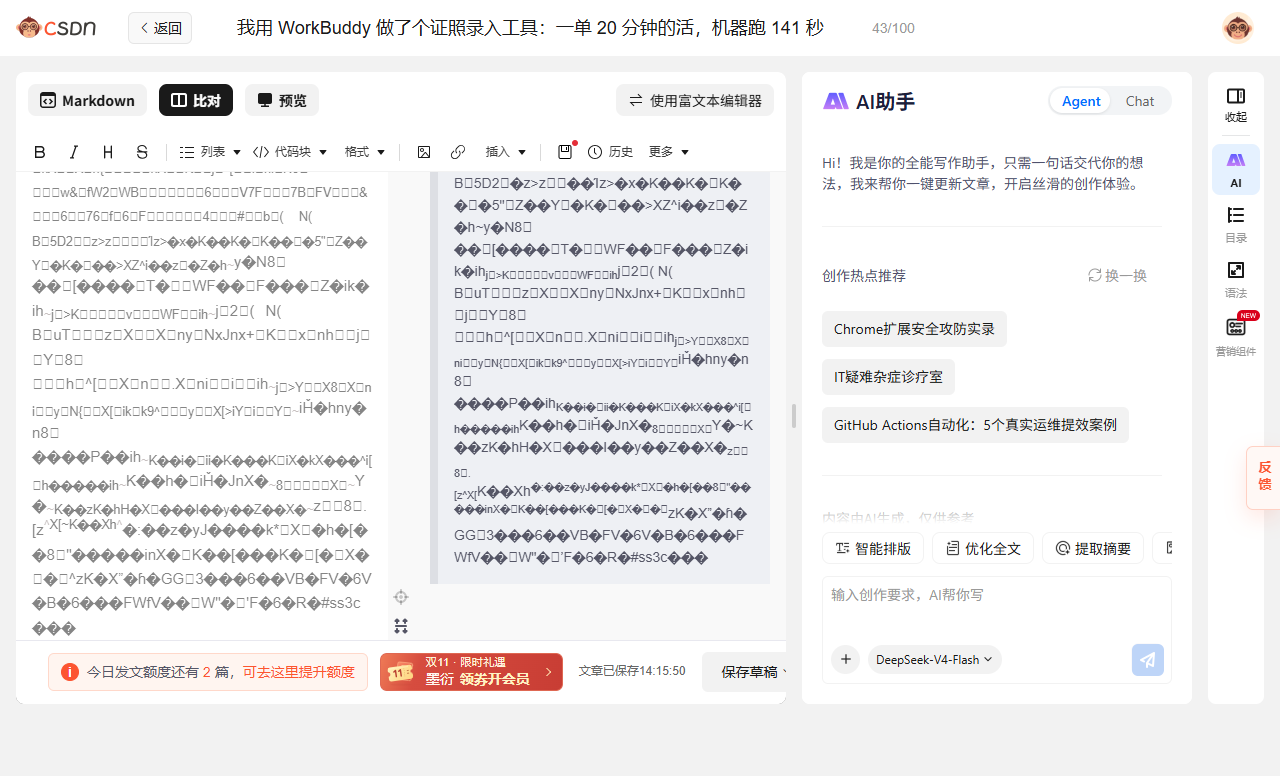
分块传输导致正文乱码
满屏菱形问号和方框,还夹着半截能认出的英文。标题是好的,正文全废。
根因不复杂:中文在 UTF-8 里是三个字节,按字节切块,切点很可能落在一个汉字的中间。前半块的尾字节和后半块的首字节拼回去,不再是合法字符,解码器就只能吐替换字符。更要命的是它不会报错,解码照样「成功」,只是每个跨块的字都坏了。
修法分四步,一步都不能省:
- 分块在本地完成,不按字符跨块切,每块传进页面后立刻校验长度,长度对不上就重传,不进入下一步。
- 解码在页面里一次性做完:atob 拿到完整字节数组,再用 TextDecoder 按 utf-8 解一次,绝不在拼接过程中间解码。
- 注入前清空编辑器,避免残留内容拼进新正文。
- 用键盘输入注入(keyboard.insertText),而不是直接改 innerHTML。富文本编辑器依赖输入事件维护自己的内部状态,直接改 DOM 会绕过它,表面看着有字,一保存就丢格式或被回写覆盖。
修完的效果:
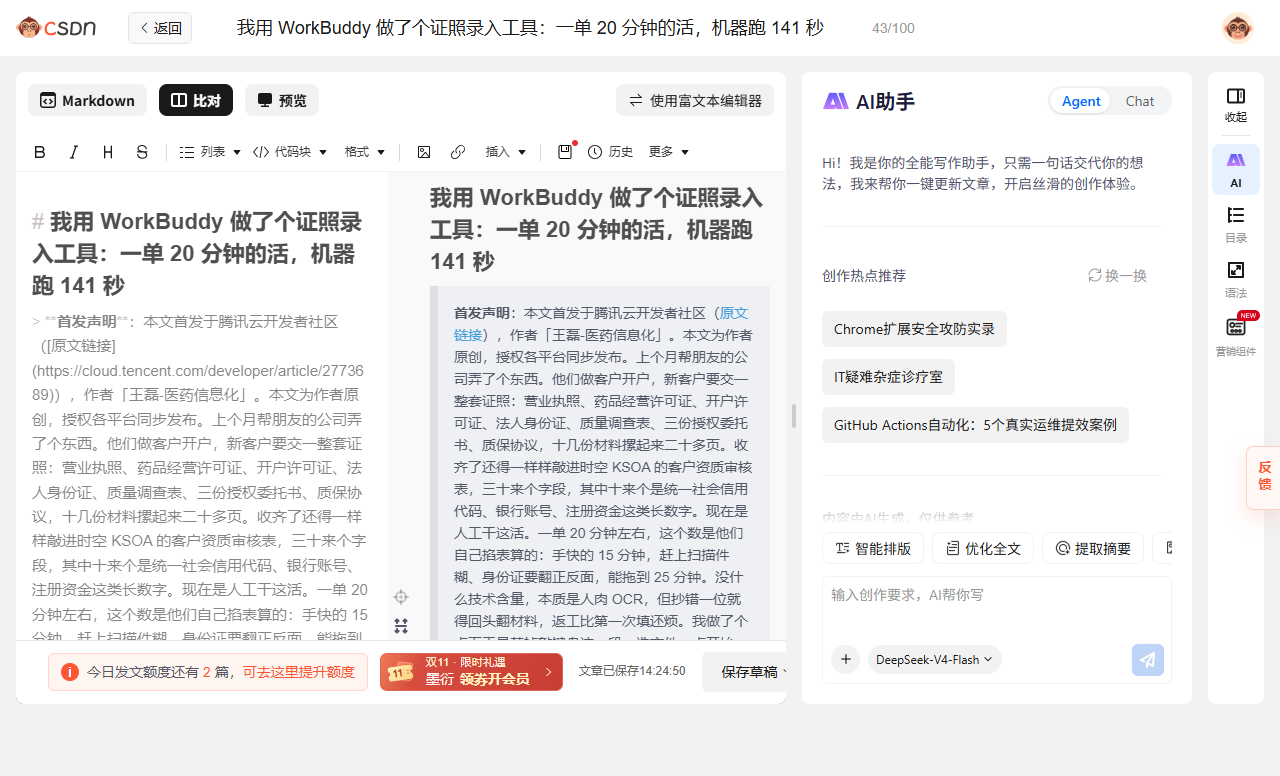
修复后正文正常显示
事后想想,这个坑跟 AI 一点关系都没有,是字符编码的基本功。但自动化把「一次复制粘贴」拆成了「传输—解码—注入」三段,每一段都多了一个能出错的地方。链路变长之后,最脆弱的往往不是最复杂的那一段,而是最基础的那一段。
坑三:标题填了,等于没填
正文正常了,标题还是「无标题」。
用 fill 填标题输入框,页面上看着字进去了,一刷新或者一触发校验就没了。原因是这类输入框多数是受控组件:值由框架状态管着,直接设 value 而没让框架收到变更事件,状态里还是空值,下一次渲染就把页面上的字抹回去。
可靠做法是走原生 setter,再补一个冒泡的 input 事件:
const setter = Object.getOwnPropertyDescriptor(
  HTMLInputElement.prototype, 'value'
).set;
setter.call(input, title);
input.dispatchEvent(new Event('input', { bubbles: true }));
关键在最后那一行。让框架收到事件,它才会把新值写进状态。同样的思路对 React / Vue 系的受控输入都适用,比换个选择器反复试要省事。
坑四:发布按钮被运营横幅压住
按钮在 DOM 里、在视口内,点下去却报被拦截。页面底部那条「限时会员」横幅浮在按钮上面。
这里我没有一上来就 force click。先按类名和文本确认定位到的是发布按钮本身,不是横幅里那个颜色相近的推广按钮,然后才强制点击。因为强制点击会跳过所有可见性检查,万一选择器漂了,点到的可能是广告、会员开通或者别的不可逆操作。
能强制跳过检查,就得先自己把检查补上。
坑五:比按钮更该核对的,是它旁边那排单选
这个不是技术坑,但我把它算成第五个,因为它后果最大。
发布对话框里有一排默认选中项:文章类型、创作声明、文章备份、可见范围(全部可见 / 仅我可见 / 粉丝可见 / VIP 可见)。这些单选的默认值由账号状态决定,不一定是你以为的那个。脚本点完发布,文章是发出去了,但可见范围如果被设成 VIP 可见,就违背了一开始「免费公开、不开付费」的要求。
所以我把这一步做成了显式核对:逐项把当前选中值读回来,和预期清单比对,一致才允许继续。
文章类型   = 原创        ✓
可见范围   = 全部可见     ✓
创作声明   = 无声明       ✓
文章备份   = 不勾选       ✓
VIP 可见   = 不选         ✓
顺带说一句,页面上还有「自荐上首页」这类增加曝光的按钮。我试了一次,点击后没有任何网络请求,判断为按钮失效或已静默提交,就没再重复点。刷量、刷赞、自荐这类动作一律没碰——它们是运营动作,不是发布动作,也不该由脚本代劳。
我给自己划的三条边界
自动发布听起来有点敏感,所以边界一开始就说死了:
- 只发自己的原创文章,正文里带上首发声明和原文链接,不做搬运、不做多账号、不做批量。
- 登录扫码和最后点发布留给人。脚本不碰验证码,也不替人做「确认公开」这个决定。
- 发布之前必须能回看:每一步留截图,正文注入后人工看一眼渲染结果,设置项逐项读回。任何一步对不上就停,不自动重试。
这套东西的价值其实不在省那两分钟,而在于把「发布设置」这种平时靠眼神扫一下的环节,变成了可核对、可复现的检查清单。手工发的时候最容易漏的恰恰是这些没技术含量的单选框。
一份可复用的检查清单
环节 | 必须确认的点 |
|---|---|
进入编辑器 | 弹窗 / 引导遮罩已清;elementFromPoint 命中的是编辑器 |
文本传输 | 本地分块、逐块校验长度;整段一次性 utf-8 解码 |
正文注入 | 先清空;用键盘输入而非改 innerHTML;渲染后人工回看 |
受控输入框 | 原生 setter + 冒泡 input 事件,不用裸 fill |
强制点击 | 先按类名和文本确认目标,再 force |
发布设置 | 文章类型、可见范围、创作声明、付费/VIP 开关逐项读回 |
发布动作 | 人工点;不碰点赞、自荐、刷量类按钮 |
全程留痕 | 每一步截图,异常即停,不自动重试 |
小结
这次做下来,我对「让 AI 操作网页」这件事的判断反而更保守了:它适合处理步骤固定、结果可核对、且错了能立刻看见的活;不适合处理需要判断力或者不可逆的动作。
五个坑里,四个是前端常识,一个是流程边界。真正差点出事的是那个编码坑——它不报错、不崩溃,只是安静地把整篇稿子变成乱码。自动化越是跑得顺,越要在关键节点留一个「人眼看一眼」的闸门。
(完)
原创声明:本文系作者授权腾讯云开发者社区发表,未经许可,不得转载。
如有侵权,请联系 cloudcommunity@tencent.com 删除。
目录
腾讯云开发者

Copyright © 2013 - 2026 Tencent Cloud. All Rights Reserved. 腾讯云 版权所有
深圳市腾讯计算机系统有限公司 ICP备案/许可证号:粤B2-20090059  粤公网安备44030502008569号
腾讯云计算(北京)有限责任公司 京ICP证150476号 | 京ICP备11018762号