#WorkBuddy# 从零搭建一套多账号自动化系统:计划任务、接口逆向与本地监控看板
原创
#WorkBuddy# 从零搭建一套多账号自动化系统:计划任务、接口逆向与本地监控看板
原创
凌晨四点的脚本
发布于 2026-11-12 20:20:25
发布于 2026-11-12 20:20:25
#WorkBuddy# 从零搭建一套多账号自动化系统:计划任务、接口逆向与本地监控看板
一、起因:一个"每天点 19 次"的问题
我用 WorkBuddy 处理日常的文档、代码和资料整理,成长中心每天有一批固定任务:签到、对话、上传文件、体验技能……单账号 19 到 20 项,每项点一遍大概两三分钟。
两三分钟不算多,但它是每天必须发生、且不能漏的事。漏一天,连续签到断掉,能量拿不满;出差一周不开电脑,回来一看全部重来。
我需要的不是"更快地手点",而是让这件事在我完全不管的情况下自己发生。这篇文章记录了我把这套东西做出来的全过程——其中大部分时间并不是花在写业务逻辑上,而是花在三个真实存在的工程问题上:
- 登录态会过期,而且刷新链路和登录链路不是同一个接口;
- Windows 计划任务没你想的那么可靠;
- Electron 客户端的很多行为(比如会话列表怎么存)藏在一个 asar 包里,不看源码只能靠猜。
下面的所有结论都来自实机验证,踩过的坑会明确标出来。
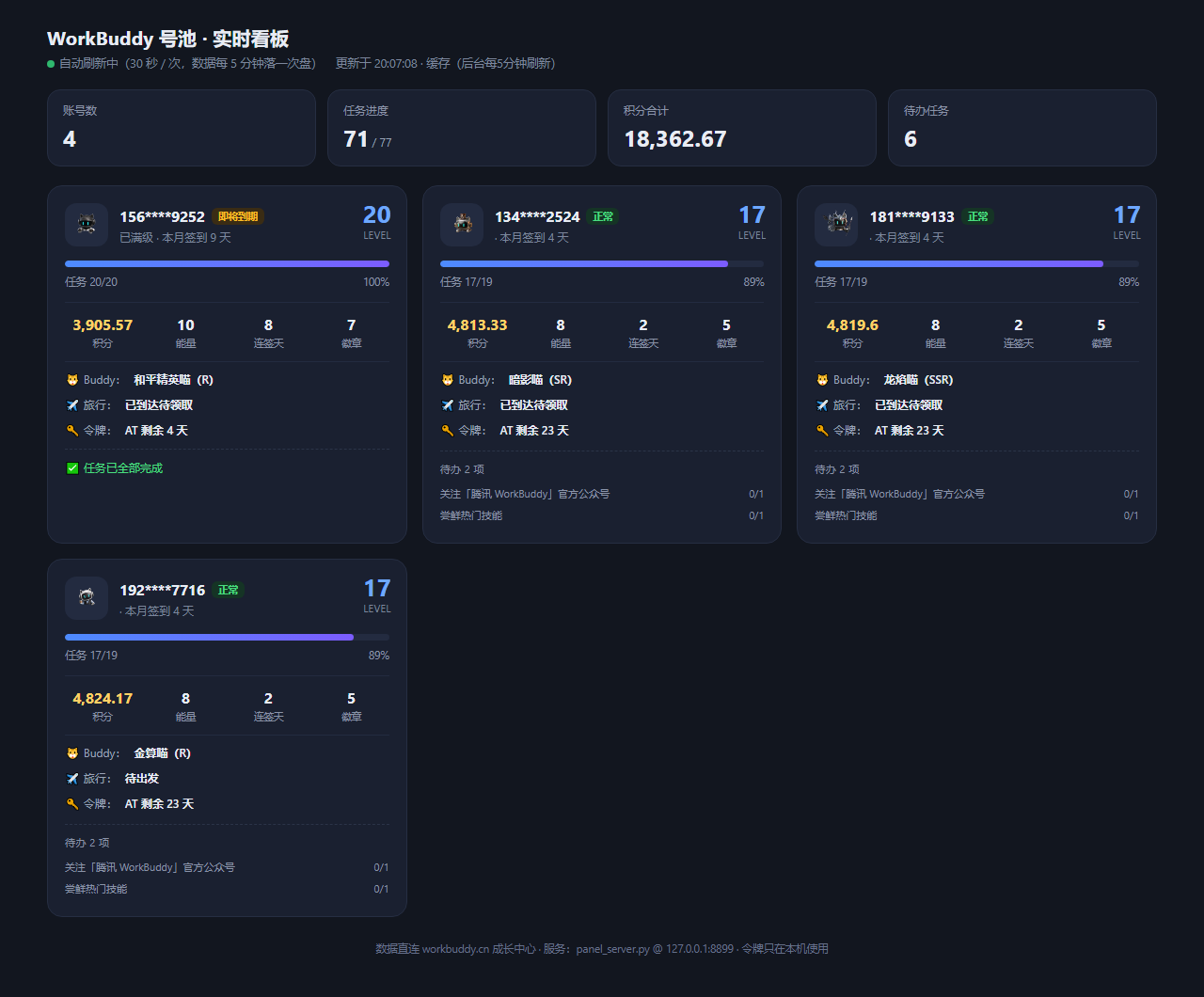
运行效果
二、整体架构
系统由四个进程组成,彼此解耦:
┌──────────────────────────────────────────────────────┐
│  WorkBuddy Daily(计划任务)                          │
│  07:00 / 12:00 / 23:30 / 登录自启                     │
│  → pythonw.exe sched_entry.py                        │
│      ├─ workbuddy_daily.py   逐个账号跑任务           │
│      ├─ skill_share.py       补做单发类任务           │
│      └─ session_sync.py      合并侧边栏快照           │
└──────────────────────────────────────────────────────┘
┌──────────────────────────────────────────────────────┐
│  WorkBuddy SyncWatch(计划任务,常驻)                │
│  每 20s 探测客户端进程 → 退出即同步                   │
└──────────────────────────────────────────────────────┘
┌──────────────────────────────────────────────────────┐
│  panel_server.py(本地 HTTP 服务,127.0.0.1:8899)    │
│  后台线程 5 分钟拉一次数据 / 前端 30 秒轮询           │
└──────────────────────────────────────────────────────┘
技术栈刻意做得很薄:Python 3.13 + requests,界面用原生 HTML/CSS/JS,不引入任何框架。原因是这类工具的生命周期以年计,依赖越少越不容易在某次升级后整体崩掉。
三、第一关:登录态与令牌刷新
3.1 凭据池的存储结构
多账号的第一件事是凭据怎么放。我用一个极简的文本格式,一行一个账号:
<手机号>:<access_token>:<refresh_token>配套一个 JSON 存刷新令牌的元信息(过期时间、上次刷新结果)。之所以不用数据库,是因为这东西需要能被人肉查看和手工修复——出问题时你打开记事本就能改,比连数据库快得多。
3.2 access_token 是 JWT,先解析再决定是否刷新
服务端签发的 access_token 是一个标准 JWT,中间那段 base64 解出来就是 payload。刷新判断不需要请求任何接口:
import base64, json, time

def jwt_payload(token: str) -> dict:
    part = token.split(".")[1]
    part += "=" * (-len(part) % 4)          # 补齐 base64 padding
    return json.loads(base64.urlsafe_b64decode(part))

def jwt_exp(token: str) -> int:
    try:
        return int(jwt_payload(token).get("exp") or 0)
    except Exception:
        return 0

def need_refresh(token: str, margin: int = 3600) -> bool:
    return jwt_exp(token) - time.time() < margin
留 1 小时余量是关键。不留余量的话,一次耗时较长的任务跑到一半令牌过期,前面已完成的上报全部白做,而且重试时可能触发服务端的重复提交限制。
3.3 刷新接口与登录接口是两条路
这里踩了第一个坑。我最初以为刷新就是再走一遍登录,结果发现:
- 登录:
POST /v2/plugin/login/token,需要短信验证码或第三方授权码; - 刷新:
POST /v2/plugin/auth/token/refresh,只需要 refresh_token。
两者的响应结构也不同——刷新接口返回的是 {access_token, refresh_token},而且每次刷新都会轮换 refresh_token。这一点必须处理:如果刷新成功后只更新了内存里那份凭据、没有落盘,进程一退出,旧 refresh_token 已失效、新 refresh_token 已丢失,这个账号就彻底掉线了。
所以刷新函数写成"先落盘、后使用":
def refresh(rt: str):
    r = requests.post(BASE + "/v2/plugin/auth/token/refresh",
                      json={"refresh_token": rt}, timeout=20, verify=False)
    if r.status_code != 200:
        return None, None
    d = r.json().get("data") or {}
    at, new_rt = d.get("access_token"), d.get("refresh_token")
    if at:
        save_credentials(at, new_rt or rt)   # 先落盘
    return at, new_rt
3.4 顺带一个副产品:从 JWT 里拿 uid
后面调积分接口时会用到 X-User-Id,这个值就是 JWT 的 sub 字段,不用额外请求:
def jwt_sub(token: str) -> str:
    return jwt_payload(token).get("sub", "")
四、第二关:403 的来源往往不是鉴权
任务跑起来之后,签到、对话这些接口都正常,唯独积分汇总接口一直返回 403。令牌是新的,Authorization: Bearer 也带了,就是不行。
用二分法排查:先去掉请求头逐个加回去,最后定位到缺的是 X-User-Id。但加上之后仍然 403——直到补上 Origin 和 Referer,以及一个像桌面客户端的 User-Agent,才变成 200。
也就是说,这个接口的校验是三层叠加的:
层级 | 校验项 | 缺失时的表现 |
|---|---|---|
身份 |
| 401 |
主体 |
| 403 |
来源 |
| 403 |
这种多层校验在生产环境的开放接口里很常见,它的设计意图是区分"来自客户端内部的正常调用"和"来自页面的跨站调用"。做自动化时理解这一点很重要——你要做的是让请求的形态与真实客户端保持一致,而不是去攻击校验本身。记录下来,以后遇到同类接口可以照着这四项一次性补齐:
def build_session(at: str) -> requests.Session:
    s = requests.Session()
    s.trust_env = False                       # 绕开系统代理
    s.headers.update({
        "Authorization": "Bearer " + at,
        "X-User-Id": jwt_sub(at),
        "Accept": "application/json",
        "Origin": BASE,
        "Referer": BASE + "/profile/growth-center",
        "User-Agent": DESKTOP_UA,             # 与客户端一致的 UA
    })
    return s
顺带一提 trust_env = False:本机如果开着抓包工具或公司代理,requests 会自动读取环境变量里的代理配置,导致请求走到意料之外的地方。这类工具里我一律关掉自动代理,避免环境相关的偶发失败。
五、第三关:去 asar 里找"服务端到底认哪个事件"
成长中心的任务分两类:一类有明确的操作接口(比如上传文件后服务端能感知),另一类只有"埋点"。后者是黑盒——你点一下按钮,客户端发一个事件,服务端收到后把任务进度 +1。事件名叫什么、payload 长什么样,文档里没有。
5.1 先扒 asar
Electron 应用的前端代码全在 resources/app.asar 里。这个文件是拼接格式,不带压缩(只是把一堆文件按顺序拼起来,前面加了 JSON 索引),所以可以直接用二进制搜索定位:
# -b 输出字节偏移,-a 允许二进制文件
grep -a -o -b "skill_share_" /path/to/resources/app.asar | head -20
拿到偏移后,用 dd 从那一段读出来,去掉 NUL 字节,就能看到可读的 JS:
dd if=app.asar bs=1 skip=121158500 count=6000 | tr -d '\000' | fold -w 200这一步得到了完整的分享事件枚举:
skill_share_entry_click          → 点击了分享按钮
skill_share_security_result      → 安全扫描完成
skill_share_channel_action       → 选择了某个分享渠道(link / clipboard)
skill_share_deeplink_result      → deeplink 生成结果
skill_share_conversion           → 转化事件
5.2 然后逐个实测,别猜
有五个候选事件,服务端认哪一个?猜是最贵的做法。我写了一个探针,按顺序逐个上报,每次上报后立刻回查任务状态:
candidates = [
    ("skill_share_entry_click",     {...}),
    ("skill_share_channel_action",  {...}),
    ("skill_share_deeplink_result", {...}),
    ("skill_share_conversion",      {...}),
]

for code, payload in candidates:
    report(session, uid, [dict(payload, eventCode=code)])
    time.sleep(4)                                   # 给服务端留出状态收敛时间
    status, cur, tgt = task_state(session)
    print(code, "→", status, f"{cur}/{tgt}")
    if status != "accepted":
        break
实测结果很干脆:
事件 | 任务进度 |
|---|---|
| 不动 |
| 0/1 → 1/1,状态变 completed |
其余三个 | 未测试(已命中即停) |
命中事件的关键字段:
{
  "eventCode": "skill_share_channel_action",
  "skillId": "ex_xxxxxxxx",
  "skillName": "示例技能",
  "skillType": "market",
  "action": "link",
  "panelAction": "success",
  "panelType": "clipboard",
  "isSuccessful": true,
  "cost": 0,
  "id": "share_<stable_hash>",
  "actionAt": 1731400000000
}
5.3 领奖接口也是猜错的
任务状态变成 completed 之后要调领奖接口。我按 RESTful 直觉写的是:
POST /v2/activity/growth/tasks/claim {"task_code": "skill_share"}404。正确的形式是把任务码放进路径:
POST /v2/activity/growth/tasks/skill_share/claim返回 {"data": {"credit": 100, "energy": 5}},重复调用返回 already_claimed。
这一节的教训:逆向 Electron 应用时,grep -a -o -b 定位 + dd 分段读,比起静态反编译工具快得多,因为 JS 是明文,你要找的往往就是几个字符串常量附近的上下文。而事件名找到之后,一定要实测——枚举里有五个事件,真正被服务端采信的只有一个。
六、第四关:Windows 计划任务的可靠性
6.1 schtasks 会被安全软件拦
第一版用的是 schtasks /create,直接被安全策略拦截。wscript.exe 走 VBS 隐藏窗口的方案同样被拦。
改成 PowerShell 的计划任务模块就成了:
$py     = "C:\path\to\pythonw.exe"
$script = "C:\path\to\sched_entry.py"

$action   = New-ScheduledTaskAction -Execute $py -Argument "`"$script`""
$trigger  = New-ScheduledTaskTrigger -AtLogOn
$settings = New-ScheduledTaskSettingsSet `
              -AllowStartIfOnBatteries -DontStopIfGoingOnBatteries `
              -ExecutionTimeLimit ([TimeSpan]::Zero) `
              -RestartCount 3 -RestartInterval (New-TimeSpan -Minutes 1) `
              -StartWhenAvailable

Register-ScheduledTask -TaskName "WorkBuddy Daily" `
  -Action $action -Trigger $trigger -Settings $settings
三个设置项值得单独说:
ExecutionTimeLimit = Zero—— 表示不限运行时长。默认值是 3 天,对常驻守护进程来说是致命的,第三天它会莫名其妙被杀掉。RestartCount / RestartInterval—— 失败自动重启,对常驻守护是必需品。StartWhenAvailable—— 错过了触发时间(比如笔记本合盖)时补跑。
定时触发器再加三条 New-ScheduledTaskTrigger -Daily -At "07:00" 之类,或者在同一个任务里注册多个 trigger。
6.2 pythonw.exe 是静默运行的前提
用 python.exe 跑计划任务,每次触发都会闪一个控制台窗口。换成 pythonw.exe(无控制台版本的 Python)就不会。
6.3 但子进程还是会弹窗
这是个更隐蔽的坑。守护脚本每 20 秒要探测一次客户端进程是否存在:
out = subprocess.run(["tasklist", "/FI", "IMAGENAME eq WorkBuddy.exe"],
                     capture_output=True, text=True).stdout
tasklist 本身是控制台程序,虽然父进程是 pythonw(没有控制台),但 Windows 会给它新分配一个控制台,于是每 20 秒闪一下黑窗。
修复方法是给所有子进程调用加 CREATE_NO_WINDOW:
CREATE_NO_WINDOW = 0x08000000

subprocess.run(["tasklist", "/FI", "IMAGENAME eq WorkBuddy.exe"],
               capture_output=True, text=True, timeout=15,
creationflags=CREATE_NO_WINDOW)规律:只要是 pythonw 常驻的脚本,所有 subprocess 调用都应该带上这个标志。漏一个就是一个定时弹窗。这个 bug 我是在用户抱怨"为什么一会弹一个小黑窗"之后才发现的——从外部看是随机弹窗,实际周期精确等于轮询间隔。
6.4 计划任务会"消失"
最让人头疼的一个问题:注册好的计划任务,某天突然不见了。不是被禁用,是直接从任务列表里消失。原因没有完全定位(怀疑与系统更新、账户目录迁移有关),但现象是稳定的。
对应的处理办法很土但有效:看日志的最后一条时间戳。
2026-11-10 23:30:12  start (scheduler)
2026-11-11 07:00:03  start (scheduler)
2026-11-11 12:00:05  start (scheduler)
如果这个日期停在三天前,那基本可以确定任务已经不存在了,重新注册一次即可。所以我在任何"签到好像停了"的排查里,第一件事永远是看这个文件的尾部,而不是先去翻业务代码。
七、第五关:多账号会话隔离与快照合并
这是整个项目里最有意思的一部分。
7.1 现象:切号之后侧边栏空了
WorkBuddy 桌面端切换账号后,左侧的会话列表变成空的。但对话内容并没有丢——在另一个号下打开同一个对话,内容完好。
7.2 存储结构
看了 ~/.workbuddy/ 的目录结构,规律很清楚:
~/.workbuddy/
├── projects/                          ← 会话正文(全局,与账号无关)
│   └── <project-hash>/*.jsonl
└── <uid>/                             ← 每个账号一个目录
└── sidebar-list-snapshot.json ← 侧边栏列表快照会话正文是全局的,任何账号登录都能读到;侧边栏列表是按 uid 隔离的,每个账号一份快照。所以切换账号后看起来"空了",实际上是新账号自己的快照为空,不是数据丢失。
7.3 快照能不能直接合并
关键问题是:这份快照有没有签名或校验?如果有,手改就会导致客户端拒绝加载。
从 app.asar 里找到读取快照的代码,确认了三件事:
- 快照是纯 JSON,没有签名、没有 HMAC;
- 版本号 1 / 2 / 3 都能正常解析;
- 客户端启动时直接按 uid 读取,不做内容校验。
结论:可以安全合并。合并策略也很简单:
- 以会话
id去重; - 同一 id 取
updatedAt较新的那条; - 字段按客户端的白名单裁剪,避免写入客户端不认识的字段导致渲染异常;
- 写之前把原文件备份成
.bak。
def merge_snapshots(root: Path):
    uid_dirs = [d for d in root.iterdir()
                if d.is_dir() and (d / "sidebar-list-snapshot.json").exists()]
    pooled = {}
    for d in uid_dirs:
        snap = json.loads((d / "sidebar-list-snapshot.json").read_text("utf-8"))
        for item in snap.get("items", []):
            key = item.get("id")
            if not key:
                continue
            old = pooled.get(key)
            if not old or item.get("updatedAt", 0) > old.get("updatedAt", 0):
                pooled[key] = {k: item.get(k) for k in SNAPSHOT_FIELDS if k in item}
    for d in uid_dirs:
        p = d / "sidebar-list-snapshot.json"
        p.with_suffix(".json.bak").write_bytes(p.read_bytes())   # 先备份
        payload = {"version": 3,
                   "items": sorted(pooled.values(),
                                   key=lambda x: x.get("updatedAt", 0), reverse=True)}
        tmp = p.with_suffix(".tmp")
        tmp.write_text(json.dumps(payload, ensure_ascii=False), "utf-8")
        os.replace(tmp, p)                                        # 原子替换
7.4 时机比逻辑更重要
合并逻辑写完之后,第一个版本是"定时任务里顺手跑一次"。结果发现经常不生效——因为客户端在运行时,内存里持有快照,退出时会把内存态写回磁盘,把合并结果覆盖掉。
所以正确的时机只有一个:客户端已经完全退出之后。于是加了一个守护进程,每 20 秒探测一次:
was_running = True

while True:
    running = is_running("WorkBuddy.exe")
    if was_running and not running:
        time.sleep(6)          # 等客户端把快照写完盘
        run_sync()
    if not running and time.time() - last_idle_sync > 600:
        run_sync()             # 客户端长期不在时兜底
        last_idle_sync = time.time()
    was_running = running
    time.sleep(20)
两个细节:
- 退出后等 6 秒再合并,给客户端留出落盘时间;
- 客户端运行期间绝不写快照,只读不写。
这套机制上线后,切号的流程从"切号 → 手动跑脚本 → 重启客户端"简化成"切号 → 重启客户端"。中间那一步被守护进程吃掉了。
八、第六关:一个够用的本地看板
需求很简单:打开就能看到所有账号的积分、任务进度、令牌剩余有效期,不用手动刷新。
方案是标准库起一个 HTTP 服务,后台线程定时拉数据,前端定时轮询:
CACHE = {"rows": [], "fresh": 0}

def poller():
    while True:
        try:
            CACHE["rows"] = fetch_all_accounts()
            CACHE["fresh"] = time.time()
        except Exception:
            log_exception()
        time.sleep(300)          # 服务端 5 分钟拉一次真实数据

class Handler(BaseHTTPRequestHandler):
    def do_GET(self):
        if self.path == "/api/state":
            body = json.dumps(CACHE, ensure_ascii=False).encode()
        else:
            body = PAGE_HTML.encode()
        self.send_response(200)
        self.send_header("Content-Type", "text/html; charset=utf-8")
        self.send_header("Content-Length", str(len(body)))
        self.end_headers()
        self.wfile.write(body)
前端每 30 秒 fetch('/api/state') 一次,服务端每 5 分钟向真实接口拉一次。两级缓存的好处是:页面刷新是即时的(读内存缓存),但不会因为刷新页面就把上游接口打爆。
服务只监听 127.0.0.1,不对外暴露。凭据只在本地使用,这一点在做这类工具时必须守住。
顺手加了一个体验优化:桌面放一个 .cmd,双击时先探测端口是否已监听,没监听就用 pythonw 静默拉起服务,然后再开浏览器。用户视角就是"双击 → 看到页面"。
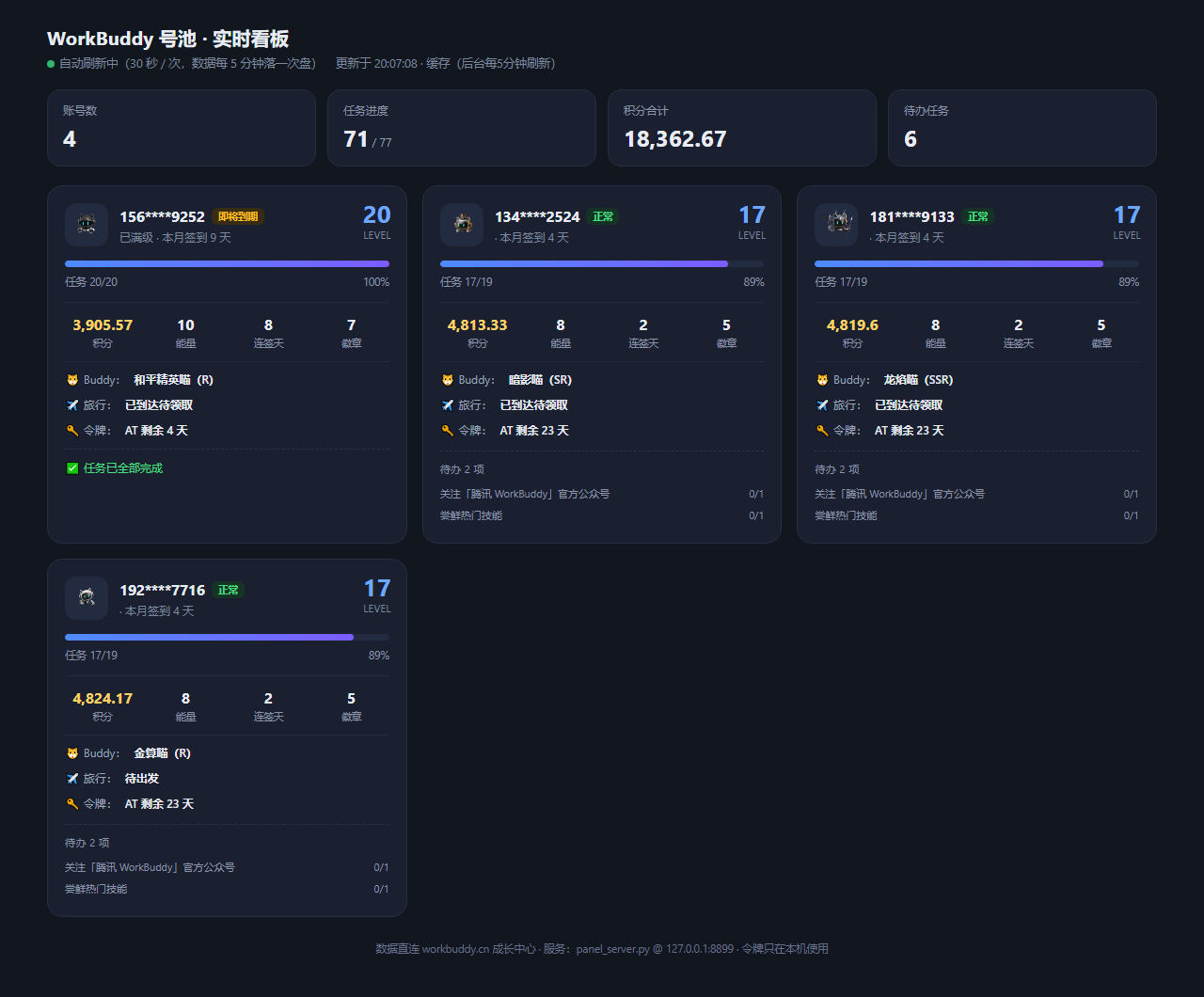
运行效果
九、踩坑清单
把这些坑集中列一遍,做同类项目的人可以直接跳过:
问题 | 原因 | 处理 | |
|---|---|---|---|
1 | 刷新令牌后账号整体掉线 | refresh_token 会轮换,未落盘 | 先落盘再使用 |
2 | 接口 403 但令牌是新的 | 缺 | 四项一次补齐 |
3 | 请求走到意外的地方 | requests 自动读取系统代理 |
|
4 | 计划任务被安全软件拦 |
| 改用 PowerShell 计划任务模块 |
5 | 常驻任务第三天被杀 | 默认 | 设为 0(不限) |
6 | 每 20 秒闪一个黑窗 | pythonw 的子进程会新建控制台 | 所有 subprocess 加 |
7 | 计划任务神秘消失 | 未完全定位 | 用日志尾部的日期做存在性探测 |
8 | 合并后的快照被覆盖 | 客户端退出时写回内存态 | 只在进程退出后合并,运行期间只读 |
9 | 埋点事件上报了但不计数 | 枚举里有五个事件,只有一个是判据 | 逐个实测,每次回查状态 |
10 | 领奖接口 404 | 路径不是 | 任务码进路径: |
十、关于边界
做这类自动化,有两条线我给自己划得很清楚。
第一条是技术边界。 能自动化的前提是"这件事本来就是我该做的、只是重复"。回到本文的场景:每天的任务是我自己账号的任务,消耗的是我自己的额度,我只是把点击动作交给程序。这不是绕过什么,是把重复劳动外包给机器。
第二条是规则边界。 官方对积分有几条明确的红线:不能买、不能找代领、不能用脚本批量刷邀请。这几条我没有碰,原因不只是"会被封"——批量刷邀请本质上是伪造"新用户",它损害的是活动设计者的判断依据,和自动化自己的日常任务是两件事。前者是效率,后者是欺骗,中间那条线其实很清楚。
另外值得一提:积分有有效期。攒着不用等于没有,所以做这类工具时,"能不能拿到"和"拿到了有没有用"要一起想。
十一、小结
整套系统大概 1500 行 Python,跑了几个月,遇到的所有问题都在上面那张表里。回过头看,真正有技术含量的部分只有三块:
- 识别出哪条链路是"判据"——不是靠猜,是靠枚举 + 实测 + 回查状态;
- 搞清楚 Electron 应用的本地状态存在哪、什么时候会写——这决定了你的修改会不会被覆盖;
- 把"不可靠"当成前提来设计——计划任务会消失、进程会中途被杀、网络会超时,所有环节都要有幂等和兜底。
至于业务逻辑本身,反而是最不值钱的部分。
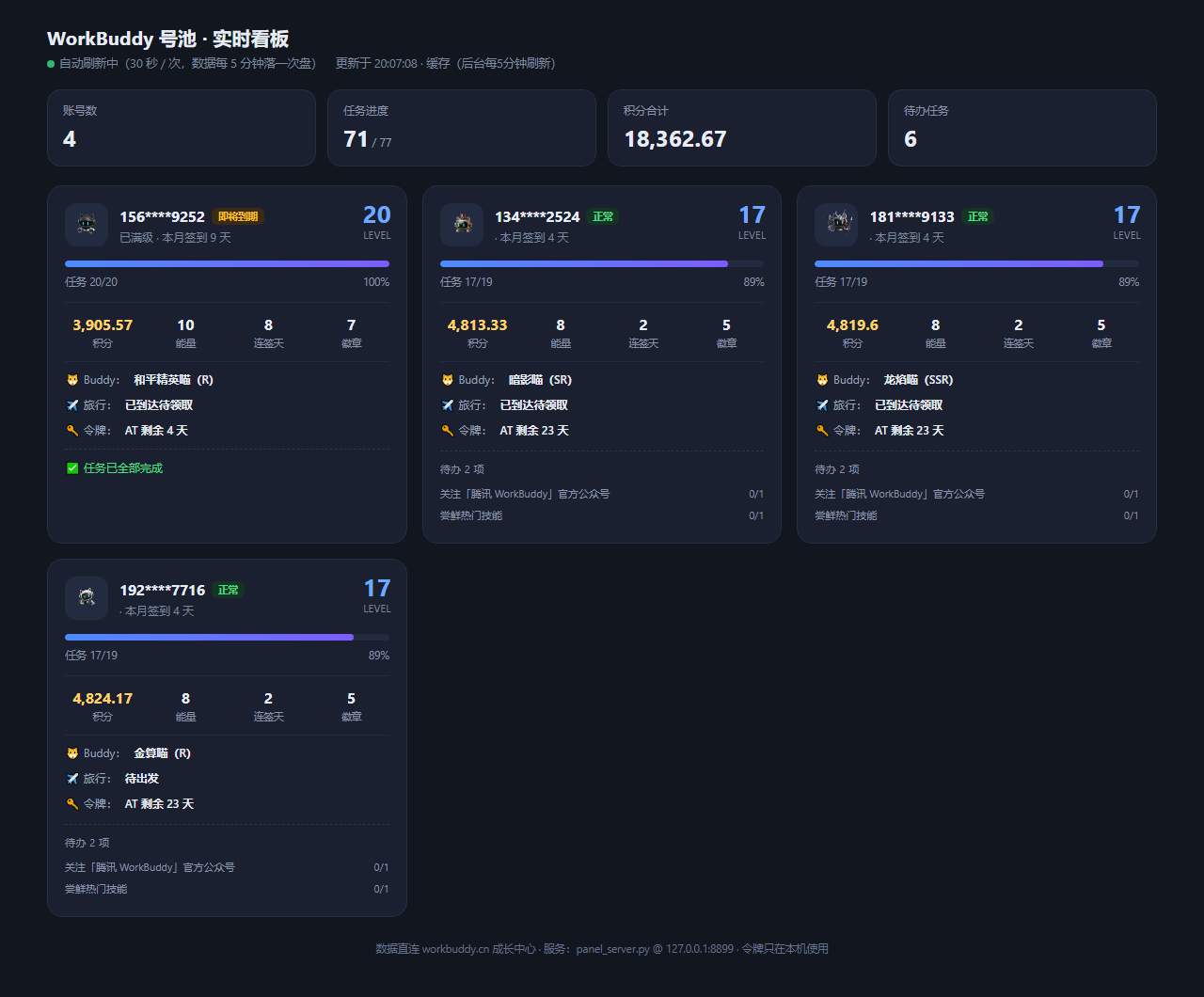
运行效果
如果这篇文章对你有帮助,或者你在做同类工具时遇到了别的问题,欢迎在评论区聊。
#WorkBuddy #自动化 #Electron #Python #Windows
原创声明:本文系作者授权腾讯云开发者社区发表,未经许可,不得转载。
如有侵权,请联系 cloudcommunity@tencent.com 删除。
目录
腾讯云开发者

Copyright © 2013 - 2026 Tencent Cloud. All Rights Reserved. 腾讯云 版权所有
深圳市腾讯计算机系统有限公司 ICP备案/许可证号:粤B2-20090059  粤公网安备44030502008569号
腾讯云计算(北京)有限责任公司 京ICP证150476号 | 京ICP备11018762号