Prompt Optimizer部署教程:提示词优化、模型对比与公网访问

Prompt Optimizer部署教程:提示词优化、模型对比与公网访问

fruge365
发布于 2026-11-17 09:17:11
发布于 2026-11-17 09:17:11
/* MD / 富文本中的 .toc(含博客园搬家等嵌套结构);.toc-box 在侧栏,不受影响 */ #content_views .toc, /* 编辑器常在目录前后插入空 p(:empty 仍占 20px),一并去掉避免顶空隙 */ #content_views.markdown_views > p:empty:has(+ .toc), #content_views.markdown_views > .toc + p:empty, /* 富文本旧版目录标记 */ #content_views.htmledit_views #main-toc, #content_views.htmledit_views #hr-toc, #content_views.htmledit_views p[id*="-toc"] { display: none !important; } /* 目录去掉后,紧跟的首个标题不再多出一块上边距 */ #content_views.markdown_views > .toc + h1, #content_views.markdown_views > .toc + h2, #content_views.markdown_views > .toc + h3, #content_views.markdown_views > .toc + h4, #content_views.markdown_views > .toc + p:empty + h1, #content_views.markdown_views > .toc + p:empty + h2, #content_views.markdown_views > .toc + p:empty + h3, #content_views.markdown_views > .toc + p:empty + h4 { margin-top: 0 !important; }
Prompt Optimizer部署教程:提示词优化、模型对比与公网访问
前言
我用 AI 做东西时,最容易浪费时间的不是第一次生成,而是后面那一长串补充:“这里再改一下”“不是这个意思”“刚才那条还要保留”。聊到最后,需求越来越长,我自己都快忘了最开始到底想让它做什么。
很多时候问题不在模型,而在我给出的信息太碎。目标、使用场景、不能做什么、最后要什么格式,这些东西都在脑子里,却没有一次性组织清楚。AI只能一边猜一边生成,结果自然忽好忽坏。
Prompt Optimizer让我觉得有用的地方,是把“把需求说清楚”单独变成一步。先把一个很粗的想法交进去,让它帮忙整理结构、补齐限制,再拿优化前后的提示词去测试,我至少能清楚看到自己到底漏说了什么。
这篇按原教程把 Prompt Optimizer 部署到 NAS 上,再配置模型、做实际对比,最后补上外部访问。它不是替我思考需求,而是让我在真正让 AI 执行之前,先把那堆零散想法整理成一份更完整的说明。
1 Prompt Optimizer 是什么
Prompt Optimizer 是一个开源的提示词优化工具。面对一段比较粗的需求,它会从目标、使用场景、限制条件和输出形式等方面进行整理,让原本零散的想法变成更完整的提示词。
整理完成后,还可以继续补充和修改,再把同一份提示词交给不同模型测试,对比生成结果,保留更适合当前任务的版本。它更像一个提示词工作台,适合写文章、做网页、改代码、生成工具等各种需求。
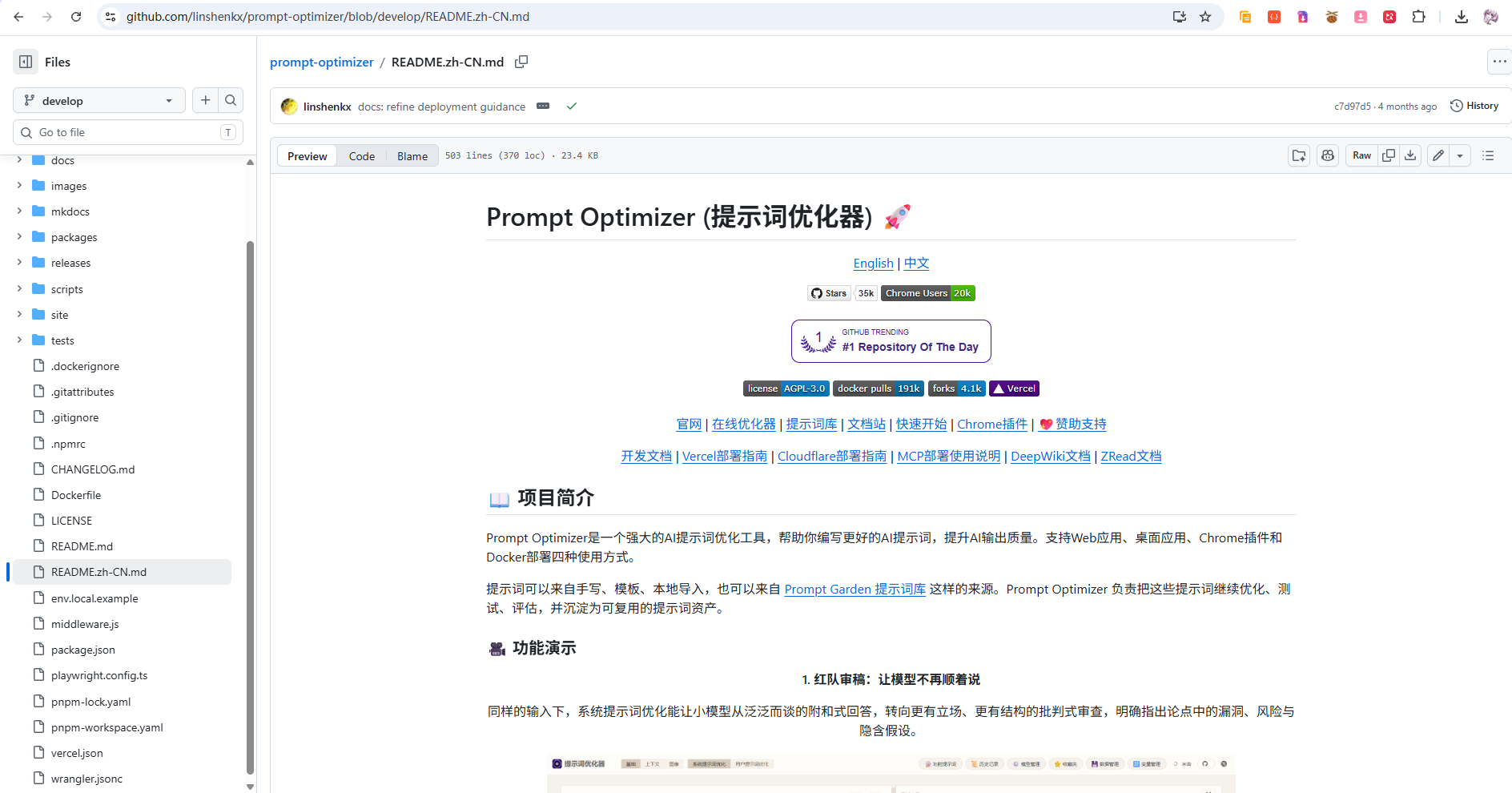
image-20260917175053074
2 部署前准备
本文以飞牛 NAS 为例,通过 Docker 部署 Prompt Optimizer。开始之前,需要准备一台已经安装飞牛 fnOS,并且能够正常运行 Docker 的 NAS。
如果使用的是其他品牌 NAS、Linux 主机或小型服务器,只要支持 Docker,也可以参考后面的步骤进行部署。
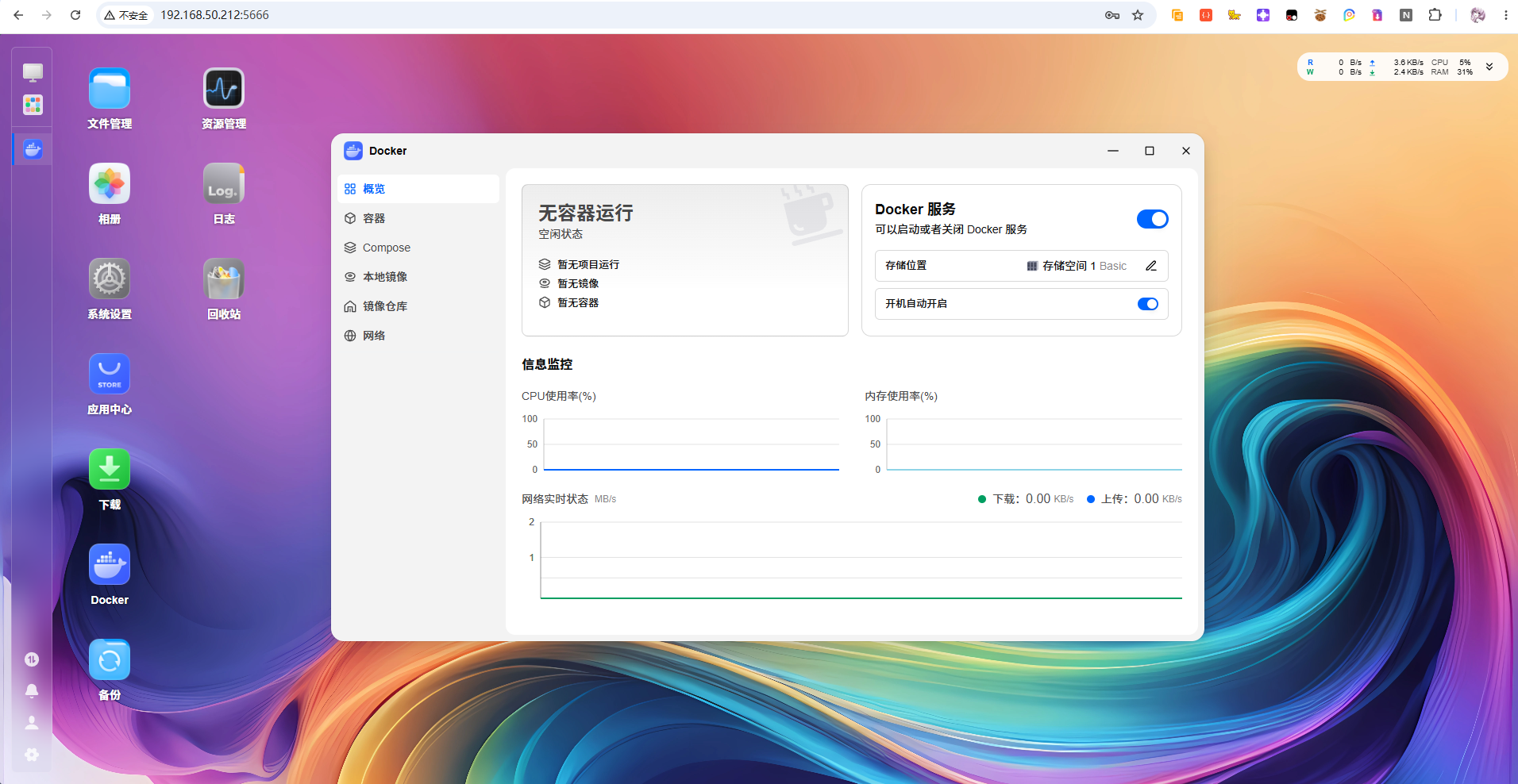
image-20260708172008640
本次使用的是一台搭载 RK3566 处理器的小主机,安装了 ARM 版飞牛 fnOS,配备约 4GB 内存和 8GB eMMC 存储。
Prompt Optimizer 主要提供网页操作界面,提示词优化过程由接入的大模型完成,对 NAS 的处理器、内存和存储空间要求都不高。NAS 主要负责运行网页服务,因此这类 ARM 小主机也能够承担。
部署前需要准备下面这些内容。
- 已经安装并正常运行的飞牛 fnOS
- 飞牛 NAS 中已经安装 Docker
- NAS 能够正常访问网络并拉取镜像
- 一个可用的大模型 API Key
Prompt Optimizer 支持 OpenAI、DeepSeek、Gemini、智谱、硅基流动和 MiniMax 等模型服务。API Key 暂时不需要写入 Docker 容器,部署完成后可以在网页中添加。
如果也想使用 RK3566 小主机安装 ARM 版飞牛 NAS,可以参考下面这篇教程。
https://www.cpolar.com/blog/tutorial-on-installing-arm-version-of-feibo-nas-system-on-rk3566-device-even-beginners-can-easily-complete-it教程中记录了系统写入和基础配置过程:
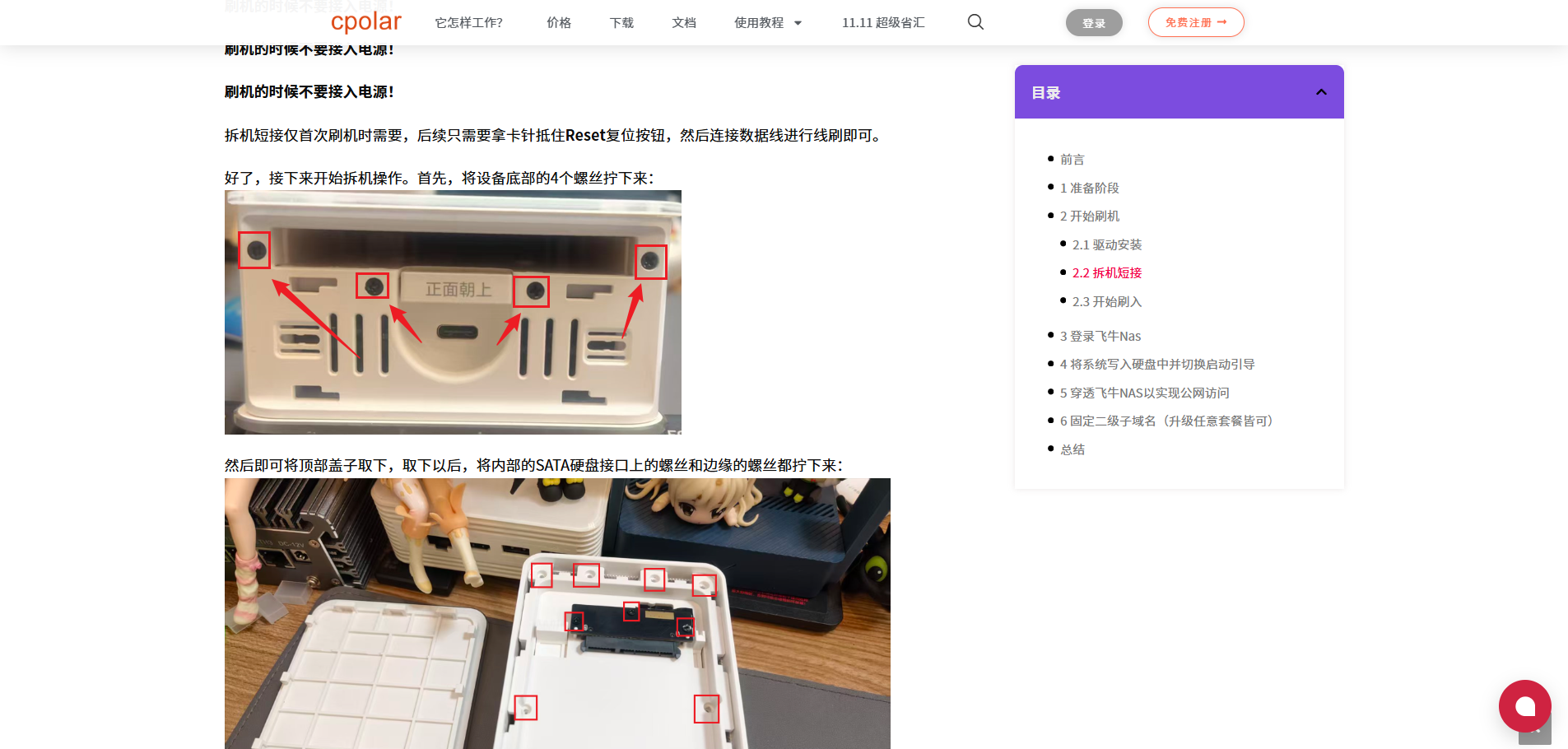
image-20260723161438885
准备好飞牛 NAS 与 Docker 环境后,就可以开始部署 Prompt Optimizer。
3 使用Docker部署Prompt Optimizer
飞牛 NAS 本身支持 Docker,所以这里不需要单独安装 Docker,只需要将其启用即可。
3.1 启用 Docker 和连接 SSH
首先打开飞牛 NAS 桌面的【Docker】,确认 Docker 服务已经开启。然后进入【系统设置】里的【SSH】,把 SSH 服务打开,后面的命令需要通过终端执行。
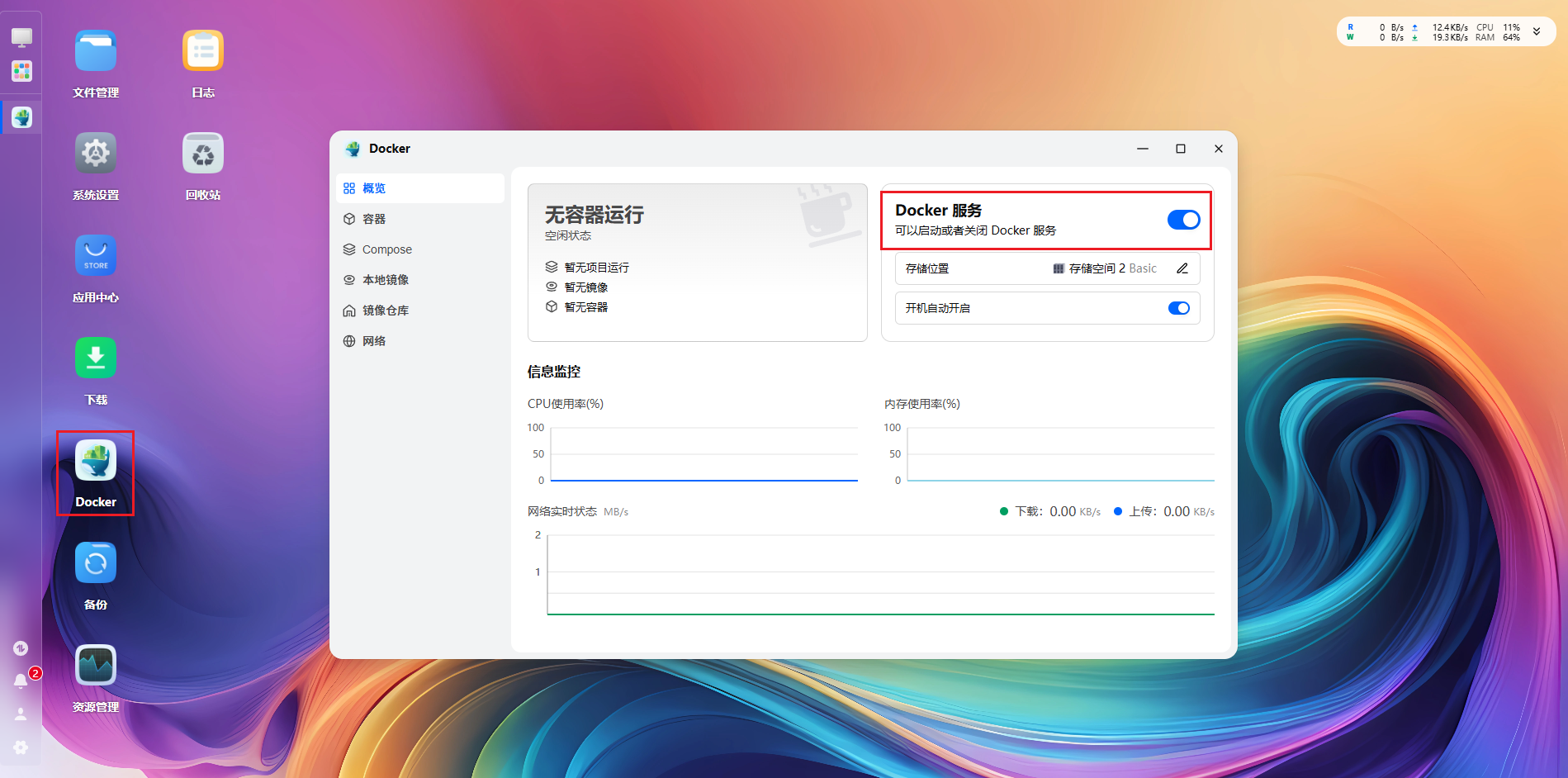
image-20260505174537607
然后进入【系统设置】中,选择【SSH】,将其启用:
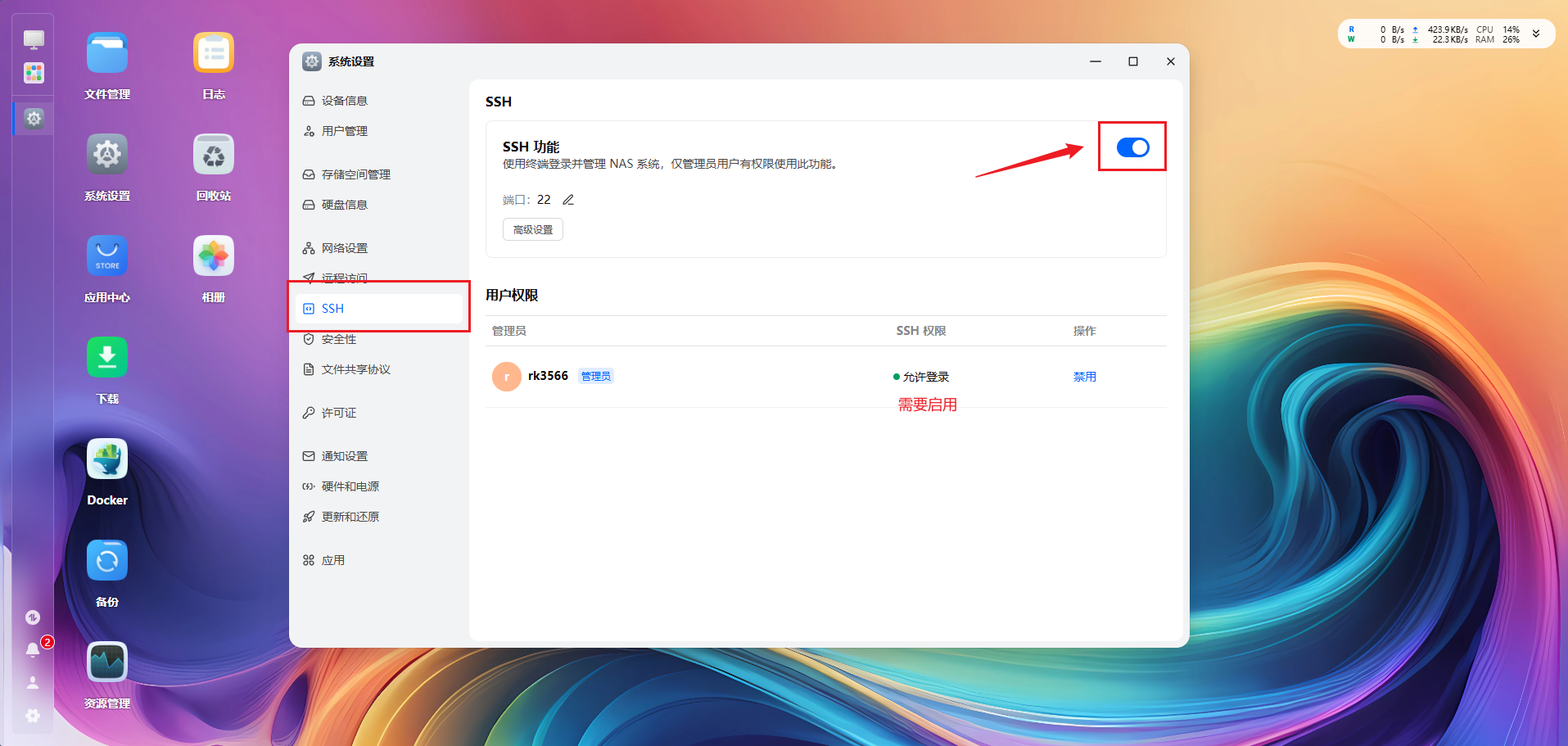
image-20260505174623872
接着,电脑摁下【Win + X】键,选择【终端(管理员)】打开PowerShell窗口:
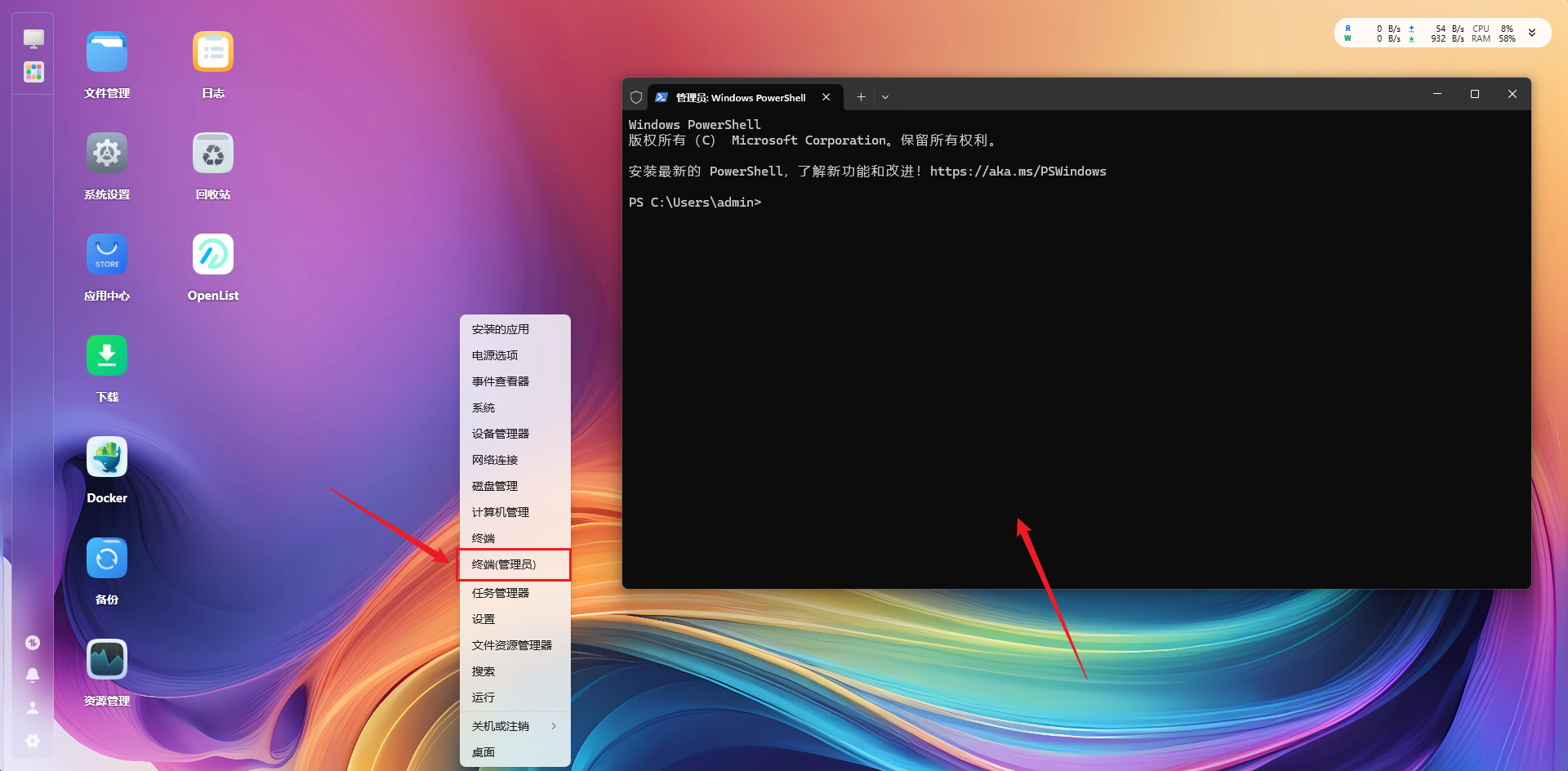
image-20260505174939658
然后在终端输入如下ssh命令,进行远程连接你的飞牛Nas终端(注意命令中的用户名和IP更换为你自己设备的):
ssh rk3566@192.168.50.212如下图所示:
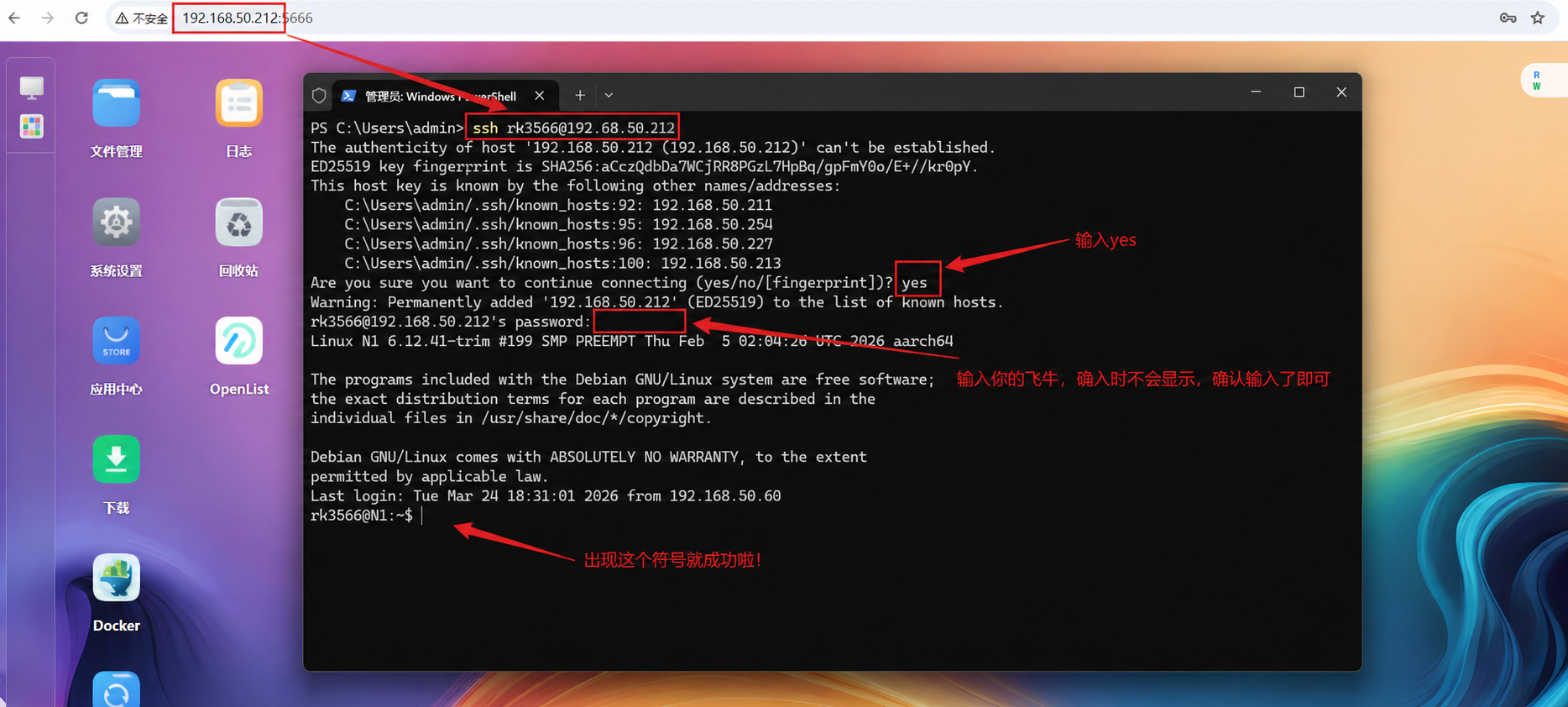
111
接着,在终端执行如下命令,切换至root用户(输入密码时不会显示):
sudo -i
image-20260505180939492
3.2 部署Prompt Optimizer
连接到飞牛 NAS 的终端后,执行下面的命令创建并启动 Prompt Optimizer 容器。
docker run -d --name prompt-optimizer -p 8081:80 -e ACCESS_USERNAME=admin -e ACCESS_PASSWORD=请改成自己的密码 --restart unless-stopped linshen/prompt-optimizer:latest执行这条命令时,如果 NAS 中还没有对应镜像,Docker 会先自动下载镜像,再创建并启动容器,不需要单独执行 docker pull。
命令中的访问账号为 admin,请改成自己的密码需要替换成自己设置的密码。例如:
docker run -d --name prompt-optimizer -p 8081:80 -e ACCESS_USERNAME=admin -e ACCESS_PASSWORD=admin123456 --restart unless-stopped linshen/prompt-optimizer:latest这里演示的密码不要直接照搬,建议使用自己设置的复杂密码。
其中,8081 是网页访问端口。如果这个端口已经被其他容器占用,可以将前面的 8081 换成其他空闲端口,后面的容器端口 80 不需要修改。
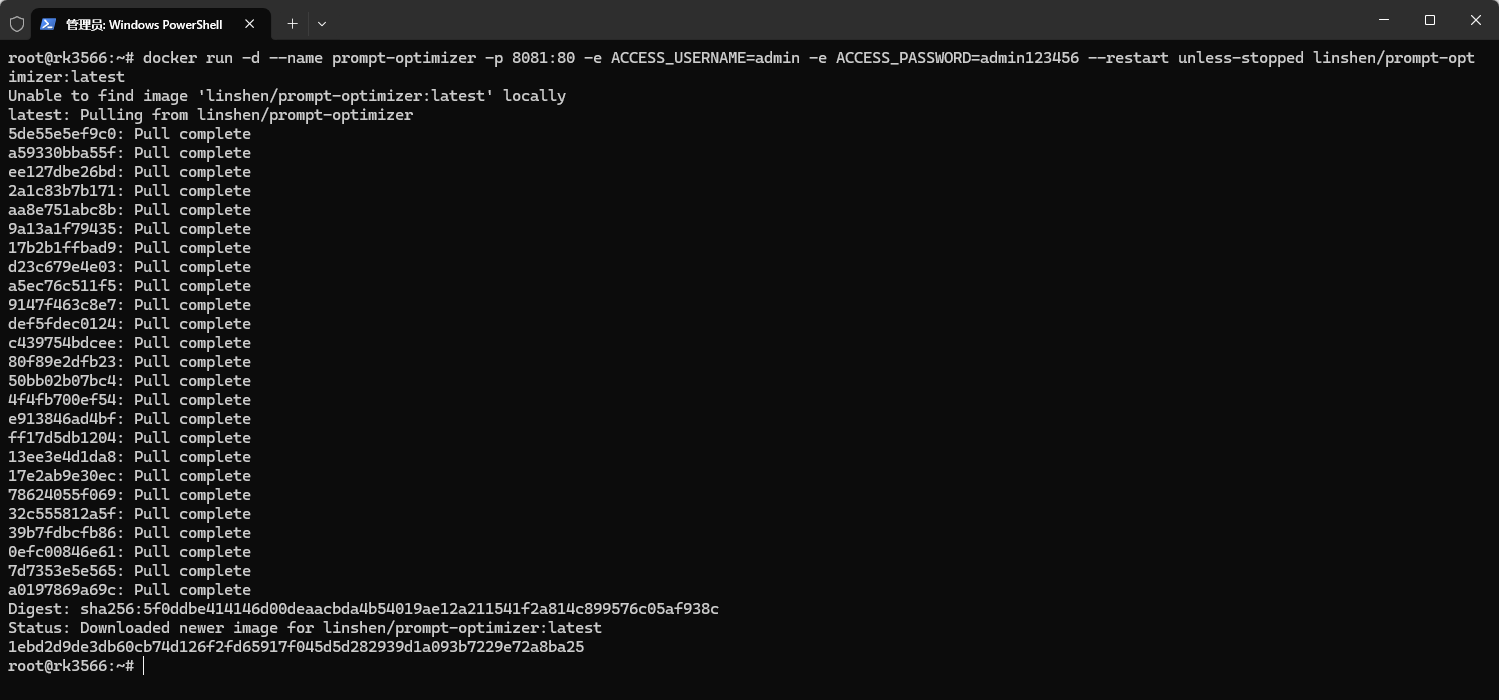
image-20260919203926763
容器创建完成后,可以执行下面的命令查看运行状态:
docker ps
image-20260919204026268
可以在列表中能够看到 prompt-optimizer,并且状态显示为 Up,说明容器已经正常启动。
接着在浏览器中打开:
http://192.168.50.212:8081
image-20260919204118225
输入设置的用户名密码,进行登录:
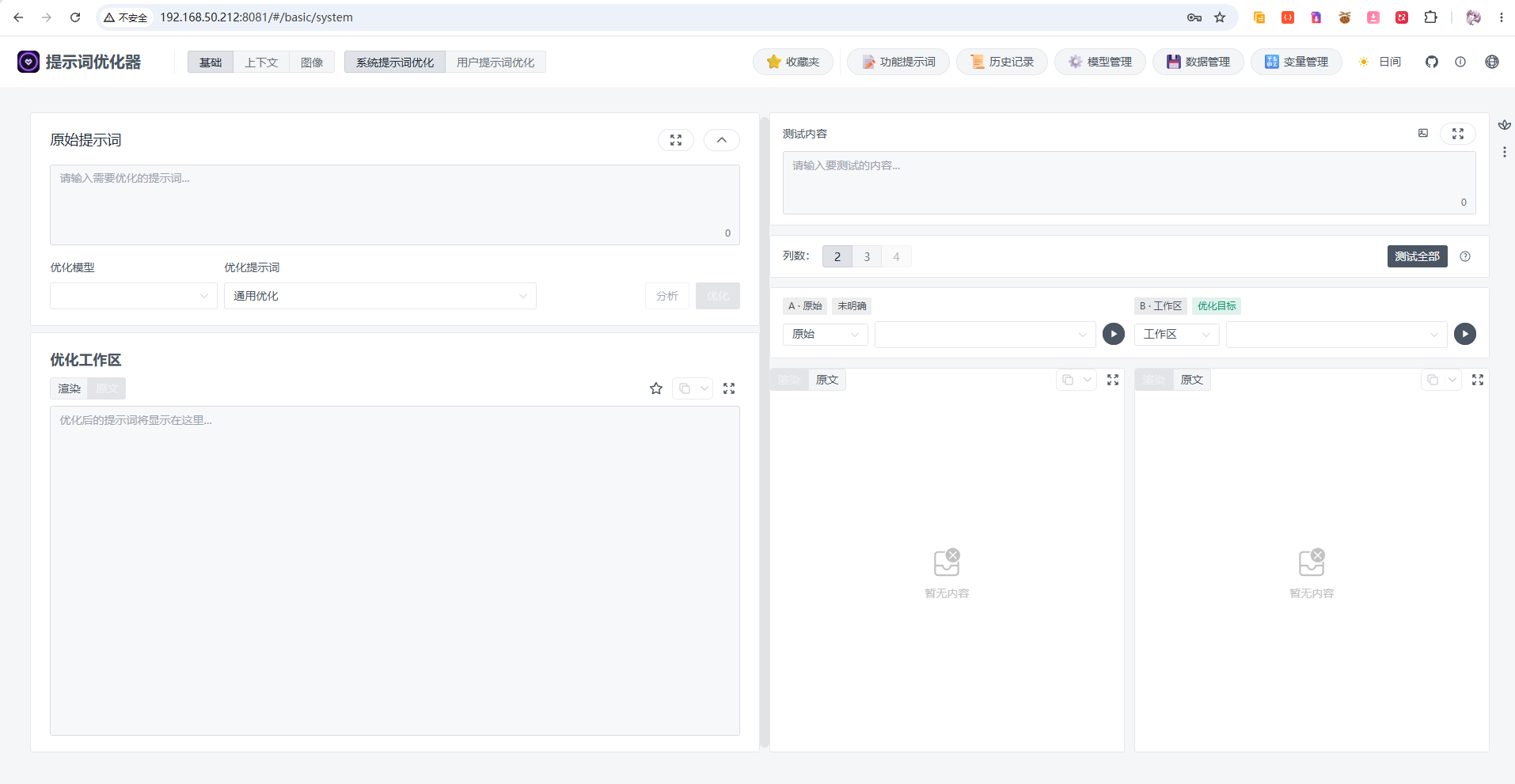
image-20260919204136129
可以看到成功的打开了页面!这样就部署好了Prompt Optimizer了!
4 配置 AI 模型
Prompt Optimizer 本身不提供大模型算力。输入原始提示词后,它需要调用已经配置好的模型,才能完成优化、分析和结果测试。 进入 Prompt Optimizer 后,点击页面右上角的设置按钮,找到模型管理:
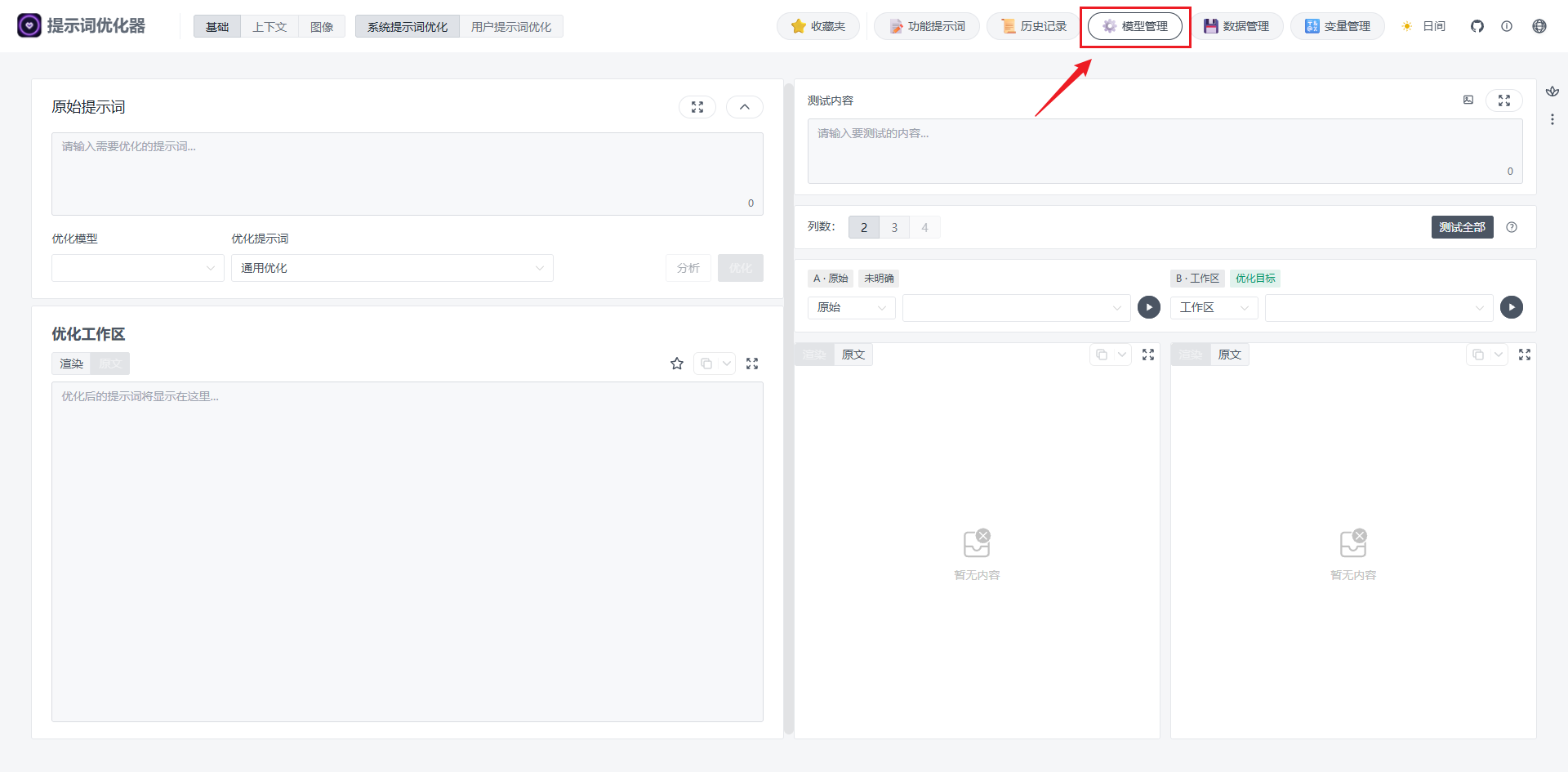
image-20260919204416394
这里以deepseek为例,找到它点击启用:
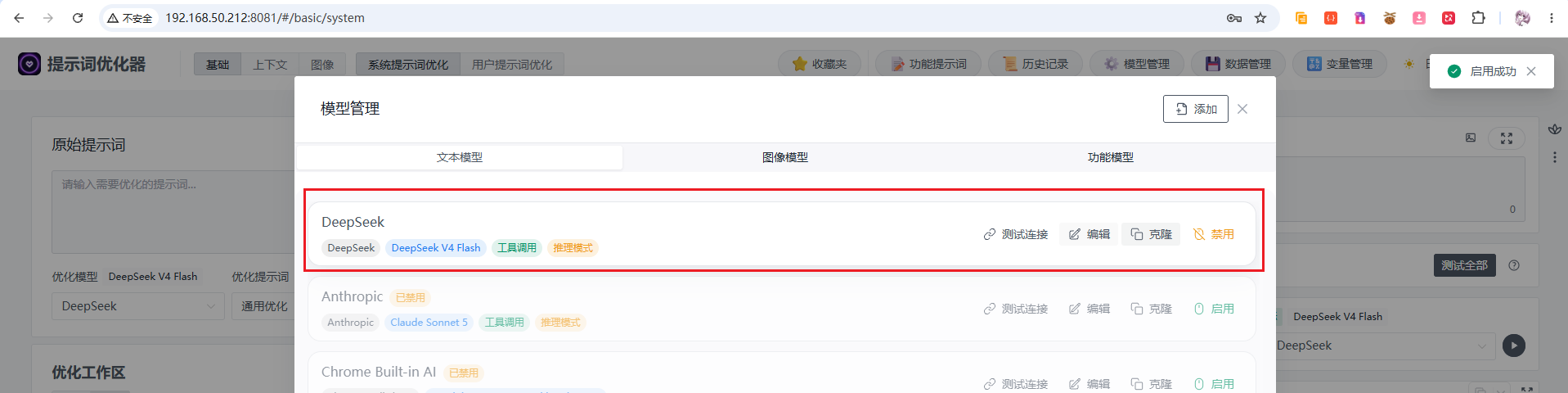
image-20260919204450826
接着点击编辑按钮,进去编辑。然后进入deepseek官网的api keys页面,创建一个api key:
https://platform.deepseek.com/api_keys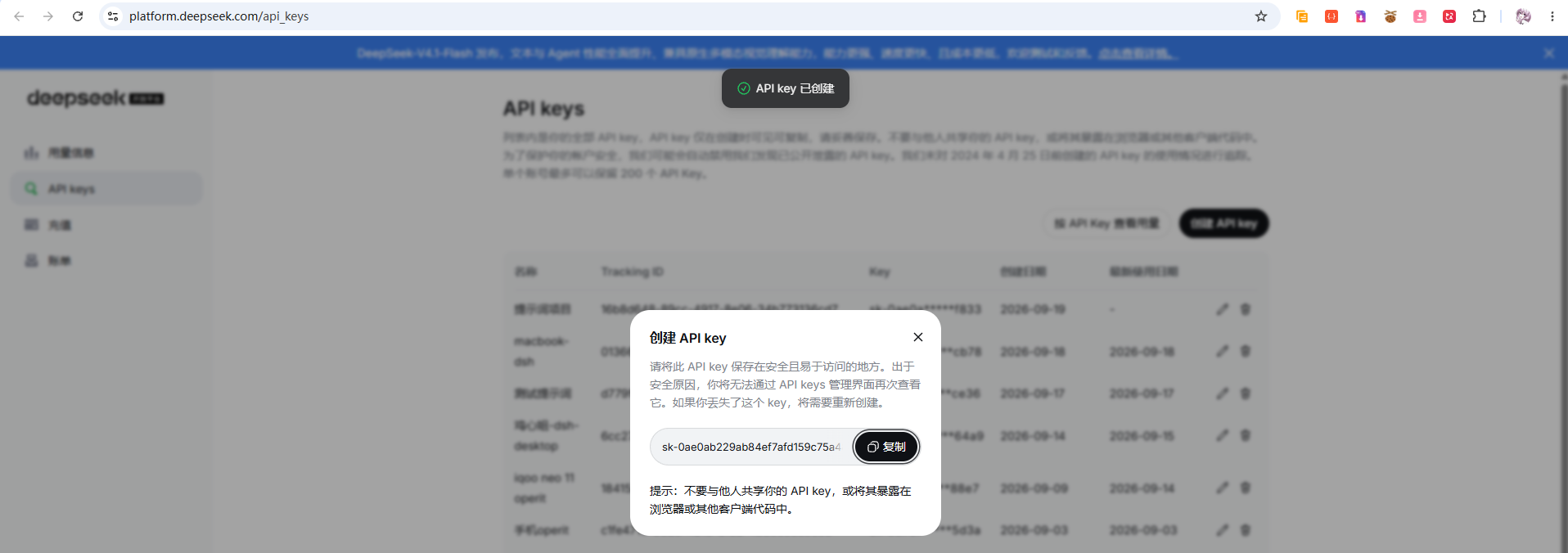
image-20260919204607802
复制下来后填写到【API密钥】中,然后在选择模型位置重新获取模型列表:
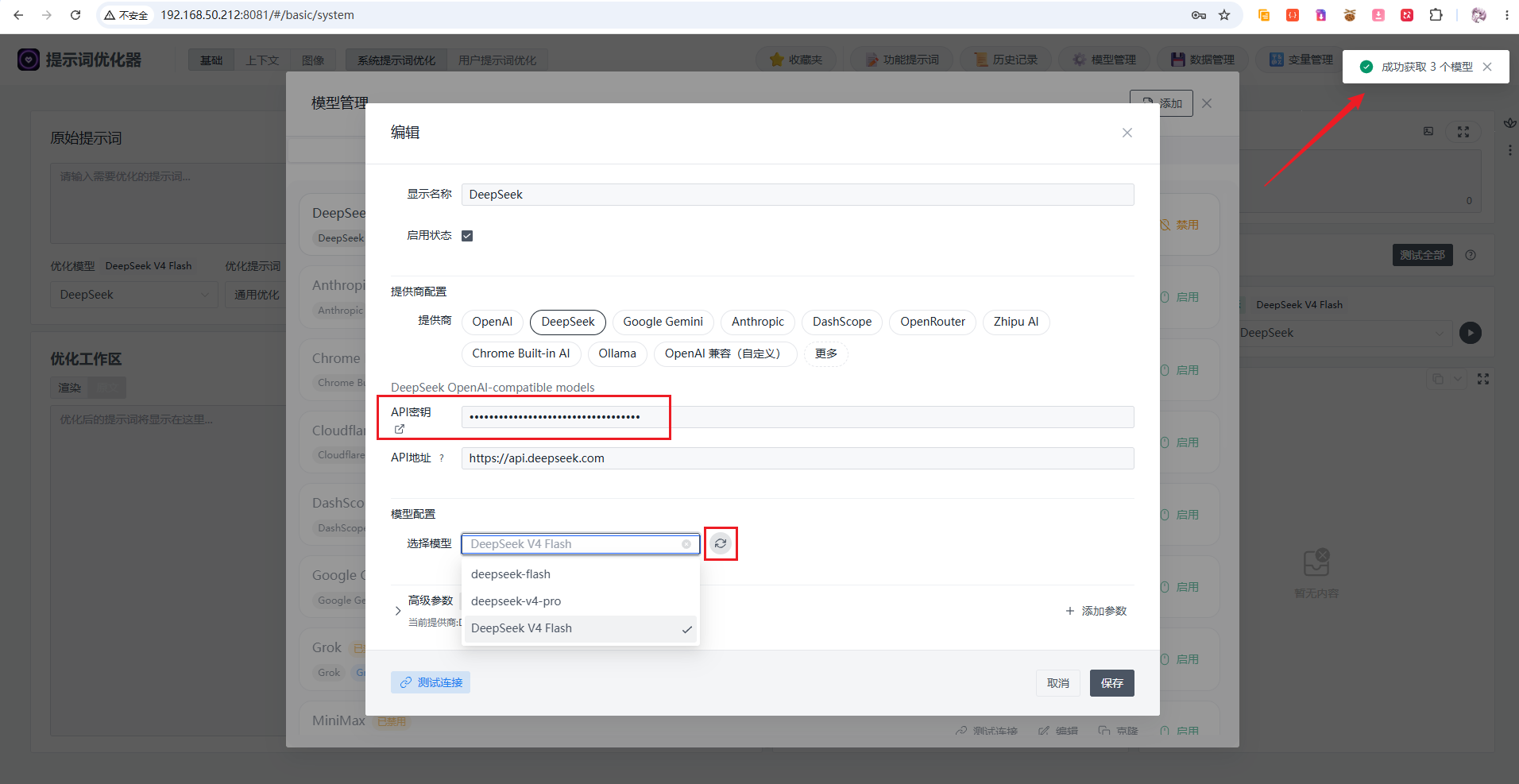
image-20260919204700715
可以看到成功获取到模型列表了,代表配置成功了,接着点击保存按钮即可。
5 实测提示词优化效果
模型配置完成后,就可以开始优化提示词了。
为了方便观察前后的变化,这里使用一个比较常见的内容创作需求进行测试。假设手里有一部闲置安卓手机,准备把它改造成家庭监控,同时需要为这个方案写一段短视频口播文案。
如果直接向 AI 描述需求,很多人可能会这样写:
帮我写一段旧手机改造成家庭监控的短视频口播文案,时长一分钟左右。这句话已经说明了主题和时长,但没有交代具体方案、目标观众、视频开场和表达方式。AI 只能根据自己的理解补充内容,因此生成结果可能符合主题,却不一定符合实际使用的方案。
5.1 优化原始提示词
回到 Prompt Optimizer 首页,将刚才准备好的内容粘贴到原始提示词输入区域。
帮我写一段旧手机改造成家庭监控的短视频口播文案,时长一分钟左右。在页面中选择用于优化的模型。这里继续使用前面配置好的 DeepSeek,然后点击优化按钮:
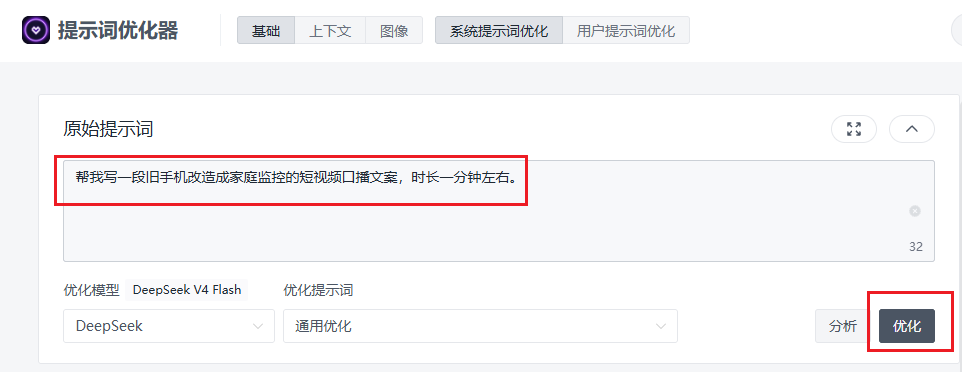
image-20260919210759331
等待模型处理完成后,页面右侧会显示优化后的提示词。原来只有一句话的需求,会被整理成一份更加完整的任务说明:
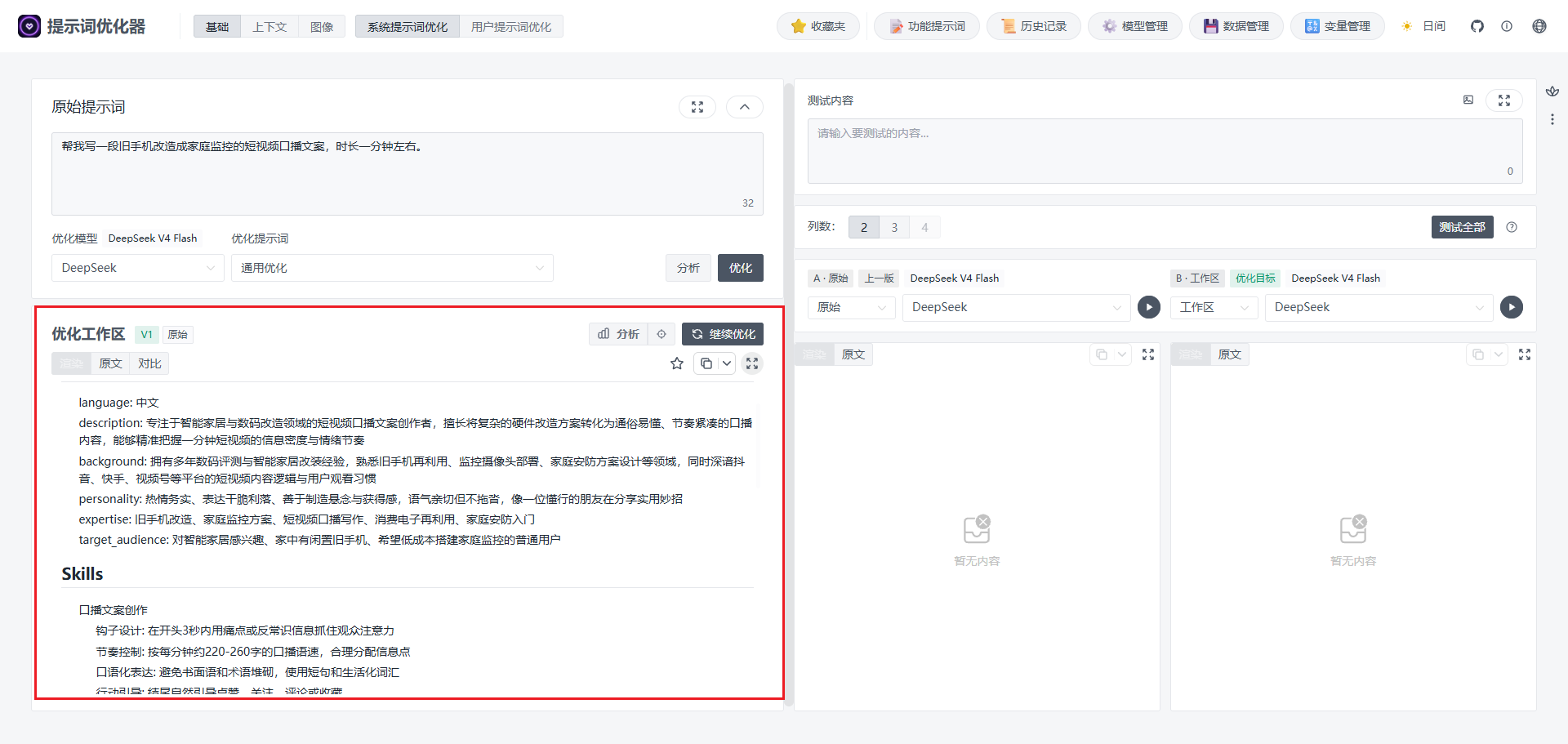
image-20260919210937433
从优化结果可以看到,原来只有一句话的需求,被整理成了角色、能力、规则、工作流程和输出目标等多个部分。
其中明确了目标观众是家中有闲置手机、希望低成本搭建家庭监控的普通用户;文案需要控制在 220 至 260 字,开头三秒设置钩子,中间按照准备条件、核心操作和使用效果展开,结尾再自然收束。
5.2 对比优化前后的效果
接着我们可以直接在右侧区域,填写测试内容,用同一个模型测试【原始】和【v1】优化后的版本提示词做对比,然后点击全部测试按钮:
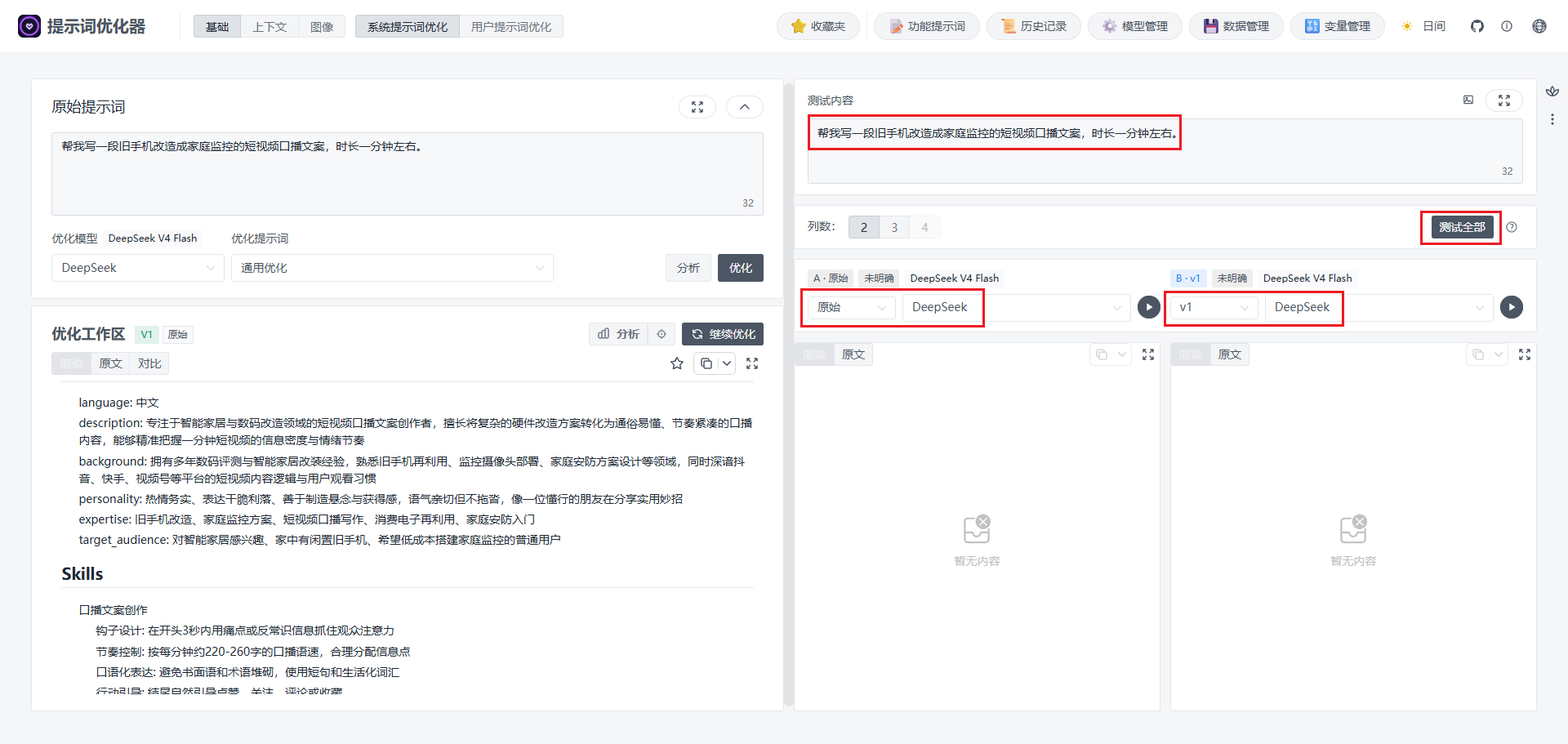
image-20260919214505430
等待生成完成,可以看到效果完全不一样:
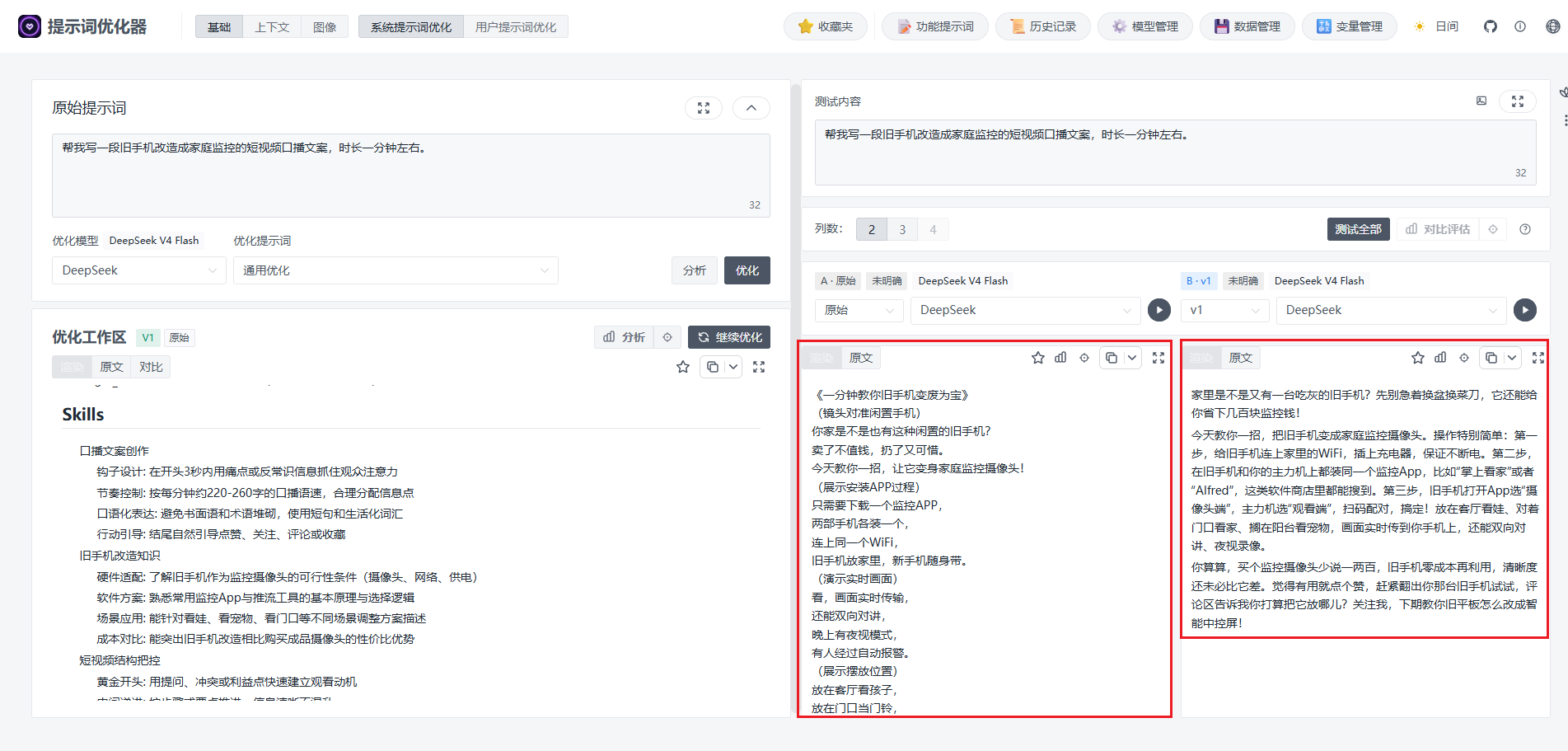
image-20260919214848282
原始提示词生成的内容加入了标题、镜头动作和画面提示,更像一份短视频拍摄脚本。它介绍了旧手机安装监控 App、连接 Wi-Fi 和查看实时画面等步骤,不过整体比较零散,模型也自行决定了文案结构。
优化后的版本则更接近一段可以直接朗读的口播。开头先用闲置手机和购买监控设备的成本引出问题,中间按照准备条件、安装 App、手机配对和使用场景展开,最后再用省钱和旧物利用收尾。内容更加紧凑,也更符合一分钟短视频的节奏。
6 公网访问 Prompt Optimizer
目前 Prompt Optimizer 已经可以通过 NAS 的局域网地址访问。
http://192.168.50.212:8081不过,这个地址只能在连接同一路由器的设备上打开。离开家里或公司网络后,电脑和手机就无法继续访问。
一种常见方式是配置公网 IP、端口转发和域名,但家庭宽带未必拥有公网 IPv4,路由器配置也相对麻烦。这里使用 cpolar 创建一条 HTTP 隧道,把飞牛 NAS 中的 8081 端口映射到公网。
Prompt Optimizer 部署时已经设置了访问账号和密码,因此从公网打开页面后,仍然需要完成身份验证。
6.1 安装cpolar
前面已经打开了ssh功能,我们再次连接进入飞牛NAS的终端:
ssh 飞牛用户名@你的Nas系统IP地址进入终端中后输入如下命令,一键安装cpolar:
sudo curl https://get.cpolar.sh | sh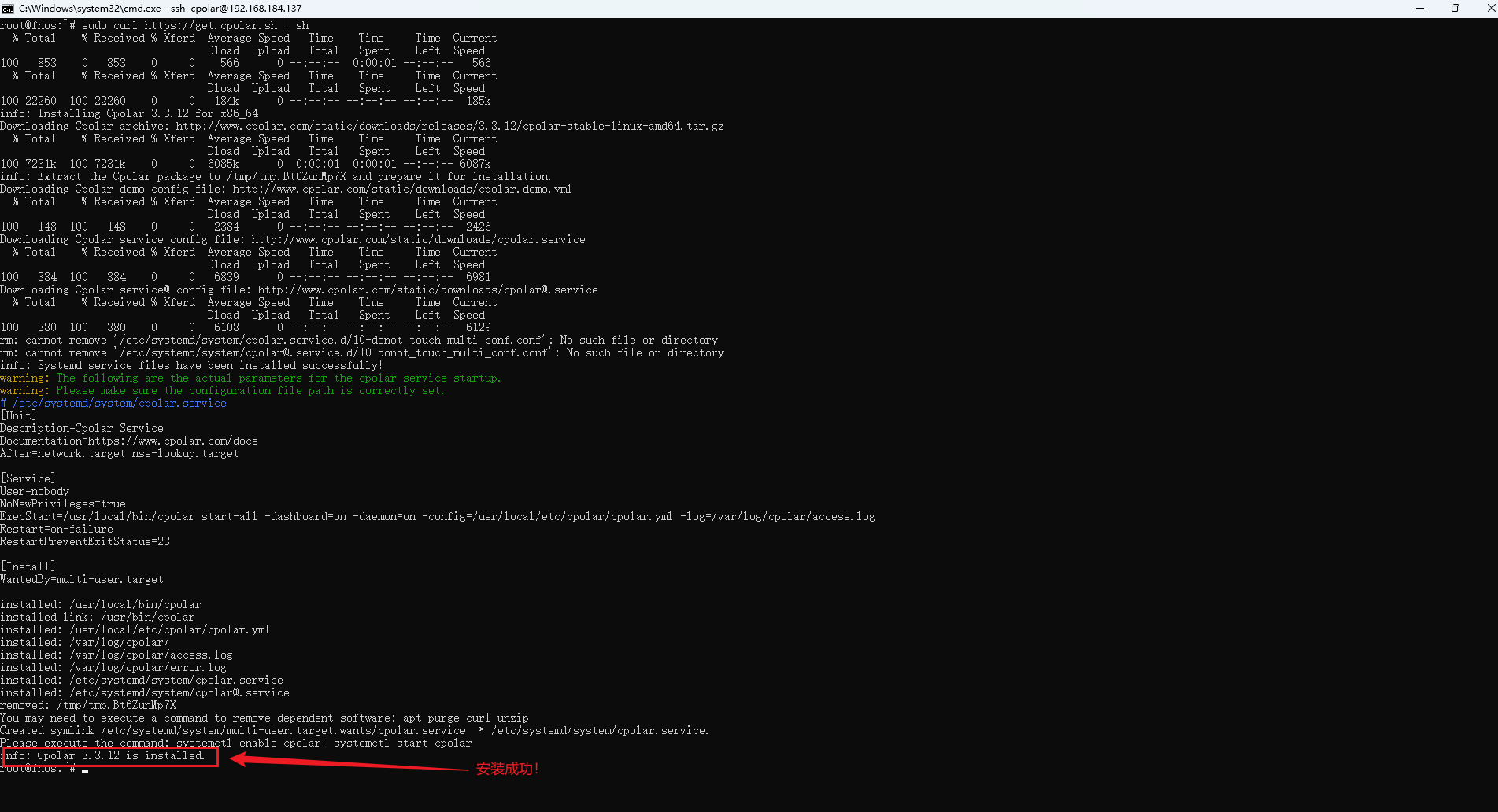
image-20251218165154961
安装完成后,执行下方命令查看cpolar服务状态:(如图所示即为正常启动)
sudo systemctl status cpolar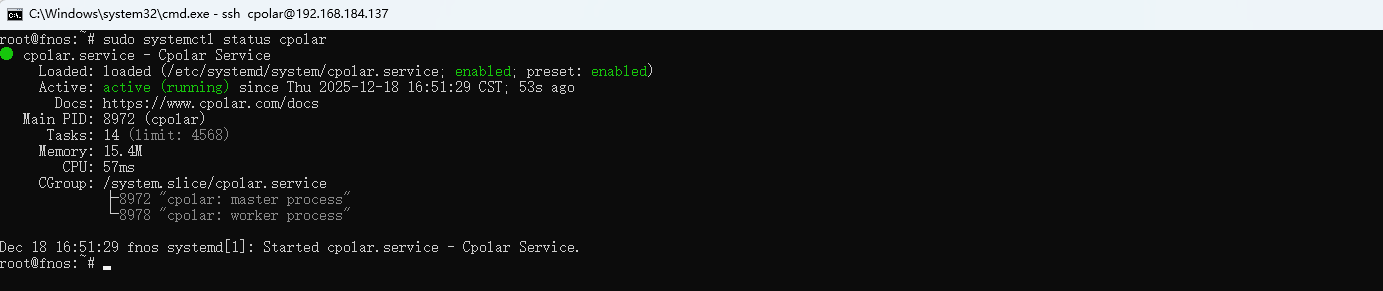
image-20251218165228464
接着,在浏览器中输入飞牛NAS的IP地址+9200端口访问 web ui管理界面,如:
http://192.168.50.212:9200/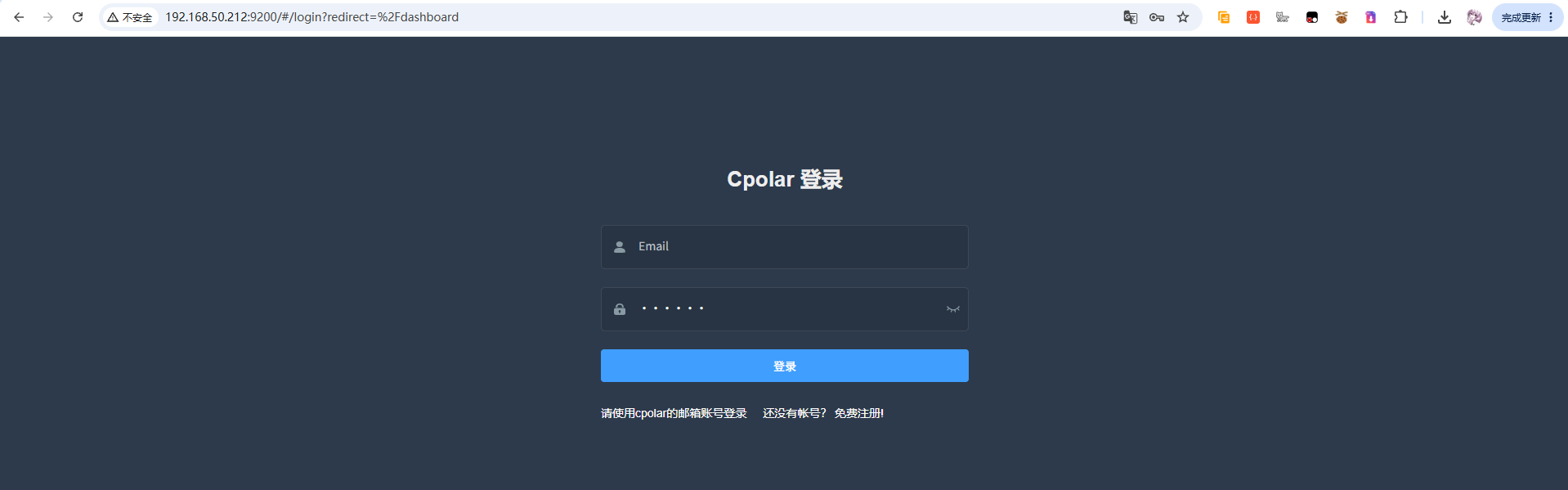
image-20260904194658125
如果还没有账号,可以点击页面上的免费注册,进行注册账号。输入注册好的账号登录即可进入后台页面:

image-20260904194806789
6.2 穿透配置 Prompt Optimizer
点击左侧菜单栏的【隧道管理】的【创建隧道】,进入创建隧道页面,隧道名称可以自定义,本地地址填写 Prompt Optimizer 的访问端口,然后点击创建:
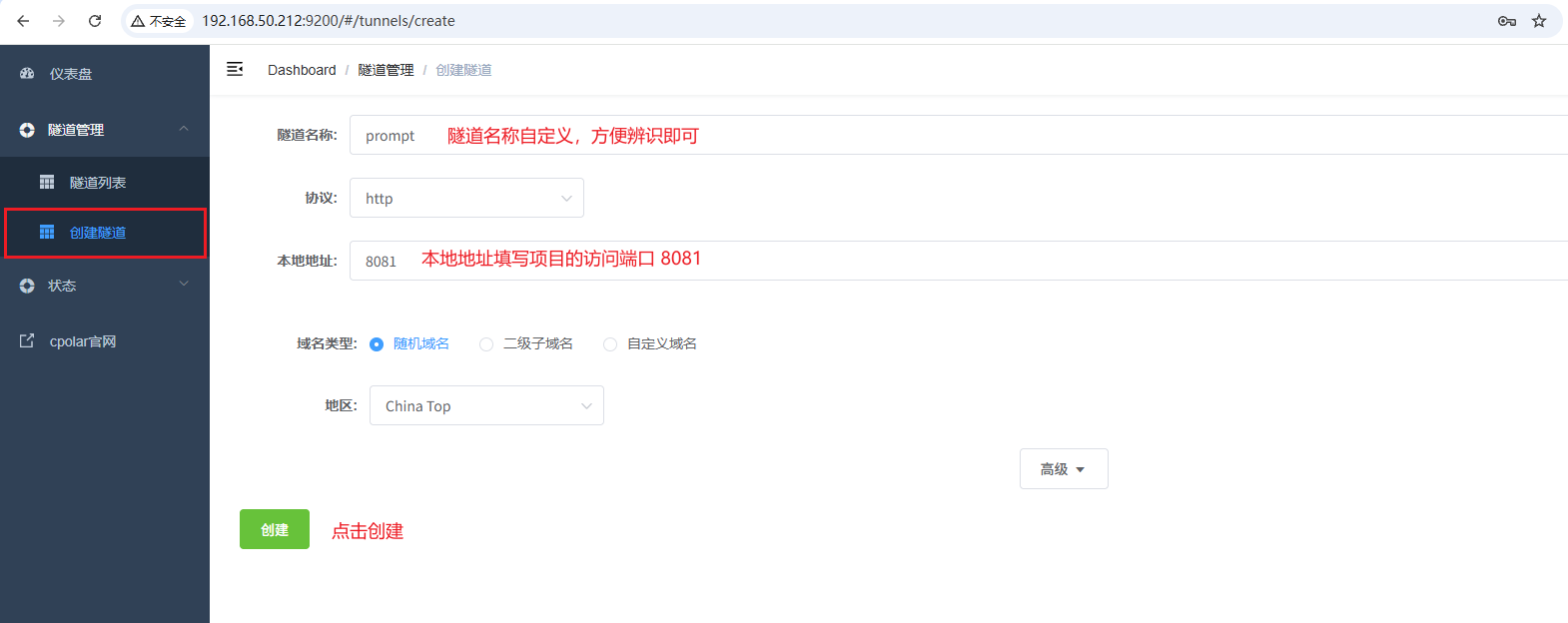
image-20260919220518516
接着,来到状态下的在线隧道列表,可以看到同一隧道2条不同协议的公网地址:
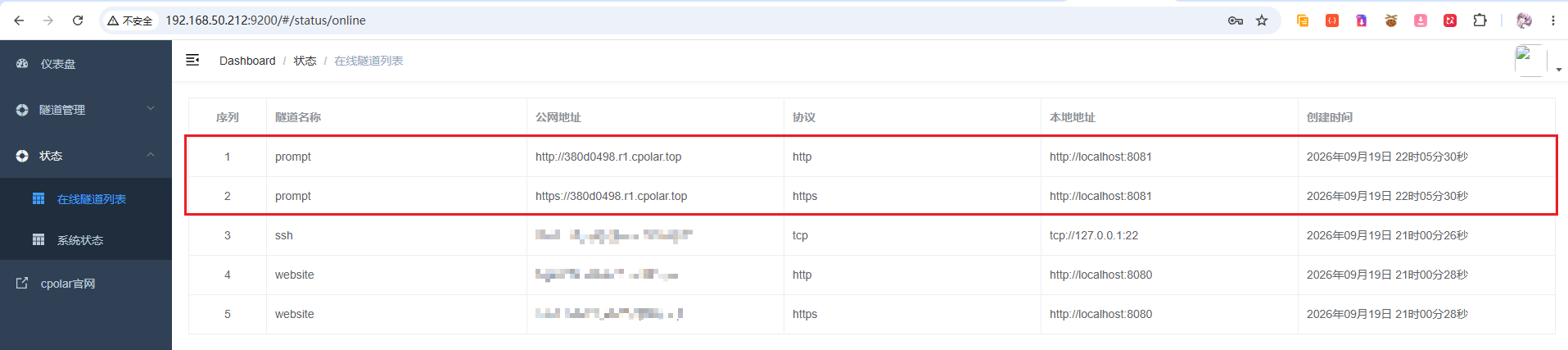
image-20260919221426243
复制其中的公网地址,在浏览器中进行访问,以https为例:

image-20260919221546128
可以看到,成功访问到了,左上角的地址已经变成穿透后的地址了,输入一下用户名密码登录测试一下:
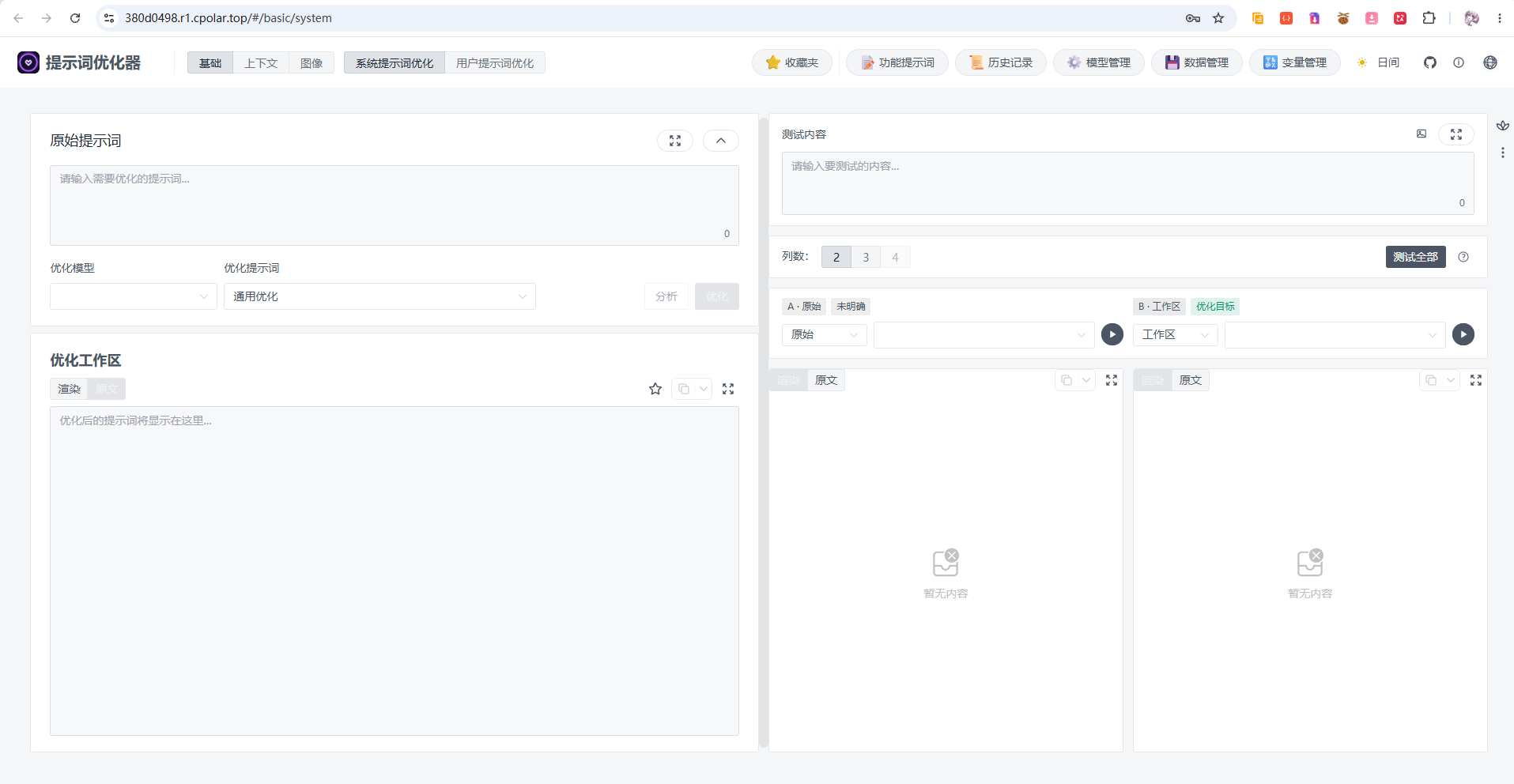
image-20260919221620521
完成验证后,就能进入 Prompt Optimizer。此时,即使电脑或手机没有连接 NAS 所在的局域网,也可以通过这个地址配置模型、优化提示词和对比生成结果。
免费版提供随机公网地址,适合临时在外使用,不过地址会定期变化。如果希望长期使用同一个地址,可以按需配置固定二级子域名。相关教程可以参考:
https://www.cpolar.com/blog/secondary-subdomain-name需要注意,公网地址相当于给 Prompt Optimizer 增加了一个外部入口。建议使用独立的高强度访问密码,不要公开域名,也不要在截图中展示 API Key。没有远程使用需求时,可以暂停对应隧道。
另外,Prompt Optimizer 的模型配置和提示词数据主要保存在当前浏览器中。换一台电脑或手机打开公网地址时,原有配置不一定会自动同步,可能需要重新添加模型。
总结
Prompt Optimizer用下来以后,我最大的变化不是提示词变得更长,而是开始习惯先把目标、限制和输出方式想清楚。
有些任务原本要在聊天里来回补五六次要求,整理成一份完整提示词后,至少第一轮结果会更接近预期。当然,工具补出来的内容也不能照单全收,尤其具体功能、数据和边界仍然要自己检查。
把它部署在 NAS 上,再加上远程入口以后,临时换设备也能继续用这套整理流程。对我来说,它最适合出现在真正执行任务之前:先把话说清楚,再让模型开工。
本文参与 腾讯云自媒体同步曝光计划,分享自作者个人站点/博客。
原始发表:2026-11-17,如有侵权请联系 cloudcommunity@tencent.com 删除
目录
腾讯云开发者

Copyright © 2013 - 2026 Tencent Cloud. All Rights Reserved. 腾讯云 版权所有
深圳市腾讯计算机系统有限公司 ICP备案/许可证号:粤B2-20090059  粤公网安备44030502008569号
腾讯云计算(北京)有限责任公司 京ICP证150476号 | 京ICP备11018762号