regedit无法删除所有指定的值,先导出备份再接管父项所有者,Win10 与 Win11 都适用
原创
regedit无法删除所有指定的值,先导出备份再接管父项所有者,Win10 与 Win11 都适用
原创
软领
发布于 2026-11-28 09:39:19
发布于 2026-11-28 09:39:19
卸载旧办公软件之后,注册表里往往会留下一批带厂商名的空目录。按路径找到 HKEY_LOCAL_MACHINE\SOFTWARE\WOW6432Node 下的那个子项,右键点「删除」,跳出来的却是一句「无法删除所有指定的值」;换个位置再试,有时还跟着「拒绝访问」。
这类报错的共同点是:键值本身没坏,硬盘和系统也多半没坏,卡住的是权限和占用状态——前者决定当前账户有没有删除资格,后者决定这个键正被谁握着句柄。下面这套顺序在 Windows 10 和 Windows 11 上都适用,按「先导出备份 → 以管理员身份重开并结束占用进程 → 接管父项所有者 → 安全模式绕过驱动锁定 → 终端管理员跑 DISM 与 SFC」走,多数残留键值都能删掉。
窗口右侧那个名为「(默认)」的值,如果「数据」一栏是空的,本来就删不掉,这是 Windows 的机制,删了也没有影响。真正要清理的是它下面带具体名称的残留值和残留子项。
先对照这张表,确认卡在哪一层
现象 / 位置 | 常见原因 | 对应处理 |
|---|---|---|
用普通方式打开 regedit,或旧软件仍在后台运行 | 缺少管理员提升令牌;残留进程正持有该注册表项的句柄 | 方法一:导出备份、结束进程,以管理员身份运行 regedit |
右键父项看「权限」,所有者是 | 缺少 | 方法二:接管所有者并勾选完全控制 |
给了完全控制仍然删不掉,疑似有自保护驱动拦截 | 第三方开机驱动或服务在正常启动下独占锁住键值 | 方法三:进安全模式删除 |
删不掉的是系统级分支,删键值报错时还伴着系统功能报错 | 底层系统文件与组件存储可能损坏 | 方法四:DISM 与 SFC 校验 |
先看清自己卡在哪一条再动手。无论走哪条路,动手前导出一份备份都不会错。
为什么会弹「无法删除所有指定的值」
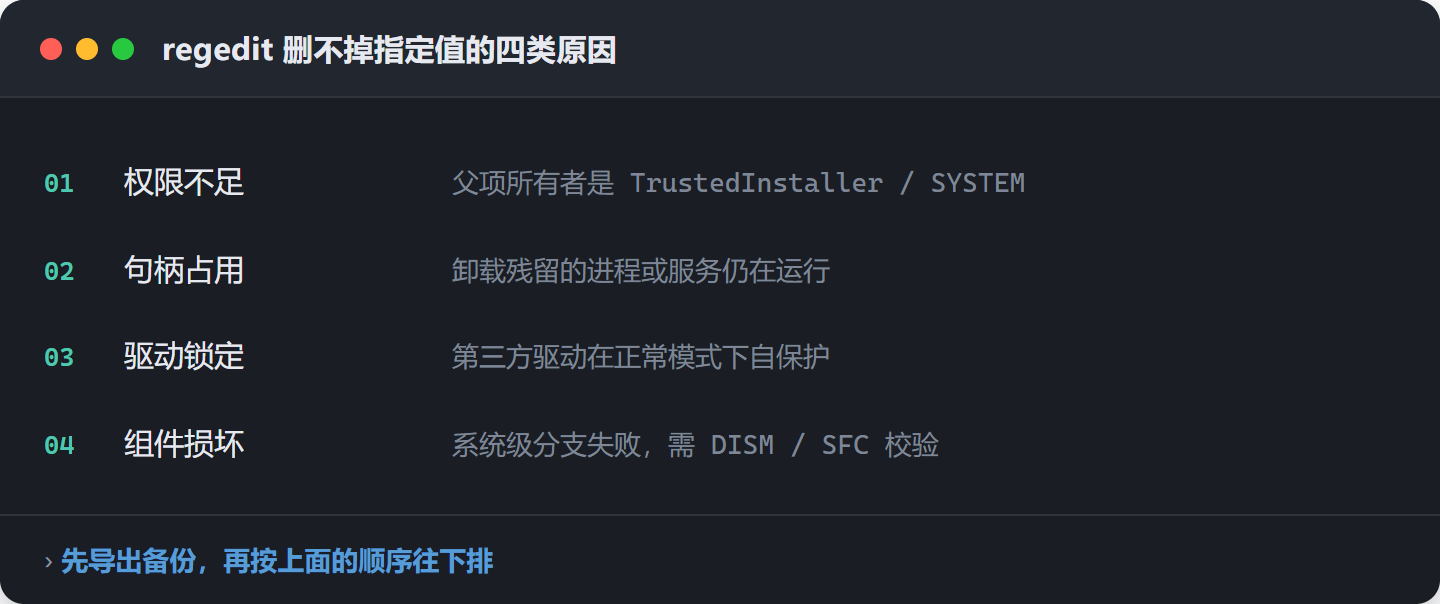
同一句提示背后通常有四类原因,处理手法各不相同。
- 当前进程的令牌没有删除权限。 从运行框直接启动 regedit 用的是普通权限,目标项的安全描述符里没有给这个令牌
KEY_SET_VALUE和DELETE,右键删除自然被拒。 - 父项的所有者不是当前账户。 系统分支和部分软件安装留下的子项,所有者是
TrustedInstaller或SYSTEM,当前账户即使是管理员,也只能读、不能改。 - 有进程正持有这个键的句柄。 被卸载的软件如果还留着后台服务或守护进程,它会一直锁着这个键,权限给全了也删不动。
- 第三方驱动在开机时自保护。 部分旧软件的驱动会在正常模式下拦截对相关键值的写操作,安全模式里这些驱动不加载。
- 系统组件本身有问题。 少数情况下失败的是系统级分支,根因落在组件存储和受保护的系统文件上,这时候改权限没有意义。
方法一:先导出备份,再以管理员身份重开 regedit
多数「无法删除所有指定的值」卡在权限和占用这两个点上。用普通权限从运行框启动 regedit,令牌里没有写入删除的资格;被卸载软件留下的服务如果还在跑,也会一直占着这个键。先导出一份备份,再用管理员权限重开编辑器,通常就能删掉。
- 导出备份分支。 在左侧树状目录里点中准备清理的子项,点菜单「文件」→「导出」,导出范围选「所选分支」,把
.reg文件存到桌面或 D 盘等非系统盘。删错了随时双击这个文件就能导回来。 - 结束残留进程与服务。 按
Ctrl + Shift + Esc打开任务管理器,在「进程」和「服务」选项卡里找被卸载旧软件同名的后台进程或守护服务,右键选「结束任务」或「停止」。这一步是为了释放它对该注册表项的句柄占用。 - 以管理员身份重新打开并删除。 关掉刚才的注册表窗口,在任务栏搜索框输入
regedit.exe,在搜索结果上右键选「以管理员身份运行」,用户账户控制提示框点「是」,重新定位到目标键值,再删一次。
动手删任何键值前,务必先在「文件」菜单里导出一次备份;左侧根级系统分支(例如
HKEY_LOCAL_MACHINE\SYSTEM)不要整层直接删。
方法二:接管父项所有者,给 Administrators 完全控制
以管理员身份打开后仍然提示删不掉,多半是父项的安全描述符里少了写入和删除权限。把所有者从 SYSTEM 或 TrustedInstaller 换成 Administrators,再勾上完全控制,目标残留值才删得动。
- 打开目标父项的权限窗口。 在管理员的注册表编辑器里右键包含该残留值的父级子项(也可以用顶部「编辑」菜单),选「权限」。
- 进入高级安全设置。 点右下角「高级」,看顶部「所有者」一栏,通常显示
SYSTEM或TrustedInstaller,点旁边的「更改」链接。 - 把所有者换成 Administrators。 在输入对象名称框里填
Administrators,点「检查名称」确认没有拼错再点「确定」,勾选下方「替换子容器和对象的所有者」,依次点「应用」「确定」回到权限窗口。 - 勾选完全控制后再删除。 在「组或用户名」列表里选中
Administrators,在下面的权限框里勾上「完全控制」对应的「允许」,点「确定」保存,然后回到右侧窗格删除目标残留值。
只对确认属于卸载残留的那一个具体子项调整权限,别对整个
HKEY_LOCAL_MACHINE根项批量替换所有者。
只想清掉卸载残留,不想逐级接管权限
前面两条走下来,卡点基本能确认:普通方式启动的 regedit 缺少写入删除权限、父项归 TrustedInstaller 或 SYSTEM 所有,也可能是有卸载残留的后台服务正锁着这个键,系统文件本身一般没坏。如果目标只是把旧软件卸载残留趁早清掉,不想在 regedit 里一层层改所有者,用「软领DLL系统修复」的注册表修复功能扫描清理会更稳。

打开「软领DLL系统修复」,切到左侧「注册表修复」,它会扫描系统里因软件卸载不净留下的无效注册表残留和错误项,扫完列出问题清单,确认后统一清理即可,不用逐级接管所有者。对刚卸完旧办公软件、只想把残留清干净的机器,这条路更稳妥。
拿不准问题出在哪的话,它的「全面诊断」会在启动后默认先跑一遍,一并检查注册表错误是否伴随 DLL 缺失、运行库异常,把卸载软件后遗留的关联组件问题集中列出来。删键值报错、又伴着某些程序打不开时,先跑一遍能少走弯路。
方法三:进安全模式,绕过开机驱动与服务锁定
有些旧软件带着自保护驱动或开机启动服务,在正常桌面下会一直锁着相关键值,权限给全了也删不掉。重启进入只加载基本驱动的安全模式,这些占用不会起来,删完再回常规模式即可。
- 从设置里进入高级启动。 按
Win + I打开「设置」→「系统」→「恢复」(Windows 10 是「更新和安全」→「恢复」),在「高级启动」右边点「立即重新启动」。 - 选择启动设置并启用安全模式。 在蓝色选项屏幕上依次点「疑难解答」→「高级选项」→「启动设置」→「重启」,设备重启后列出启动设置菜单,按数字键
4或功能键F4选「启用安全模式」。 - 在安全模式里删除,再退回桌面。 进入安全模式桌面后,在开始搜索框输入
regedit.exe,以管理员身份打开,定位到之前删不掉的子项完成删除,随后正常重启。
安全模式下删除的键值不会进回收站,动手前请确认备份文件已经导出到位;拿不准用途的项先留着,不要一次删掉一整层。
方法四:在终端管理员跑 DISM 与 SFC
如果删不掉的是系统级分支,或者注册表操作失败、又伴着某些系统功能报错,问题可能落在底层系统文件和组件存储上。用管理员终端跑两条校验命令,把损坏的组件替换成健康副本。
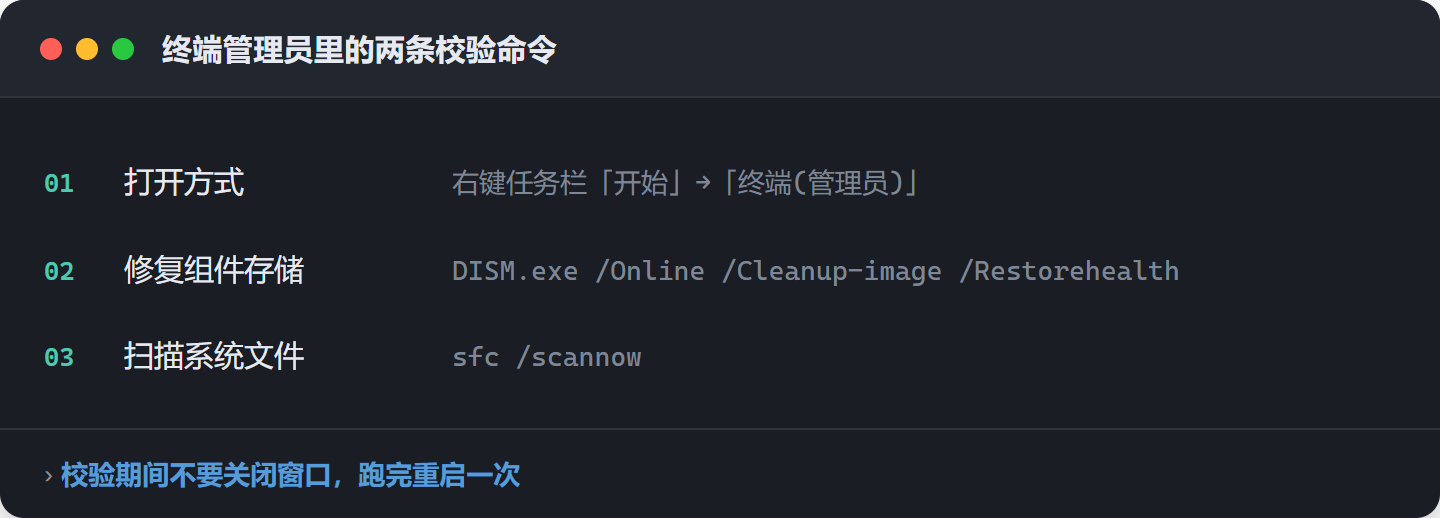
- 以管理员身份打开终端。 右键点击任务栏上的「开始」按钮,在快捷菜单里点「终端(管理员)」,打开管理员 Windows PowerShell 窗口。
- 运行 DISM 修复组件存储。
DISM.exe /Online /Cleanup-image /Restorehealth等待系统校验并修复底层组件存储映像,这个过程几分钟到十几分钟都属正常。
- 运行 SFC 扫描受保护的系统文件。
sfc /scannow它会扫描所有受保护的系统文件,把损坏的组件换成健康缓存副本。看到校验完成的提示后重启电脑,再回来检查注册表能不能正常操作。
命令校验期间不要强行关闭 PowerShell 窗口;系统核心自带的键值不要手工清空。
大家常问
「(默认)」值删不掉是正常的吗
正常。每个注册表项都自带一个名为「(默认)」的值,当它的「数据」一栏为空时 Windows 不允许删除,删了对系统也没有影响。真正要清理的是它下面那些带具体名称的残留值和残留子项。
改过的所有者还需要改回去吗
如果只是临时删掉一个残留值,删完可以在同一个权限窗口点「更改」,把所有者改回 TrustedInstaller;拿不准的话至少还原成 SYSTEM。长期让 Administrators 当所有者,这个子项更容易被误改。
安全模式里清理完,怎么退回正常桌面
在安全模式里点开始菜单重启,设备就会按正常方式启动。少数机器重启后仍停在安全模式,这时按 Win + R 打开运行框,输入 msconfig,到「启动」选项卡把「安全启动」的勾去掉,确定后再重启一次。
删错了分支,怎么用备份还原
双击之前用「文件」→「导出」保存的那个 .reg 文件,在跳出来的提示框点「是」即可写回;也可以先用管理员身份打开 regedit,走「文件」→「导入」选中该备份文件。导入完成后重启一次电脑,再打开对应软件检查是否恢复正常。
什么情况下不用接着往下删
- 目标是让软件卸干净:先走软件自带的卸载程序,清残留放在后面,不要一上来就手改系统分支。
- 键值属于系统核心组件:不要手工清空,交给 DISM 与 SFC,或者用系统自带的卸载入口处理。
- 机器上跑着重要业务软件:先把备份做到位再动手,或者干脆留着——多数残留项不影响软件使用。
- 只是想让提示不再出现:先按上面的顺序定位到具体原因,跳过哪一步都可能在下次重启后复发。
排查这类问题不需要重装系统。先把备份做掉,再按权限、占用、驱动、系统组件这几层往下走,绝大多数残留键值都能清干净;确实动不了的,说明它归系统组件管,留给 DISM 与 SFC 更合适。
原创声明:本文系作者授权腾讯云开发者社区发表,未经许可,不得转载。
如有侵权,请联系 cloudcommunity@tencent.com 删除。
目录
腾讯云开发者

Copyright © 2013 - 2026 Tencent Cloud. All Rights Reserved. 腾讯云 版权所有
深圳市腾讯计算机系统有限公司 ICP备案/许可证号:粤B2-20090059  粤公网安备44030502008569号
腾讯云计算(北京)有限责任公司 京ICP证150476号 | 京ICP备11018762号