数据库表内容查找:高亮已加载的值并逐个定位
原创
数据库表内容查找:高亮已加载的值并逐个定位
原创
用户2288747
发布于 2026-11-28 10:30:10
发布于 2026-11-28 10:30:10
打开一张表,想找到哪几行写着 pdf?在 SqlOtter 的「表数据」页,把关键词输进 Content Filter(内容筛选),就能高亮当前已加载的匹配单元格。按 Enter 固定关键词后,点标签可以逐个跳转,滚动条上的彩色标记还能帮你判断匹配行大致在哪儿。
先保留表格上下文,再定位关键词
模拟场景。 你正在核对一份文档清单,想看看哪些记录提到了 PDF,同时对照同一行里的 ID、说明和备注。有的单元格写的是 pdf,有的写的是 PDF with picture。这时可以直接在当前表格上标出关键词,继续查看匹配单元格周围的数据。
- 输入关键词。 打开目标表的「表数据」页,在列筛选旁边找到 Content Filter,输入
pdf。匹配项会即时高亮。想区分pdf和PDF时,打开 Aa。 - 把高亮固定成标签。 在历史下拉列表关闭时按 Enter。输入框会清空,高亮仍然保留,你可以继续添加
picture等关键词。如果 Enter 只是选中了一个历史词,下拉关闭后再按一次。 - 沿着标签逐个核对。 点击标签跳到下一处。Windows 和 Linux 上按住 Ctrl 点击可回到上一处,macOS 上用 ⌘ Command 点击。核对完成后,点标签上的 × 清除该关键词。
怎么看
pdf (2/2)? 你正在查看两个匹配单元格中的第二个。官方截图里的匹配值分别是 ID 94 的PDF with picture。计数以匹配单元格为单位。
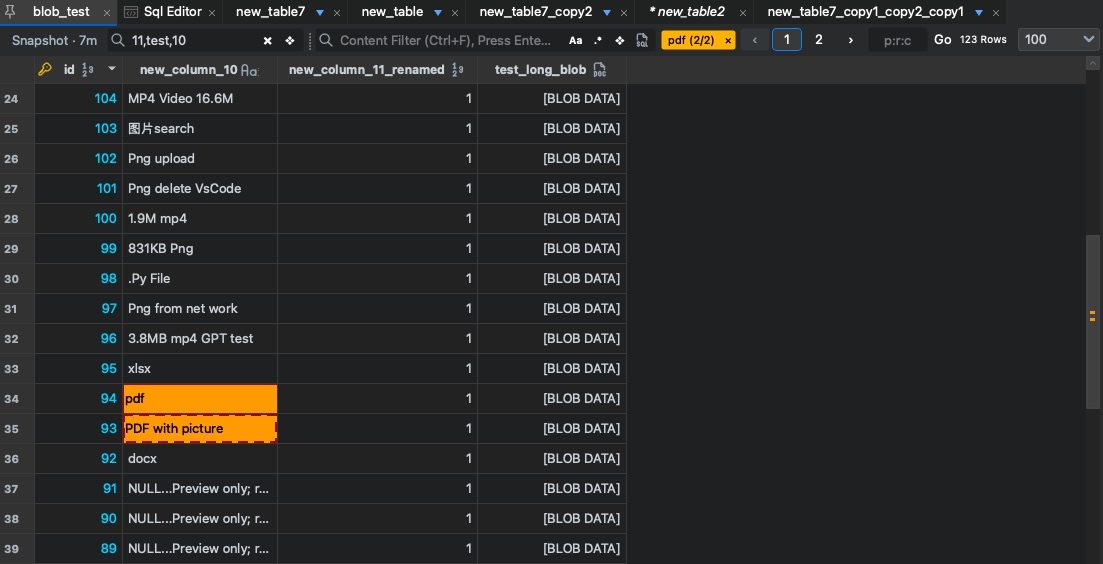
图 1|pdf (2/2) 显示当前匹配位置,虚线框标出正在查看的单元格。截图来自 SqlOtter Docs,界面为历史版本。
查到一处之后,怎么快速找到下一处?
固定标签后,右侧滚动条会用彩色标记提示当前已加载页面中匹配行的位置。结果跨了好几屏时,可以先看命中集中在什么位置,再点标签逐个核对。需要同时追踪两个词时,给每个词保留一个标签,就能在同一张表里分别查看它们的匹配项。
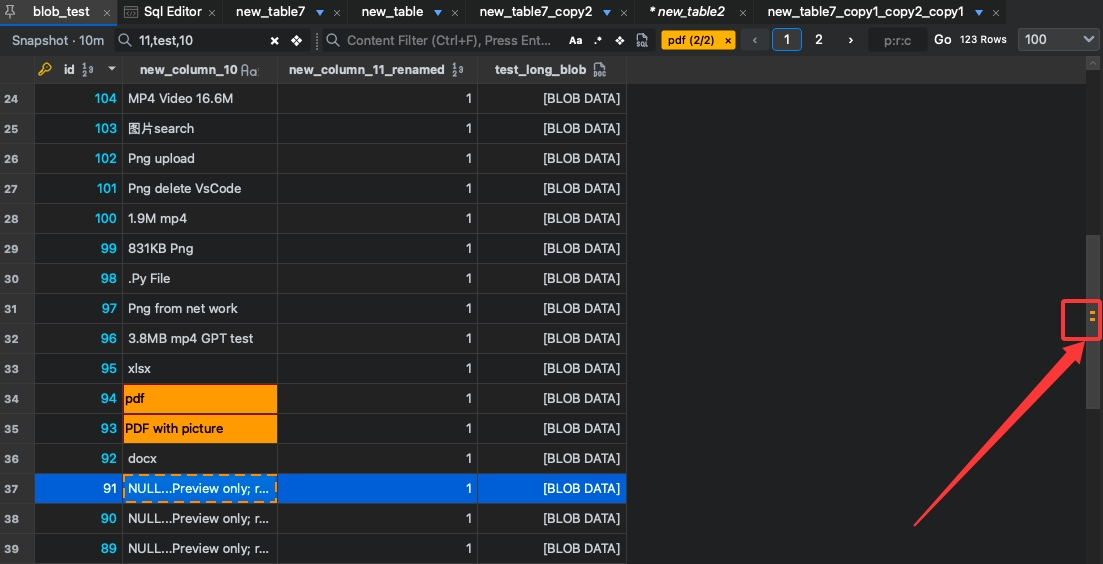
图 2|右侧滚动条的彩色标记提示匹配行的位置。截图来自 SqlOtter Docs,红色标注指向滚动条。
如果只有单元格高亮、滚动条上没有标记,先确认关键词已固定成标签,并且在当前页的可见列中有匹配。输入时的临时高亮不会生成滚动条标记。
搜不到时,先确认要查的是哪一批数据
内容筛选的范围是当前已加载的单元格文本。 高亮会保留当前表格里的其他记录,因此很适合边找边对照。若目标在其他页,先核对页码和查询条件。若要缩小数据库返回的记录范围,可用 SQL Query Filter(SQL 查询筛选) 设置条件,再在返回的表格里定位关键词。
下次在 SqlOtter 打开一张已经加载的表,可以用一个熟悉的值试一遍:输入关键词 → Enter 固定 → 点击标签逐处核对。
原创声明:本文系作者授权腾讯云开发者社区发表,未经许可,不得转载。
如有侵权,请联系 cloudcommunity@tencent.com 删除。
目录
腾讯云开发者

Copyright © 2013 - 2026 Tencent Cloud. All Rights Reserved. 腾讯云 版权所有
深圳市腾讯计算机系统有限公司 ICP备案/许可证号:粤B2-20090059  粤公网安备44030502008569号
腾讯云计算(北京)有限责任公司 京ICP证150476号 | 京ICP备11018762号