pdf怎么转长图,先整份导出成图片再按文件名排页序拼接
原创
pdf怎么转长图,先整份导出成图片再按文件名排页序拼接
原创
软领
发布于 2026-11-29 09:33:25
发布于 2026-11-29 09:33:25
多页 PDF 转成一张长图,正确的顺序是先把整份 PDF 导出成图片,再按文件名排好页序,最后纵向拼成一张长图。页数多、单页是横向或者含大片空白的时候,最容易拼得又长又空,扫描件放大之后还会发虚。动手前先把页数和单页尺寸数清楚,后面能省下不少返工。
多数人卡住的地方集中在三处:页数没数清、格式选错、导出分辨率不够。PDF 文件本身大多是好的,按下面的顺序排查一遍就能恢复。
适用系统:Windows 10 / Windows 11;最后更新:2026-11-28。
拼出来又长又糊,先分清是哪种失败
常见的反馈有两种。
一种是长图发到聊天软件里,提示加载失败,或者糊成一片。这种情况一般是成品太宽,被平台做了二次压缩。
另一种是用「画图」合并几十页的 PDF,保存时弹出「此文件太大,无法保存」。这种是图片高度超过了程序能处理的上限。
两种失败的成因不同,处理方向也不同:前者要压宽度,后者要拆高度。
PDF 里其实已经写着答案。在页面上右键选「文档属性」,「页面尺寸」一栏会显示 210 × 297 毫米(A4 纵向)还是 297 × 420 毫米(A3),横向页也会标出来。
操作阶段 | 适用场景 | 关键注意点 |
|---|---|---|
第 1 步 判断 | 文字版还是扫描件、总页数、单页纵向还是横向 | 超过 20 页或单页很宽,成品会过长,先想好分几张 |
第 2 步 导出图片 | 用转换器整份导出,或用截图、打印方式只取几页 | 记得勾选页码范围,别把封面和空白页一起导出 |
第 3 步 选格式与输出 | JPG 体积小、PNG 不糊也不掉字 | 扫描件和要放大的选 PNG,普通文字版 JPG 就够 |
第 4 步 纵向拼接 | 多张图片按页序合成一张长图 | 页序错一张整图就乱,拼接前先按文件名排序 |
第 5 步 压缩与分享 | 小红书、微信、存档等不同用途 | 长图太宽会被平台压糊,先缩到 1080 像素宽 |
先按这张表对号入座,判断自己卡在哪一步,再往下找对应的做法。
第1步 数清页数、页面尺寸和文件类型
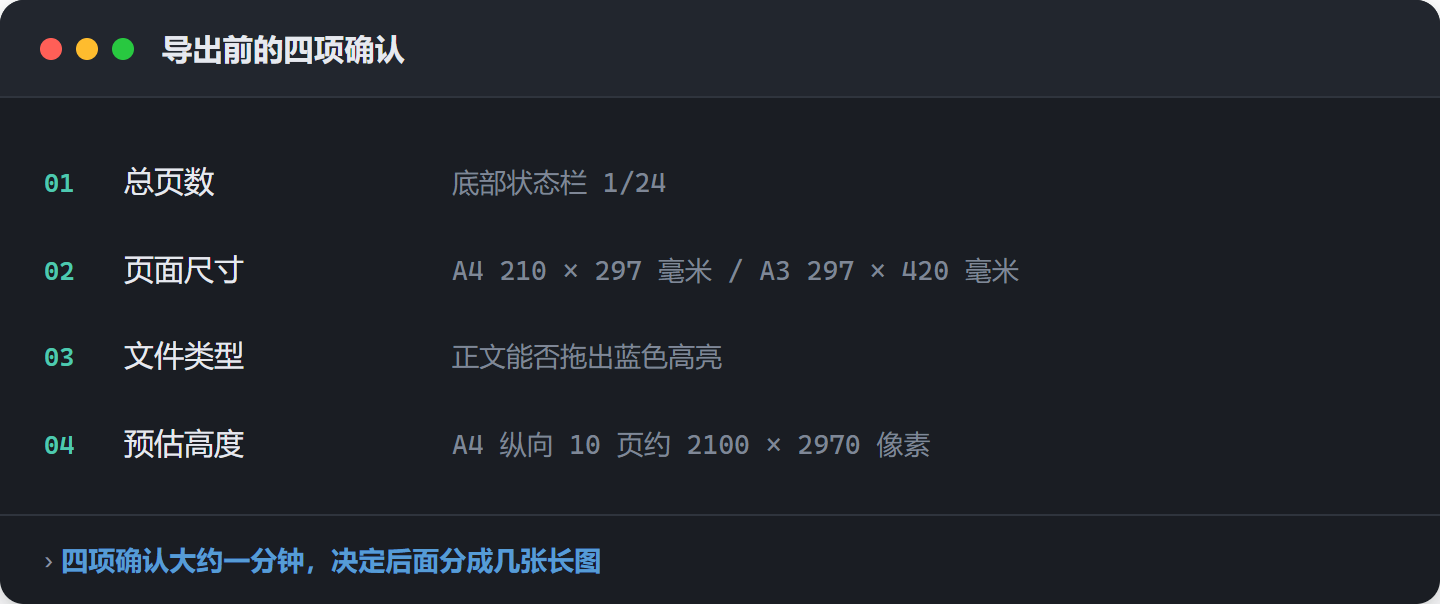
花一分钟做四项确认,能直接决定后面拼成几张长图、导出用 JPG 还是 PNG。
- 数出总页数。 打开 PDF,看左侧缩略图或底部状态栏里的
1/24这类页码,记下总页数。页数超过 20 页的,趁现在就想好拆成 2 到 3 张,别等拼完再回头切。 - 看单页尺寸和方向。 在页面上右键空白处,选「文档属性」,看「页面尺寸」一栏:A4 是 210 × 297 毫米,A3 是 297 × 420 毫米。夹在中间的横向页单独记一笔,它拼进去会让长图的某一段突然变宽。
- 分清文字版和扫描件。 在正文上按住鼠标拖一下,能拖出蓝色高亮的是文字版;整页怎么拖都选不中的,是扫描件。文字版导出选 JPG 就够,扫描件建议选 PNG。
- 估算成品高度。 A4 纵向 10 页大约拼成 2100 × 2970 像素的长图,20 页高度翻一倍。高度上万以后有些 App 会加载失败,这时候拆成上下两张更稳妥。
第2步 把 PDF 整份导出成图片
拼长图的素材是每一页的独立图片。用转换器整份导出,比逐页截屏清楚得多,分辨率也够放大。
- 进入 PDF 转图片功能。 打开 PDF 转换器,点顶部「转换」标签,再点「PDF转图片」。别用截图工具一页页存,屏幕截图的分辨率撑不住后面的拼接和放大。
- 把 PDF 加进来。 在转换器里选中「转图片」,点右下角「添加文件」,把要处理的 PDF 选进来。一次只加一份,方便后面核对页序。
- 核对页数,必要时只转几页。 加好的 PDF 会列在转换列表里,先看一眼页数和第 1 步记下的数字对不对得上。只想取中间几页时勾选页码范围,封面和空白页就别跟着转了。
第3步 定输出格式和输出文件夹
格式决定成品清不清楚、文件大不大;输出位置决定回头找不找得到。这两项在同一个界面上设完就能开转。
- 选输出格式。 普通文字版选 JPG,体积小、字也够清楚;扫描件或者打算放大的选 PNG,边缘不发虚。几百页的大文件先转几页试一下,确认清晰度合适再整份转。
- 指定一个单独的输出文件夹。 点「输出目录」旁边的「浏览」,新建一个文件夹专门放这些图片,比如
D:\PDF图片\合同2026。别直接堆在原 PDF 所在的文件夹里,几十张图混着原文件,后面排页序很麻烦。 - 点开始转换。 选好格式和输出位置后,点右下角「开始转换」,等进度条走完。中途别关窗口,转到一半退出会留下不完整的图片文件。
- 回头核对导出的图片。 打开输出文件夹,逐项核对:张数和页数是否一致、有没有多出来的空白页、文件名是不是按
001.jpg、002.jpg的页码顺序排好。名字带页码,后面按文件名排序就不会乱。
第4步 按页序纵向拼成一张长图
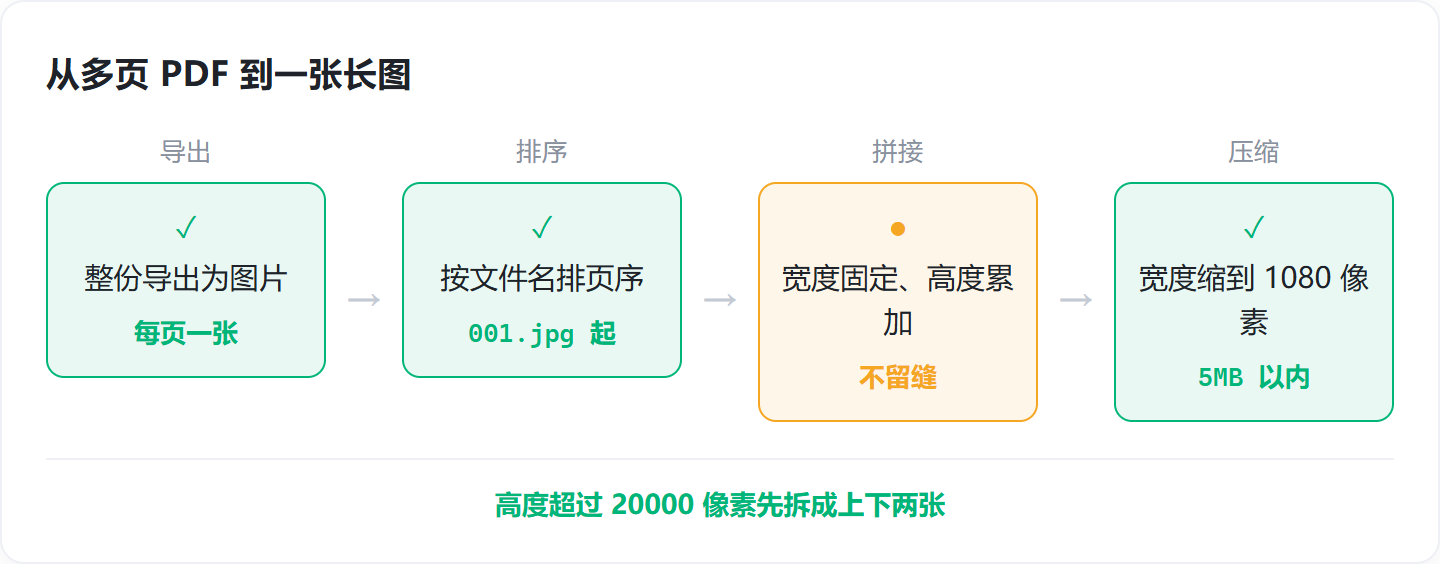
拼接只有两个关键参数:画布宽度固定,高度累加。宽度不统一就会留白边,页序错一张,整幅图全乱。
- 先确认页序,删掉多余页。 在图片文件夹里按文件名排序,
001.jpg排在最前、最后一页排在最后。空白页和重复导出的页先删掉,省得拼进去中间多出一段白的。 - 新建画布。 宽度取单页图片的宽度,高度等于所有图片高度之和。用「画图」或任何能改画布尺寸的图片软件都行,先建一张空白画布,再往下放图。
- 自上而下逐张放入图片。 从第一页开始往下贴,左右对齐、首尾相接,两张之间不要留缝。每放一张都往画布底部对齐一次,比全部拖完再调整快得多。
- 放大检查接缝后导出。 把接缝处放大到 100% 看一眼,有没有白线、有没有半页错位。确认没问题再导出,存档留 PNG,聊天分享用 JPG。
贴图之前可以先核对一遍文件顺序,比在资源管理器里一行行看快:
Get-ChildItem "D:\PDF图片\合同2026" -Filter *.jpg | Sort-Object Name | Select-Object -ExpandProperty Name宽度算对、页序排好,长图基本不会出问题,剩下的就是体积和格式的事。
删空白页之前,先把导出的图片整体复制一份,删错了还能重来。也别用逐页截屏代替整份导出,截图的分辨率放大会糊。
第5步 压缩体积,按平台要求导出
长图的高度和宽度都有上限,先按用途定尺寸,再压体积,才不会出现发不出去或者发出去糊掉的情况。
- 先看高度是否超限。 高度超过 20000 像素,很多 App 会加载不出来,用「画图」保存时还可能直接弹出「此文件太大,无法保存」。碰到这种先把长图从中间拆成上下两张。
- 按平台缩宽度。 发小红书或微信,把宽度缩到 1080 像素左右,JPG 质量设 80% 上下,字迹依然清楚,体积能降下来一大截。压完自己点开放大看一眼最保险。
- 用系统自带工具压体积。 打开「画图」,点「重新调整大小」,按像素缩宽度,另存为 JPG,一般能把文件压到 5MB 以内。还是偏大的,再用图片压缩工具走一遍。
- 按用途选格式并命名。 存档留 PNG,聊天和发帖用 JPG。文件名里带上页码或内容,比如
合同2026_第1-10页.jpg,对方收到也方便按顺序看。
什么情况下这套流程不适用
- 单页是大幅横向排版(比如工程图纸跨页)的,纵向拼出来某一段会特别宽,建议按页单独发,别硬拼。
- 页数上百、又要求文字能放大看清的,长图本身就不是合适形态,这种情况更适合直接发 PDF 原文件。
- 高度超过 65500 像素时,PNG、JPG 这类格式本身就存不下,只能拆成多张分开存。
- 上面几个尺寸上限来自「画图」和常见聊天软件的表现,不同版本可能略有差别,以你手上软件实际报的错为准。
常见问题
pdf怎么转长图才不会被微信压缩变糊?
微信对长图会做二次压缩,宽度越大压得越狠。先把长图宽度缩到 1080 像素左右,另存为 JPG(质量 80% 上下)再发。直接丢几十兆的原图进聊天窗口,出来基本是糊的。
扫描件 PDF 转长图放大后全是马赛克怎么办?
扫描件是按固定像素保存的,放大时只能插值补点。导出时选 PNG、分辨率按 300 DPI 走,拼图时画布宽度不小于单页原始宽度。原扫描件本身低于 150 DPI 的,参数调高也救不回来,只能重新扫描。
长图高度超过 65500 像素保存失败是什么原因?
这是 PNG、JPG 这类图片格式的尺寸上限,高度或宽度超过 65500 像素时,多数图片软件会直接报错、无法保存。把长图按每 10000 像素一段拆成几张分别保存,文件名里带上页码,再按顺序存放。
pdf 多页合并成长图后页序乱了,怎么按页码重新排序?
先看图片文件名带不带页码。在文件夹里点「名称」那一列按文件名排序,001.jpg 会排在 002.jpg 前面,然后按这个顺序重新拼。文件名没有规律的,回到转换器勾选页码命名,重新导出一次比手工拖拽可靠。
PDF 转长图用 PNG 还是 JPG,哪个更清楚?
PNG 是无损格式,文字边缘最锐利,适合扫描件、要放大看或者长期存档;JPG 带压缩但体积小,普通文字版在质量 80% 以上,肉眼几乎看不出差别,适合聊天和发帖分享。同一份文件存档留 PNG,发出去的用 JPG。
原创声明:本文系作者授权腾讯云开发者社区发表,未经许可,不得转载。
如有侵权,请联系 cloudcommunity@tencent.com 删除。
目录
腾讯云开发者

Copyright © 2013 - 2026 Tencent Cloud. All Rights Reserved. 腾讯云 版权所有
深圳市腾讯计算机系统有限公司 ICP备案/许可证号:粤B2-20090059  粤公网安备44030502008569号
腾讯云计算(北京)有限责任公司 京ICP证150476号 | 京ICP备11018762号