浏览器插件怎么删除,扩展移除后本地目录与注册表残留的清理顺序
原创
浏览器插件怎么删除,扩展移除后本地目录与注册表残留的清理顺序
原创
软领
发布于 2026-11-29 09:38:56
发布于 2026-11-29 09:38:56
插件在扩展管理页点了「移除」,卡片也从列表里消失了,主页却照旧跳到陌生导航站,地址栏里搜东西也被换成了不认识的引擎。这种情形我碰到过几次,扩展本体确实删掉了,但插件留下的东西分三个地方藏着——浏览器的个人资料目录、系统的程序和功能列表、开机启动项。
只走第一步就收工,过两天多半还会冒出来:要么是同名插件被重新装回来,要么是一个没清掉的后台服务在继续弹窗。
下面是从浏览器一路查到注册表的完整顺序,每一步都写了走不通时该往哪跳。
适用系统:Windows 10 / Windows 11;最后更新:2026-11-28。
先分清是哪种删不掉
在 Edge 或 Chrome 里点过「移除」,扩展卡片也消失了,可主页还是跳到陌生导航站,说明这一步只删掉了扩展本体。地址栏输入 edge://extensions 或 chrome://extensions 能看到完整清单,如果卡片变灰、按钮点不动,一般是扩展被组织策略锁定或文件损坏,这条路暂时走不通。
具体现象 / 位置 | 常见原因 | 建议直接看 |
|---|---|---|
右上角拼图图标 →「管理扩展」 | 常规删除入口,先关闭再移除 | 第 1 步,动手前确认插件名称,别删错常用扩展 |
| 扩展已损坏或被组织策略锁定 | 第 1 步,不行就重启浏览器后删本地目录 |
卸载后主页被改、搜索被劫持 | 插件篡改了浏览器设置 | 第 2 步,一并还原浏览器默认设置并清残留目录 |
控制面板「程序和功能」里出现同名程序 | 插件静默装了系统级程序或服务 | 第 4 步,从程序和功能里卸载 |
开机后自动弹窗、任务管理器有陌生进程 | 残留进程被设成开机自启 | 第 5 步,清理启动项与注册表残留 |
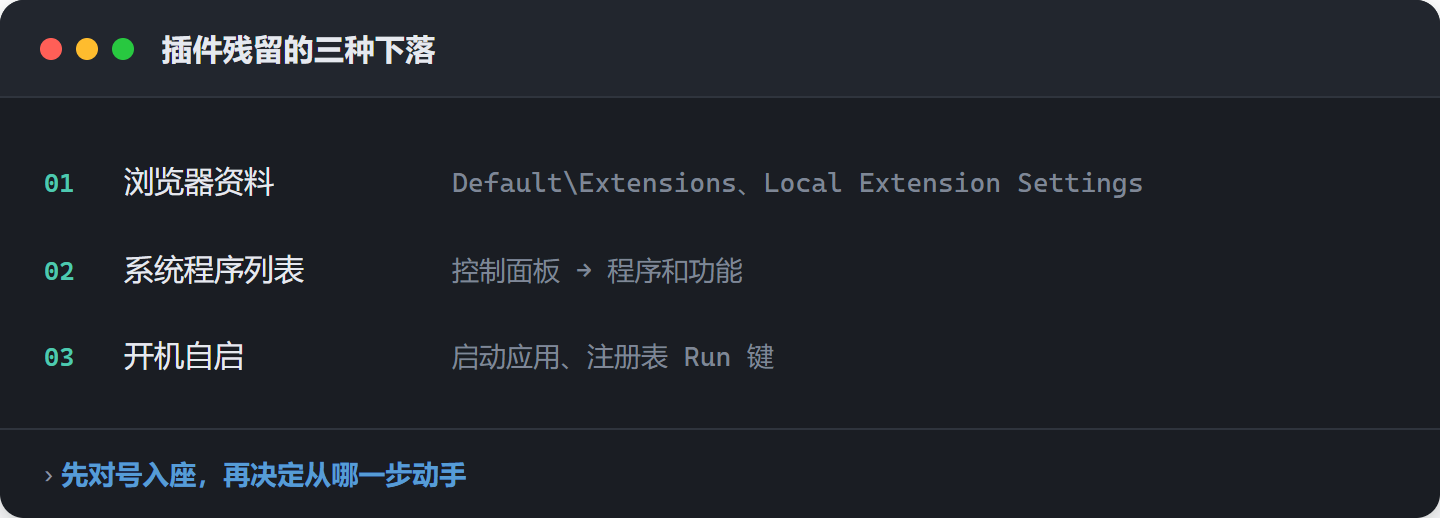
残留就三种下落:浏览器资料里、系统程序列表里、开机自启里。先按上表对号入座,再决定从哪一步动手。
处理办法
第 1 步 打开扩展管理页,先把插件「关闭」再「移除」
浏览器自带的扩展管理页能删掉绝大多数插件。先关闭再移除,一是确认没删错,二是方便判断到底是哪个插件在起作用。适用于扩展卡片上「移除」按钮点得动的情况。
- 打开 Edge 或 Chrome,地址栏输入
edge://extensions或chrome://extensions回车;也可以点右上角的拼图图标进「管理扩展」。 - 找到目标扩展卡片,把右下角开关关掉,插件立刻停止生效。刷几个常上的网页,确认密码填充、翻译这类常用功能没受影响。
- 点卡片上的「移除」,弹窗里再点一次「移除」,卡片从列表里消失,重启浏览器不会再自动加载。
- 卡片是灰色、按钮点不动,说明它被组织策略锁定或文件损坏。先重启浏览器再试一次,还是删不掉就跳到第 2 步,把它对应的本地目录直接删掉。
动手前把插件名称记下来,别把密码管理器、翻译类常用扩展一起删掉。
第 2 步 删除插件残留的本地数据与浏览器配置痕迹
扩展本体删掉之后,浏览器个人资料里还会留下设置、缓存和已解压的扩展目录,不清理的话同名插件容易被重新装回来。适用于卸载后主页被改,或者想把痕迹清干净的情况。
- 地址栏输入
edge://version或chrome://version,找到「个人资料路径」那一行,把整条路径复制到文件资源管理器的地址栏回车。 - 进入
Default\Extensions和Default\Local Extension Settings,按插件名称找对应文件夹删除。名字认不出来就按修改时间排序,挑最近装上的那几个核对。 - 打开
edge://settings/reset或chrome://settings/reset,点「将设置还原为原始默认设置」,主页和默认搜索引擎会一起改回原样。还原前记下自己常用的搜索引擎,之后在设置里手动设回去。 - Chrome、Edge、Firefox 的路径规则一样,插件经常被一起装进好几个浏览器,每个都按上面两步翻一遍,别只清一个。
删目录不可逆,动手前把整个
Extensions文件夹复制一份到 D 盘留底,删错还能还原。
第 3 步 用任务管理器结束插件残留进程
插件带的常驻进程不会随卸载消失。先去任务管理器看清它属于谁,再决定要不要结束。适用于卸载后仍看到陌生进程占着 CPU 和内存的情况。
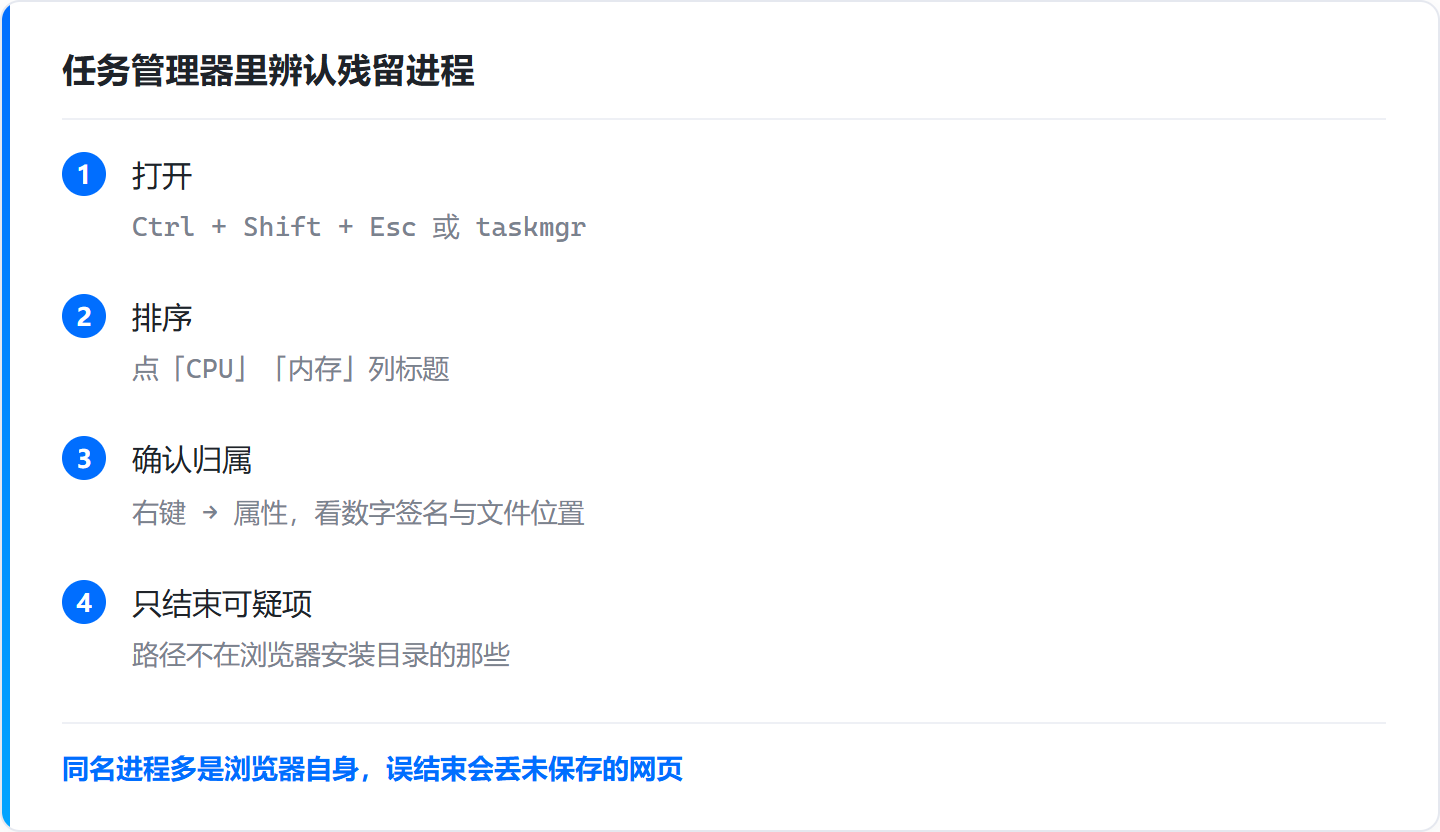
- 按
Ctrl + Shift + Esc,或者Win + R输入taskmgr回车,切到「进程」页。 - 点「CPU」和「内存」列的标题排序,看排在前面的有没有跟插件名或厂商名相关的后台进程。
- 右键该进程 → 属性,看数字签名和文件位置判断归属,确认确实没用之后再右键 → 结束任务。
- Chrome 和 Edge 会一口气开出很多同名进程,误结束会丢掉没保存的网页内容。只处理名字里带陌生厂商、路径又不在浏览器安装目录的那些进程。
任务管理器里看不到进程,并不代表插件已经删干净——它只说明这个进程当下没在跑,扩展本体该删还是得回扩展管理页删。
只结束确认是插件附带的可疑进程。误结束系统或安全软件进程可能导致桌面异常。
第 4 步 从「程序和功能」卸载随插件装上的独立程序
有些插件会顺带装上系统级程序和后台服务,在浏览器里根本删不掉,必须从系统入口卸载。适用于控制面板「程序和功能」里出现同名程序的情况。
- 任务管理器点「运行新任务」,输入
control,勾选「以系统管理权限创建此任务」,再点确定。 - 控制面板 → 程序和功能,或者 设置 → 应用 → 已安装的应用,按安装时间排序,找跟插件同名的程序。安装时间和装插件那天对得上的最可疑。
- 选中程序点「卸载」,中途报错
0x80070005多是权限不足,换成管理员账户重新登录再卸一次通常就过了。 Win + R输入services.msc,看列表里有没有插件留下的陌生服务,确认来源之后再停止它。
停用服务前记下它原来的启动类型。误停系统服务会影响网络和音频功能。
第 5 步 清理开机启动项与注册表里的残留项
删完还自动回来,多半是残留进程被写进了启动项。禁掉启动项再核对注册表,才算走到最后一步。
- 任务管理器左侧切到「启动应用」,把状态是「已启用」的陌生项右键 → 禁用;再右键 → 打开文件位置,看它属于哪家公司、装在哪个文件夹。
Win + R输入regedit,定位到HKEY_CURRENT_USER\Software\Microsoft\Windows\CurrentVersion\Run,删掉确认是插件的启动项。- 同样检查
HKEY_LOCAL_MACHINE下的同名路径,以及HKEY_CURRENT_USER\Software\Google\Chrome\Extensions里的残留键。 - 重启电脑,回任务管理器看启动项有没有自己恢复,浏览器扩展页有没有新增不明插件,两头都干净就没问题。
注册表删错会导致浏览器或系统异常。操作前用注册表编辑器的「文件 → 导出」备份要修改的分支。
什么情况下不用走完这一套
情况 | 做到哪一步就够 |
|---|---|
只想临时停用某个插件,过阵子还用 | 第 1 步关掉开关即可,不用删目录 |
扩展由公司统一策略下发 | 先问 IT,硬删会被策略推回来 |
只是主页被劫持 | 第 1、2 步通常够,不必动注册表 |
开机就弹窗、启动项里有陌生项 | 补第 5 步,清启动项与注册表 |
几个容易误判的点
- 卡片变灰不等于删不掉。多数情况是策略锁定,重启浏览器,或者直接删本地目录,卡片都会消失。
- 在任务管理器里结束进程,清掉的只是当下在跑的那一个。扩展本体还在扩展管理页里挂着,该走的删除流程一步都省不了。
- 启动项里有陌生程序,未必是插件留下的。右键看文件位置和公司名再判断,核对不清就先禁用,别直接删文件。
Default\Extensions里的文件夹名是扩展 ID,不是插件名,要按修改时间对照确认,删错会让正常扩展失效。
大家常问
edge://extensions 里插件卡片变灰删不掉怎么办?卡片变灰说明扩展被组织策略锁定或文件损坏,按钮点不动。先重启浏览器再试一次,仍不行就到 edge://version 的个人资料路径下,进 Default\Extensions 删掉对应文件夹,重启浏览器后卡片消失。
插件卸载后主页还被篡改,怎么改回默认设置?在地址栏打开 edge://settings/reset 或 chrome://settings/reset,点页面上的重置入口,主页和默认搜索引擎会一起回到原始状态。重置前先记下自己习惯用的搜索引擎,之后在设置里手动设回去。
扩展删了,Default\Extensions 文件夹还有残留能直接删吗?能删,但动手前先把整个 Extensions 文件夹复制一份到 D 盘。里面的文件夹名是扩展 ID,按修改时间对照插件名称确认之后再删,删错会让正常扩展失效。
任务管理器「启动应用」里有陌生程序,是浏览器插件留下的吗?不一定。右键该启动项 → 打开文件位置,看它所在文件夹和公司名,路径落在浏览器安装目录或者和插件厂商同名,多半就是插件留下的。核对不清先禁用,别直接删文件。
卸载插件同名程序时报错 0x80070005 怎么处理? 0x80070005 是权限不足。换成管理员账户登录后重新卸载;也可以从任务管理器点「运行新任务」,输入 control 并勾选「以系统管理权限创建此任务」,再打开控制面板卸一遍。
五步走完,重启后回扩展页和启动应用各看一眼。两头都干净,这个插件才算真正清掉了。
原创声明:本文系作者授权腾讯云开发者社区发表,未经许可,不得转载。
如有侵权,请联系 cloudcommunity@tencent.com 删除。
目录
腾讯云开发者

Copyright © 2013 - 2026 Tencent Cloud. All Rights Reserved. 腾讯云 版权所有
深圳市腾讯计算机系统有限公司 ICP备案/许可证号:粤B2-20090059  粤公网安备44030502008569号
腾讯云计算(北京)有限责任公司 京ICP证150476号 | 京ICP备11018762号