
无法在wamp上安装php_imagick.dll
无法在wamp上安装php_imagick.dll
提问于 2015-09-10 07:26:02
我尝试了各种在线教程,以及给出的步骤,所以答案,但没有任何效果。
我使用windows 64位,m使用wamp 2.4ver和php 5.4.12,我尝试过Imagemagik和php_imagick.dll的各种组合,但都没有用
请帮忙,它的运行非常重要。
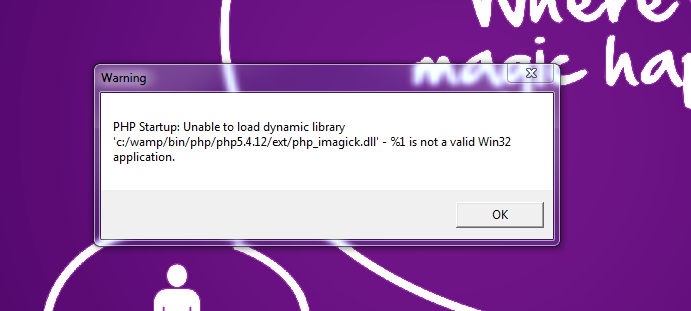
我收到以下错误
回答 1
Stack Overflow用户
回答已采纳
发布于 2015-09-10 12:18:10
我知道我们可以直接从托盘中显示的wamp图标打开php.ini,但在我的例子中,它不是打开的。因此,我从C:\wamp\bin\php\php5.4.12手动打开它,但后来我意识到,我们必须修改三个文件才能使其工作。它们是:
- C:\wamp\bin\php\php5.4.12\php.ini
- C:\wamp\bin\php\php5.4.12\phpForApache.ini
- C:\wamp\bin\apache\apache2.4.9\bin\php.ini
然后,我按照fsasvari在下面的链接中给出的步骤
- 下载ImageMagick:从这里下载ImageMagick-6.7.7-5-Q16-windows-dll (其他版本不适用于我)
- 安装在C:\imagemagick中,最后一步检查“将应用程序目录添加到系统路径”
- 从http://www.peewit.fr/imagick/下载Imagick : PHP5.5.x版本(我在本地主机上安装了5.5+版本
- 将php_imagick.dll复制到C:\wamp\bin\php\ext
- 从x86下载PHP5.5线程安全(TS)版本
- 将CORE_RL_*文件复制到C:\wamp\bin\apache\bin\
- 在php.ini中编辑C:\wamp\bin\apache\bin\php.ini文件,在扩展部分中添加extension=php_imagick.dll行
- 将C:\ ImageMagick \modules\coders和C:\imagemagick\modules\filters中的所有文件复制到C:\imagemagick以加载受ImageMagick支持的格式
- 转到控制面板-> System ->高级设置->环境变量->新系统变量-> MAGICK_HOME = C:\imagemagick
- 重新启动Wamp服务器并检查phpinfo()是否有imagick插件
- 如果最后一步不起作用,重新启动Windows
页面原文内容由Stack Overflow提供。腾讯云小微IT领域专用引擎提供翻译支持
原文链接:
https://stackoverflow.com/questions/32495644
复制相关文章
相似问题
腾讯云开发者

Copyright © 2013 - 2026 Tencent Cloud. All Rights Reserved. 腾讯云 版权所有
深圳市腾讯计算机系统有限公司 ICP备案/许可证号:粤B2-20090059  粤公网安备44030502008569号
腾讯云计算(北京)有限责任公司 京ICP证150476号 | 京ICP备11018762号