企鹅终于跟进了:OpenClaw 接入企微,一个企微群,我管住了 Win、Mac、手机,还能@不同AI 专家

企鹅终于跟进了:OpenClaw 接入企微,一个企微群,我管住了 Win、Mac、手机,还能@不同AI 专家

AI进修生
发布于 2026-03-31 18:22:45
发布于 2026-03-31 18:22:45
微信等不了,企业微信却开放了。OpenClaw 现在可以接入企微。
飞书开放后,企鹅也是跟进了。以前像 DeepSeek 这些,就这些现象级火的东西,一个个都跟进的很快。
说实话,前面OpenClaw 用得最顺手的还是 Telegram。
聊天软件接受度高,人对聊天软件有肌肉记忆。打开微信这个动作不需要思考,打开一个新的 AI 网站需要。AI 的问答模式本来就和聊天 UI 同构。聊天软件的消息UI很是巴适的。
那微信基本上是别想了,不过这企微是可以了。
官方还出了个部署教程:https://open.work.weixin.qq.com/help2/pc/cat?doc_id=21657
我用个人微信,开了一个企业微信组织(后文有教程)(好吧,你不是公司企微管理,也可以自己注册个玩玩。)
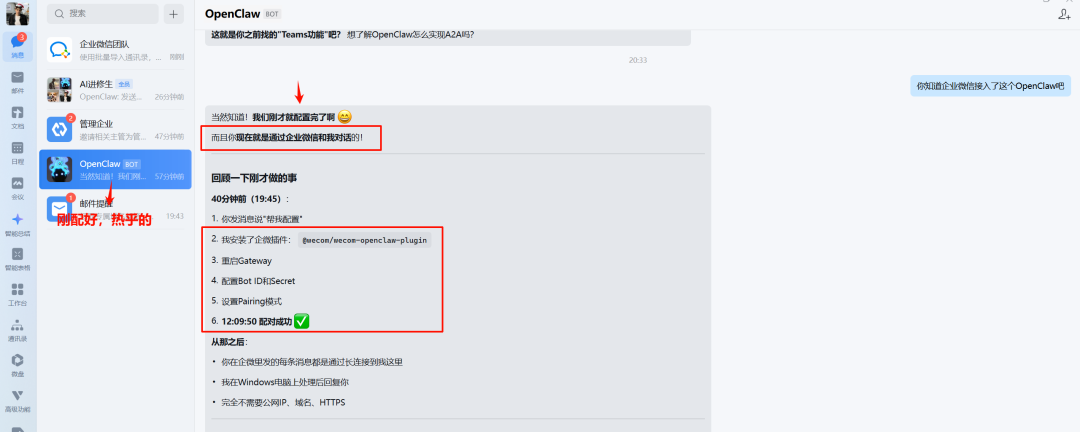
企微接入OpenClaw很简单。和接入Telegram逻辑是一致的。比早期那些接入飞书机器人的简单的多。
拉了两个朋友进来。
他们现在可以直接用我本地那台电脑上的 OpenClaw—— 可以让他们直接使用我自己本地的写作系统、个人AI的情报网络系统等等。。
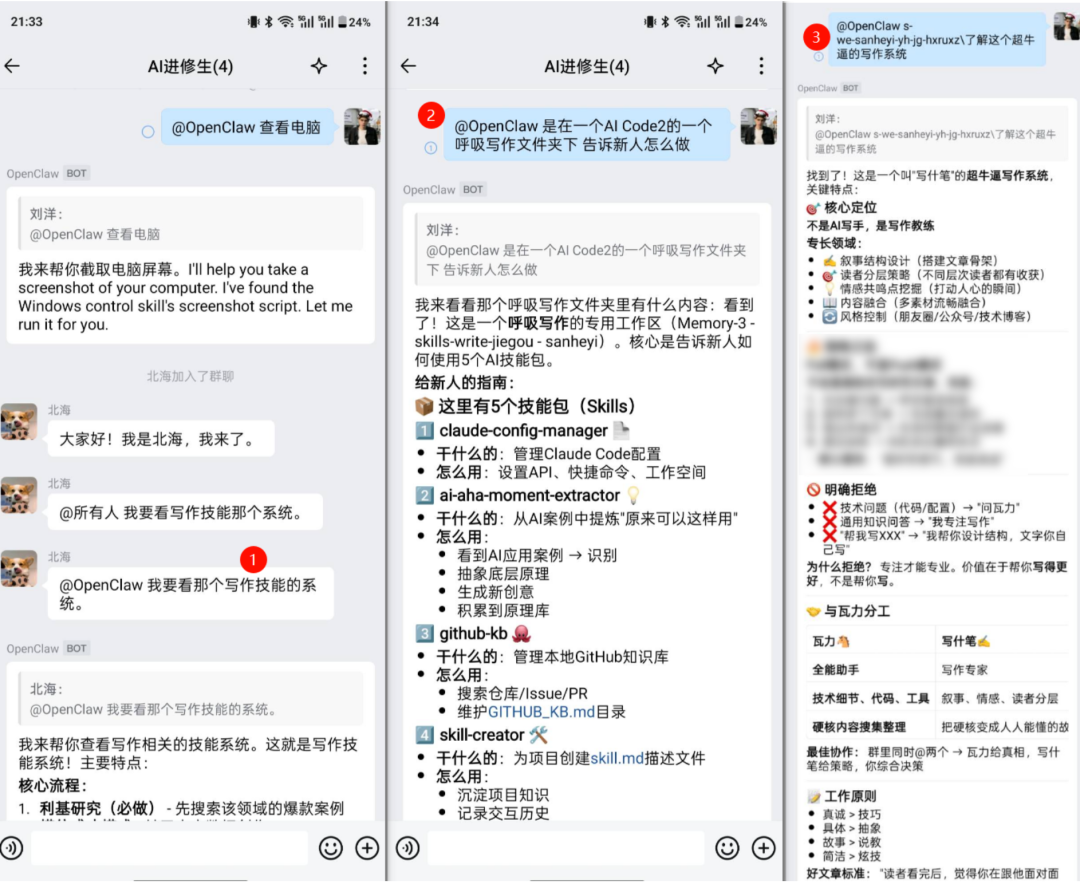
在企业里,入职培训文件、内部系统这些东西共享给员工,公司电脑装一个,可以通过企微来问。它还有一些特色的机制、主动性的通知等等。
新员工进来直接@机器人问 HR 问题,不用找人;销售在企微群里问产品参数,机器人实时答;老板要日报数据,定时推送给他。还有"主动性通知"——这是OpenClaw机器人比纯粹聊天窗口多的一个能力,它可以主动发消息,不只是被动等你问。
文章的后面有企业微信怎么接入 Openclaw保姆教程,接入很简单。
所以,安装教程就先放在后面了。先聊聊我经常用 OpenCLaw + 企微、Telegram这些的玩法吧,觉得一些还是有一点重要的。。
我的玩法
其实最近有较大一部分时间,我是分配在捣鼓 OpenCLaw 上了。不必停留在"单机单bot问答"阶段。
你可以:
- 多Bot群聊 → 不同专家在同一个群讨论
- 跨设备控制 → Windows控制Mac,电脑控制手机
- 场景隔离 → 写作bot vs 主力bot
分布式Agent网络。
要我来讲,OpenClaw就像是去前端去中心化的东西。一个网关,下面可以连手机、电脑,各种操作系统
核心功能:跨设备配对
# 查看已配对的设备 openclaw nodes status # 批准配对请求 openclaw nodes approve <node-id> # 拒绝配对 openclaw nodes reject <node-id> # 查看设备详情 openclaw nodes describe <node-id>工作原理
1. 手机/其他电脑安装OpenClaw
2. 发起配对请求(类似蓝牙配对)
3. 在主设备上批准
4. 配对成功后:
• Windows可以控制Mac
• Mac可以控制手机
• 任何节点都能访问其他节点
实际场景
[Windows Gateway] ← 你在这里聊天 ↓ nodes配对 [Mac电脑] ← 可以调用Mac的文件/命令 ↓ nodes配对 [Android手机] ← 可以控制手机拍照/截图/通知A. Nodes + 企微群聊 = 超级控制中心
企微群聊:
- @Windows机器人 → 查D盘项目
- @Mac机器人 → 执行Mac上的脚本
- @手机机器人 → 拍照/截图
B. Multi-Agent配置
"不同领域专家"可以这样实现(直接要求OpenClaw 也是可以):
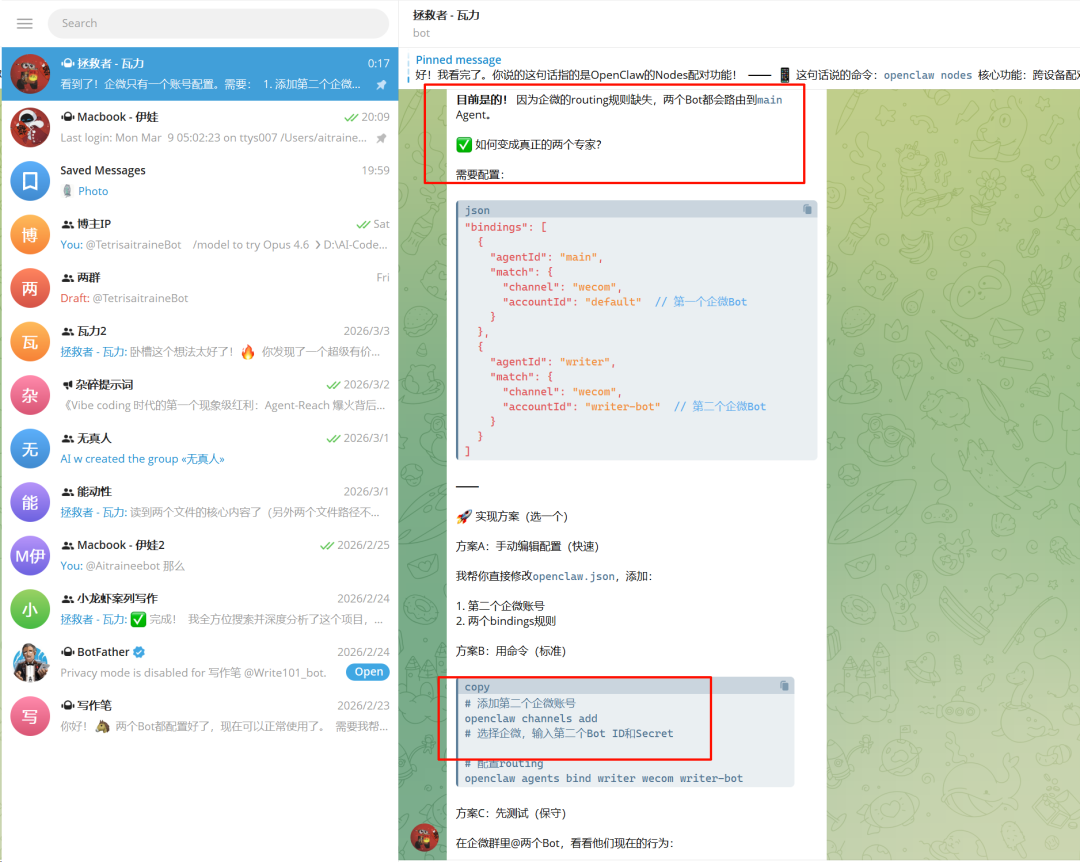
openclaw agents add writer \ --workspace "~/writer-workspace" \ --model "claude-sonnet-4.5" openclaw agents add coder \ --workspace "~/code-workspace" \ --model "github-copilot/gpt-4"然后在企微群里分别@他们。
不同的机器或者同一机器不同的专家bot可以放到同一个群聊中互相讨论。
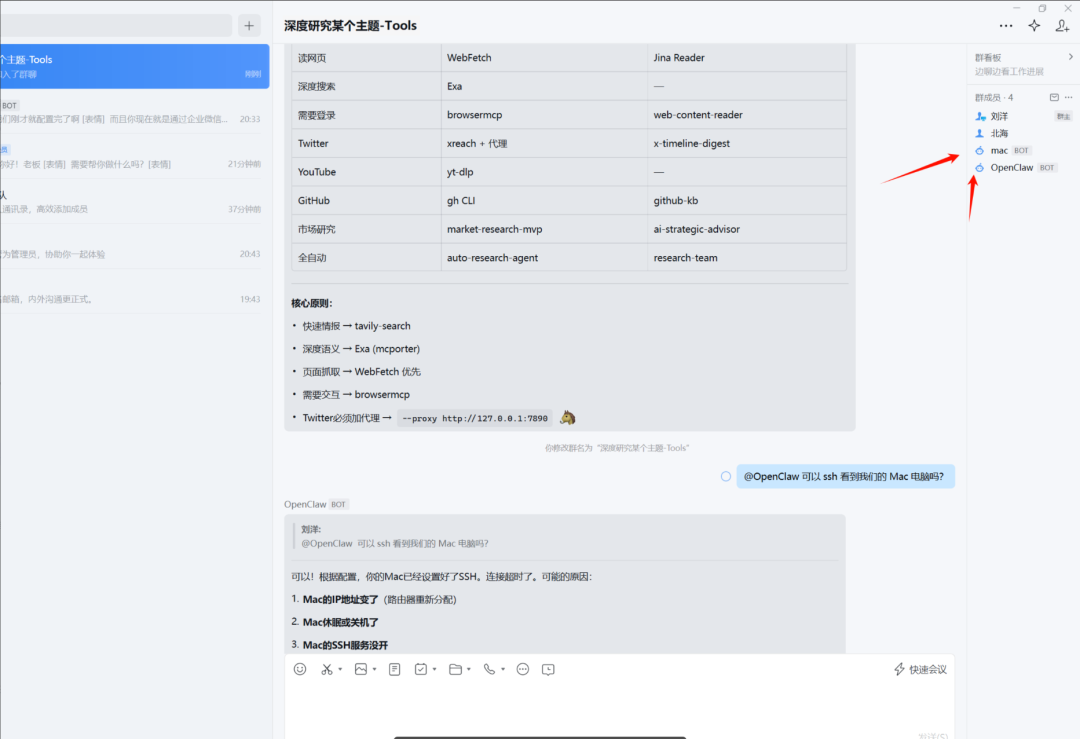
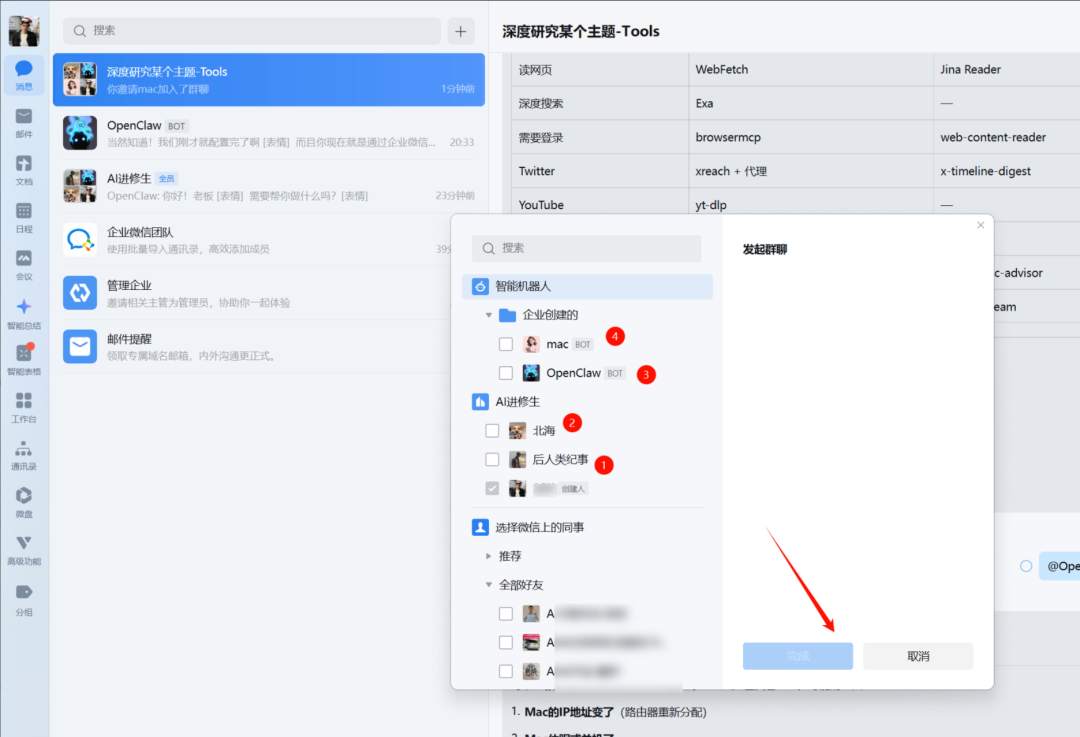
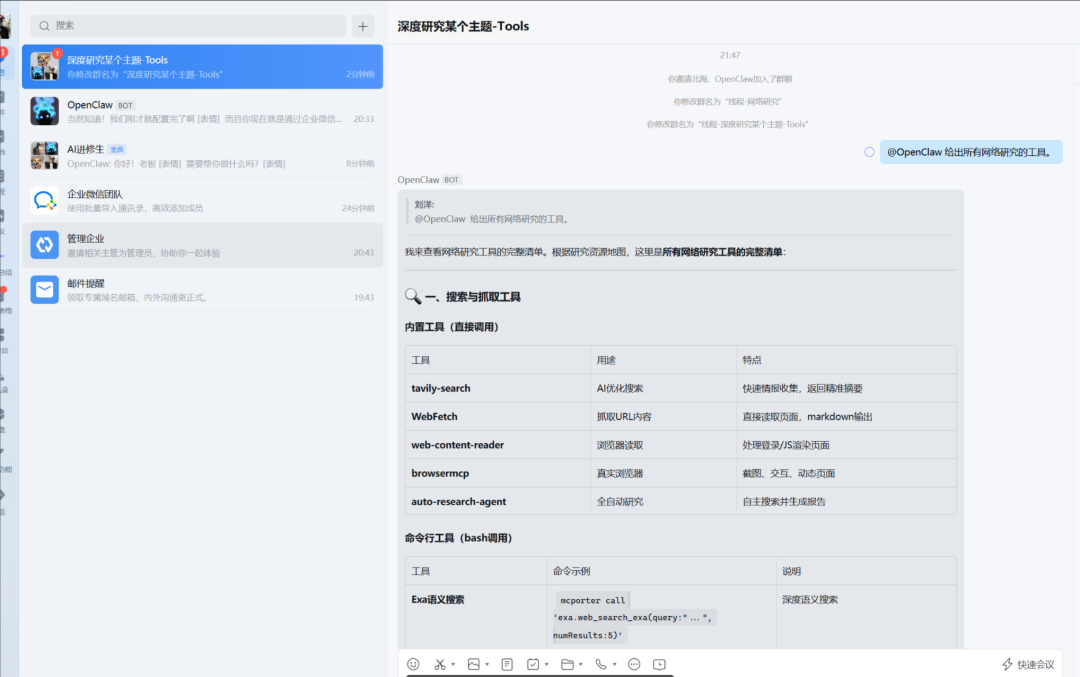
只需拉起群聊,添加不同的OpenClaw机器人即可。发消息的时候,直接艾特就行。不同设备(不同节点)都可以拉进来。一个群就管完。
真的有意思,像企业微信、飞机这样的都是公网的,随时随地掏出手机,全部都管住。管理一堆设备,现在仅仅需要一只手机,一个群聊,绝了。。
使用 OpenCLaw 的时候,有些任务可以让他创建子 agent 跑。
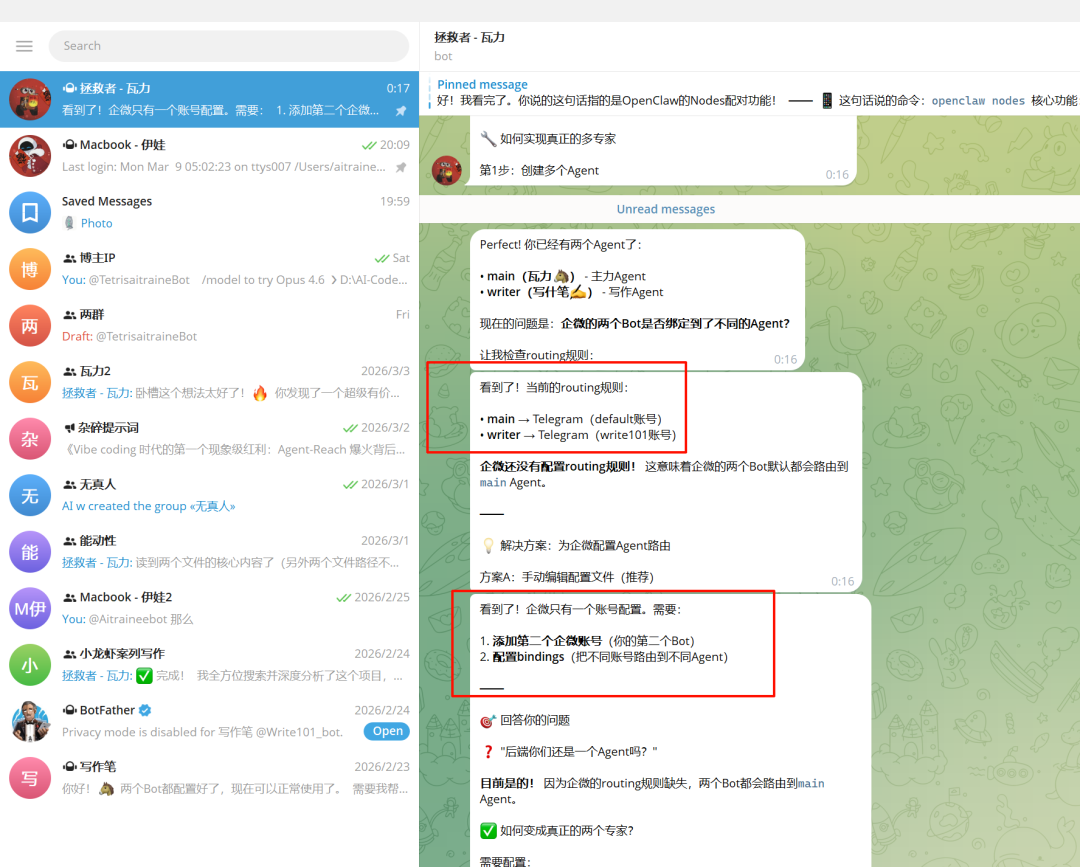
另外,也可以在Telegram或者企微中多创建几个bot。都可以接入同一个设备的 Open Claw。跟不同的 bot 对话可以有针对性的把它训练成解决特定领域的 Anget,然后又放到一个群聊中,让这些专家都进来聊聊。
├─ @Bot1(写作机器人)─→ Agent: writer
│ ├─ 独立workspace
│ ├─ 独立上下文
│ └─ 专注写作领域
│
└─ @Bot2(技术机器人)─→ Agent: coder
├─ 独立workspace
├─ 独立上下文
└─ 专注代码领域
上下文区分
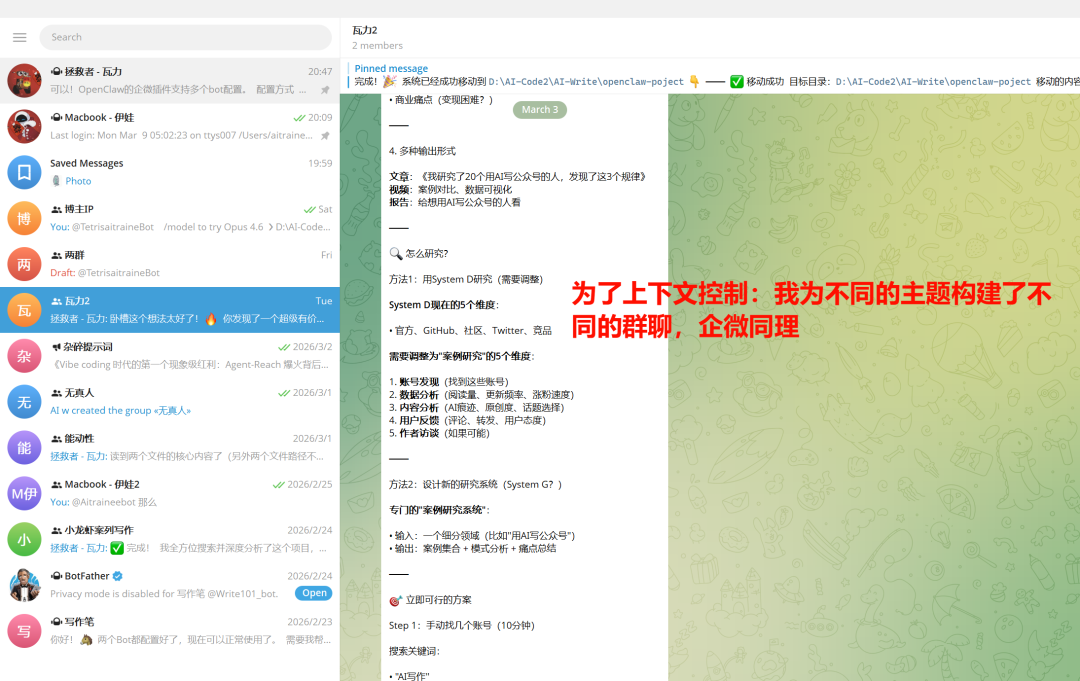
上面不同的bot接入可区分上下文,而创建群聊也可以区分:
为了上下文区分,我为每个具体任务新建群聊,并将 OpenCLaw 拉入该群聊,确保该群聊仅用于该特定领域的事宜。总之,现在这个AI时代,很多时候整理、编排是很重要的。
打个比方,我一个 bot 是主力,他的很多上下文都非常了解我的电脑我的洗好。唯一的问题是在这个聊天中,我什么都和他说,各种领域的,这三五个消息可能聊的是这个事,另外一个消息就让他搞搞其他的事。这样一来不是说不好,只是适用领域的不同。这种越聊越了解我的,以后我想要做一些很需要他很了解我的事,我就直接找他。
另外一个 bot 是用于写作或者某个代码项目的专用 agent。我就另外放到一个群聊中,单独和他对话。就是因为有一些事,我很需要控制、整理、干净的上下文。
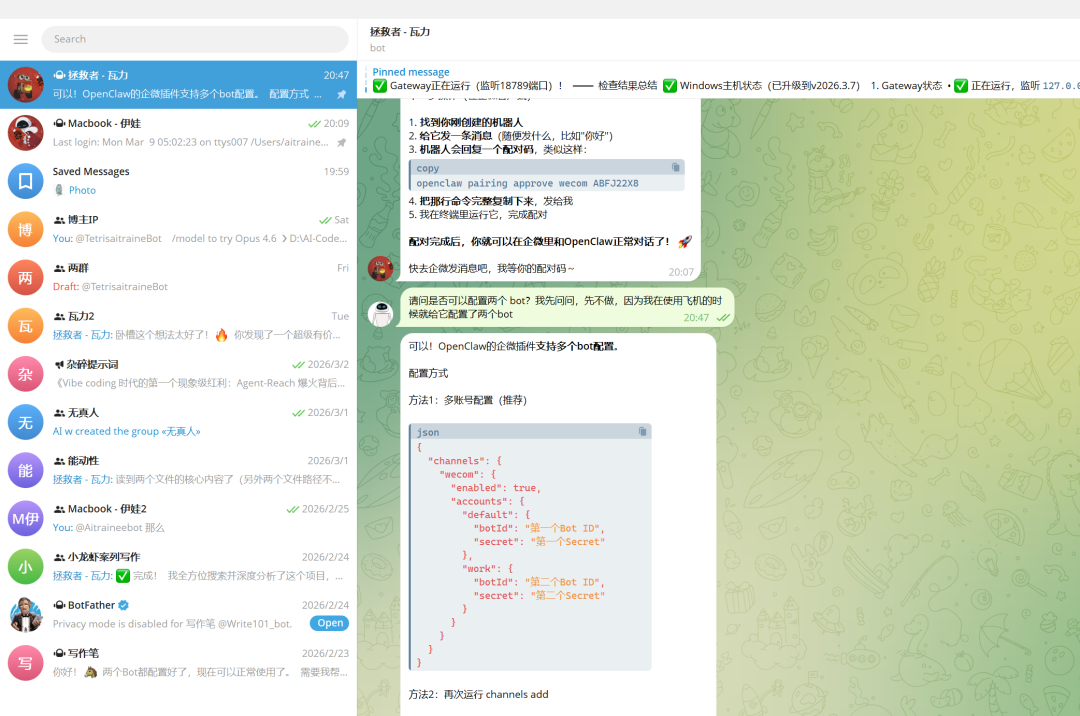
当然我知道,这是我当时刚玩的时候,为了区分聊天就用的一种很直观方便的方式。以后有什么更好的,用起来再说了。
C. Cron + 企微推送
定时任务自动推送到企微群(直接向其提问,要求定时任务即可。):
- 每天早上8点:AI日报
- 每周五17:00:工作周报
- 项目有更新:自动通知
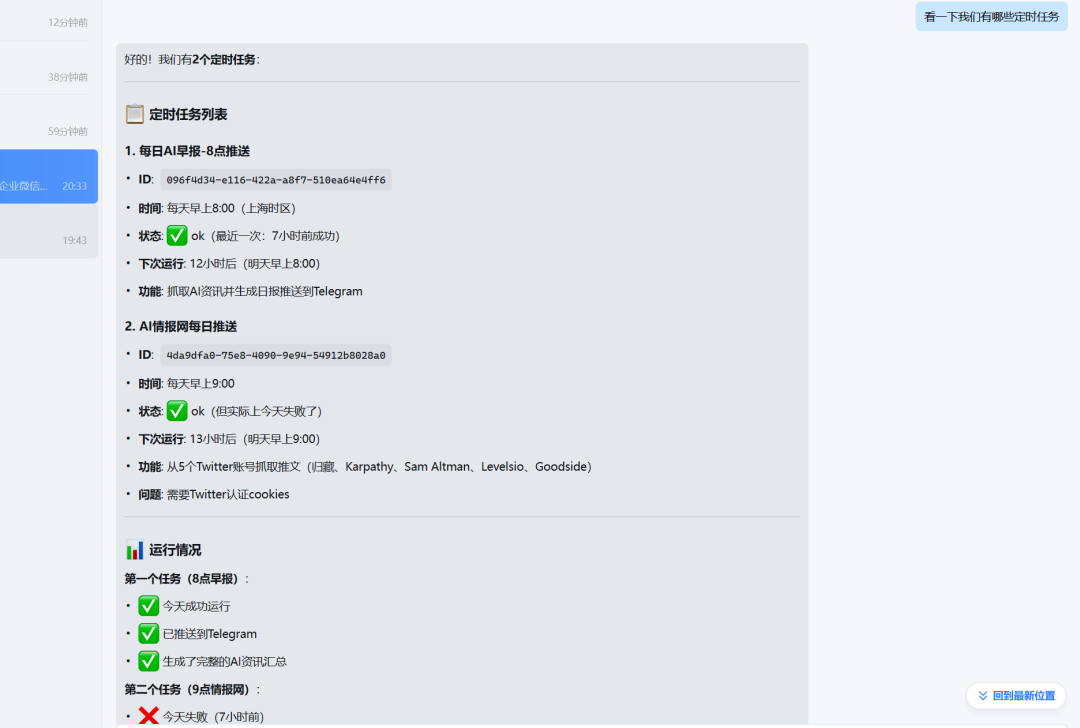
企微接入OpenClaw保姆教程
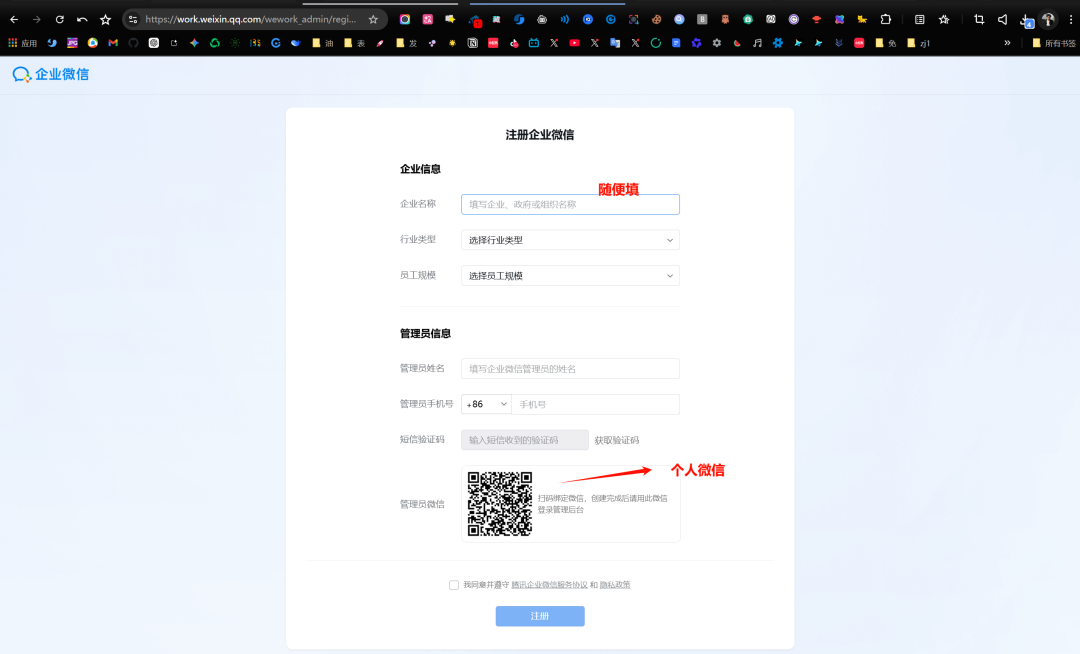
我以个人注册企微为例。
https://work.weixin.qq.com/wework_admin/register_wx?from=myhome
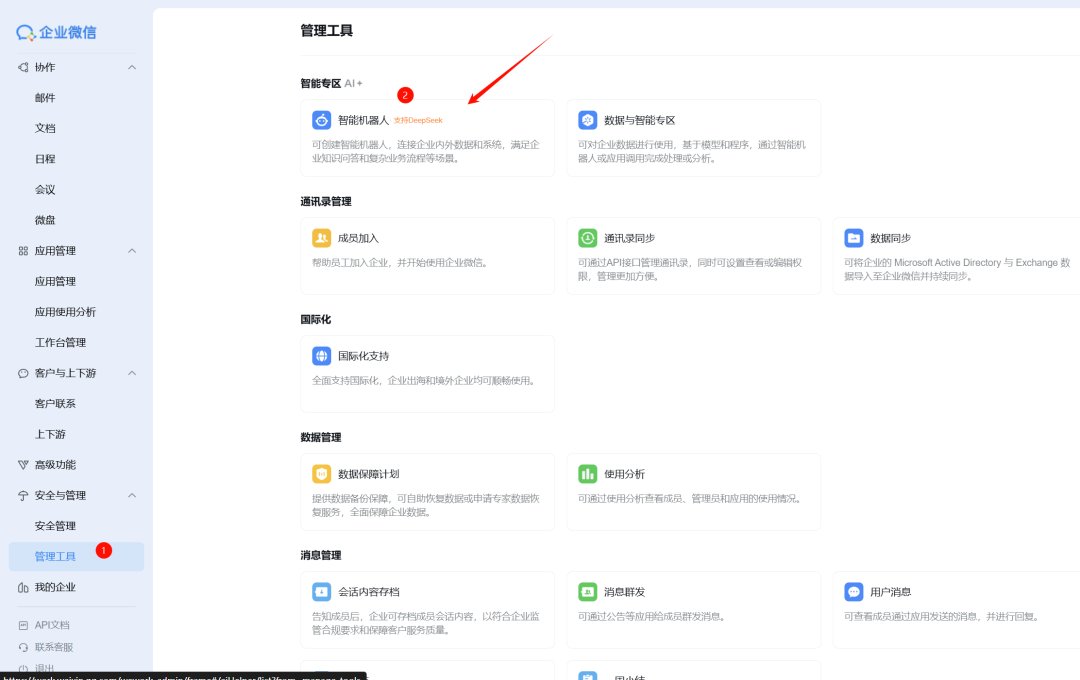
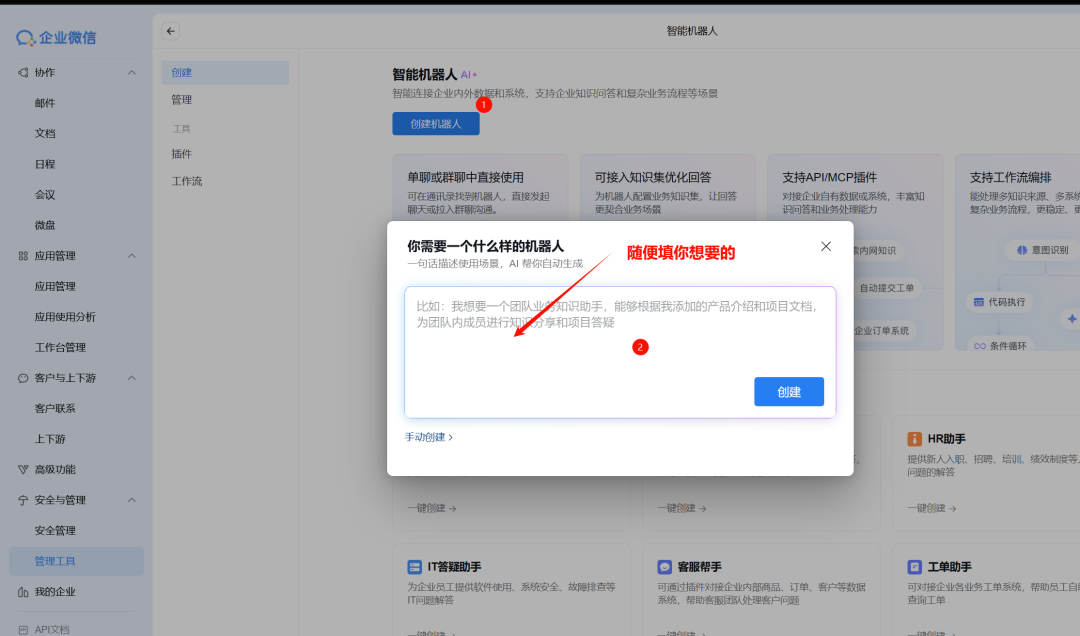
找到企微里面的智能机器人。
按自己的心意创建一个智能机器人。
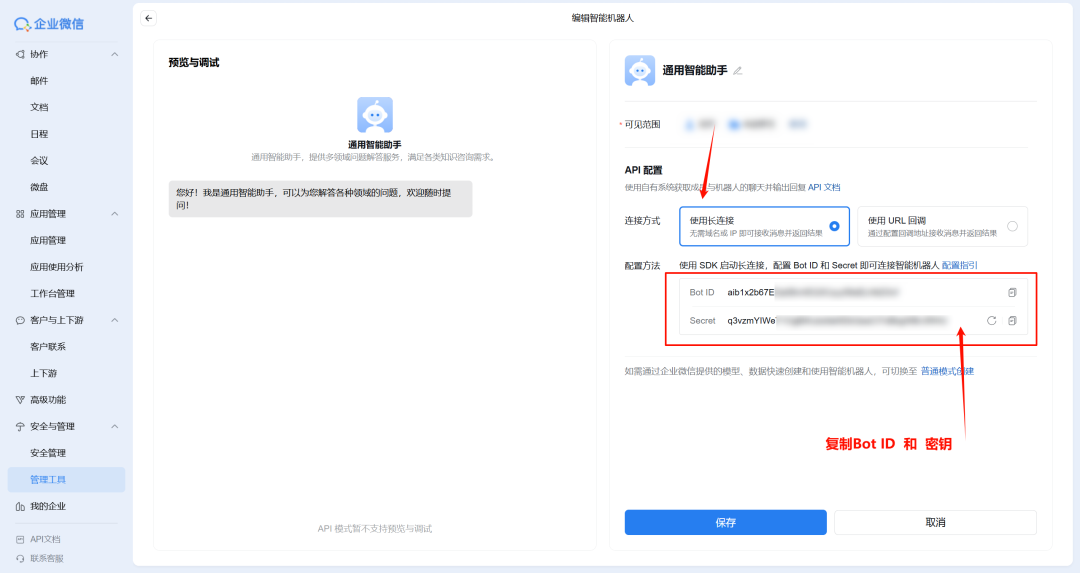
选择长链接,复制 bot ID 和密钥。
准备给 Open Claw 安装企微插件。
安装企微插件,关联 OpenClaw
在本地终端,输入以下命令,安装企微插件。
openclaw plugins install @wecom/wecom-openclaw-plugin安装成功提示如图。
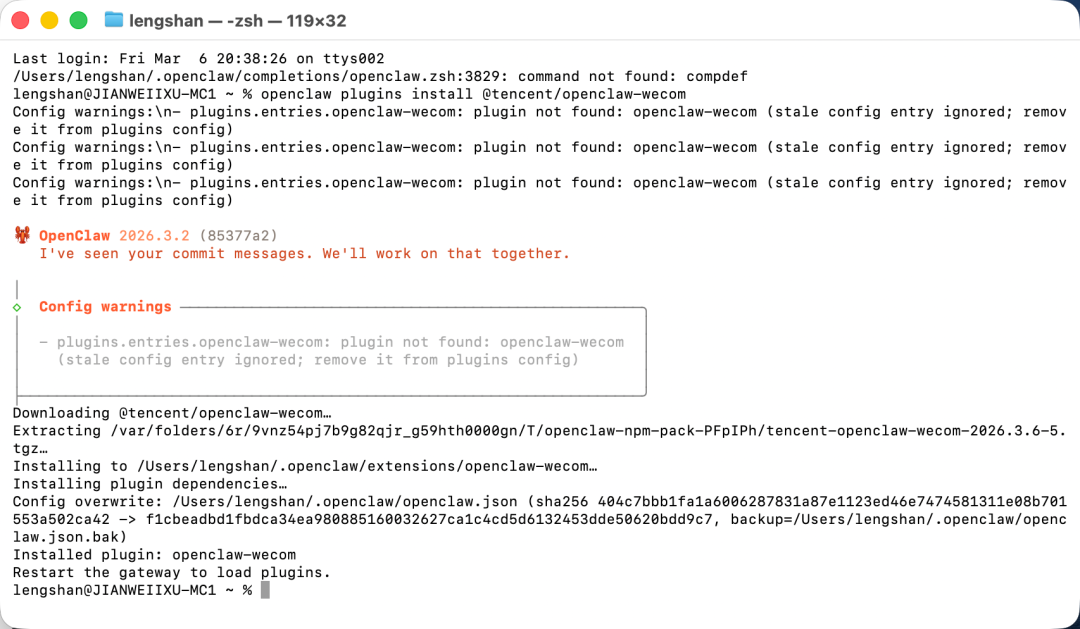
1. 重启OpenClaw。
openclaw gateway start2. 在终端中,输入以下命令,添加渠道。
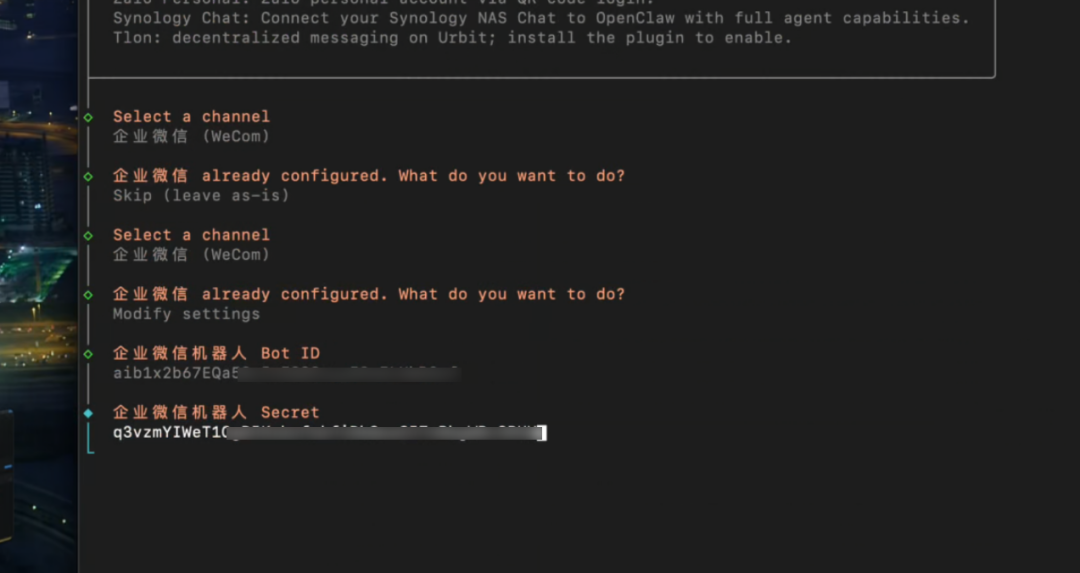
openclaw channels add3. 在select channel步骤,选择 channel 为企业微信。
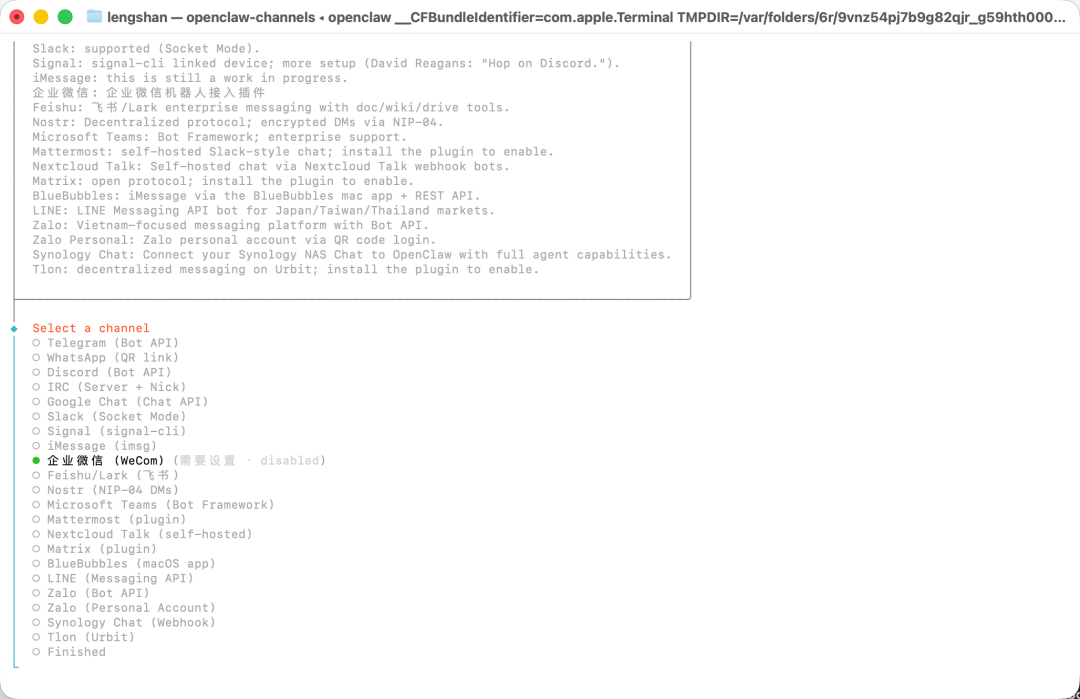
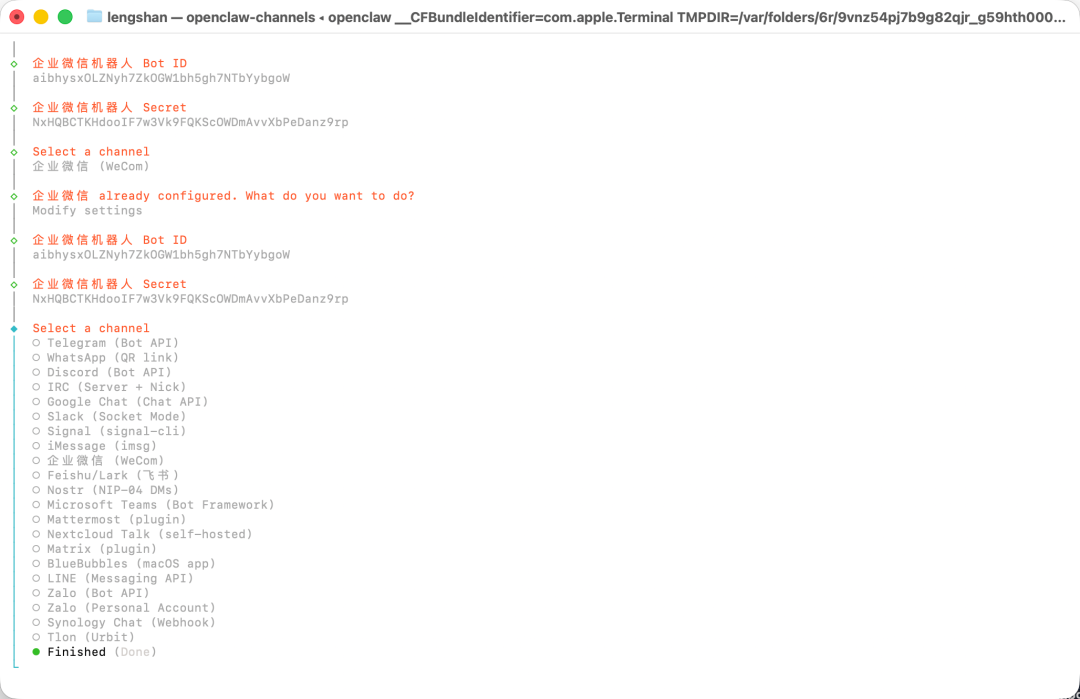
1. 输入企业微信机器人Bot ID、Secret。
1. 选择 finish。
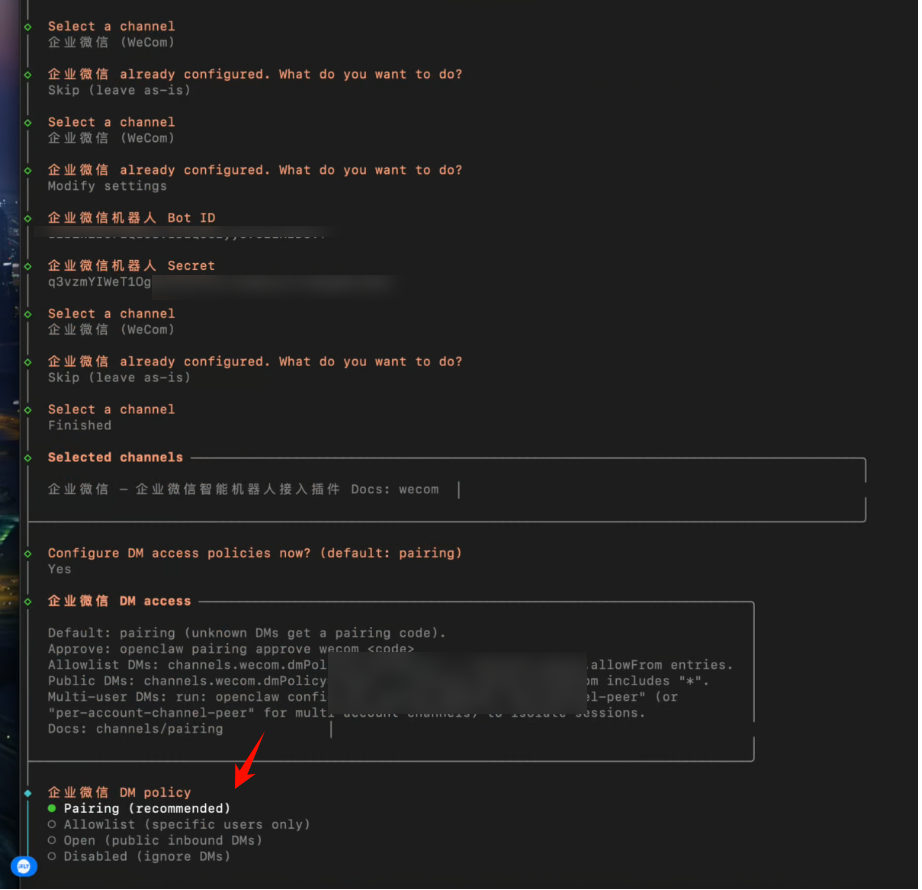
1. 选择配对方式,选择 Pairing。
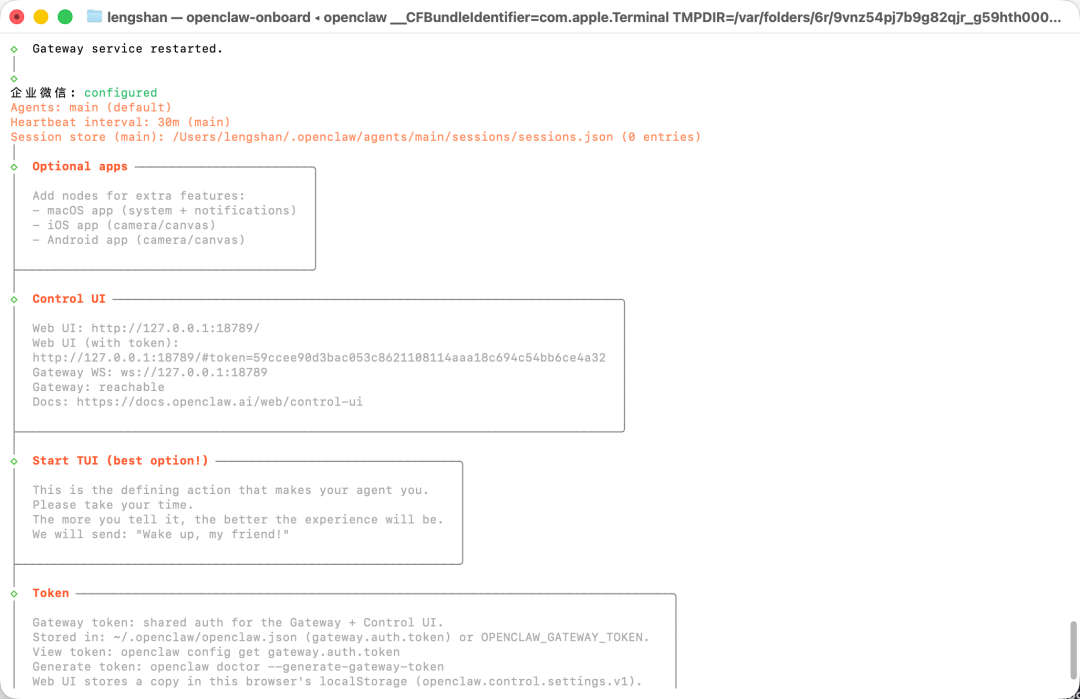
1. 完成后续配置,并可看到配置渠道成功。
1. 在企业微信中,保存机器人,并跟他发消息。会收到一个配置密钥。
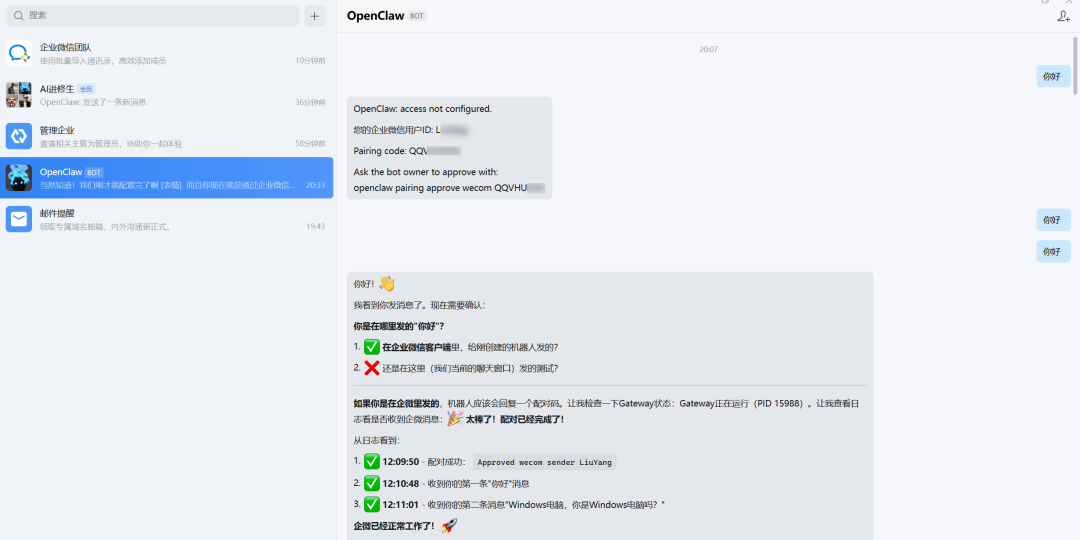
1. 复制此信息最后一行,并输入在终端中,完成配对。
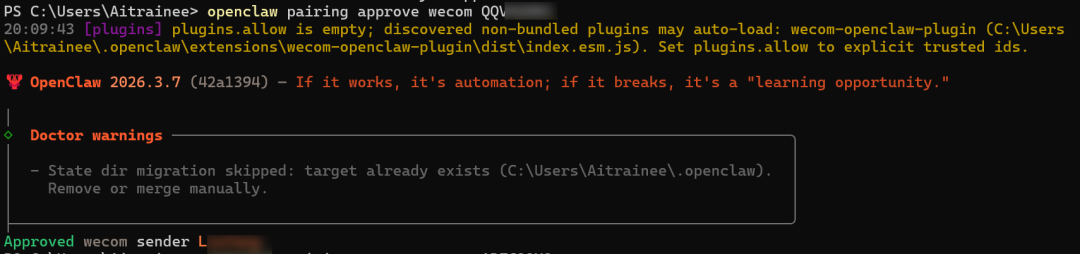
当然,我本地电脑运行着 OpenCLaw,我是直接把微信的部署文档:https://open.work.weixin.qq.com/help2/pc/cat?doc_id=21657;让他读一遍,让他帮你配置。
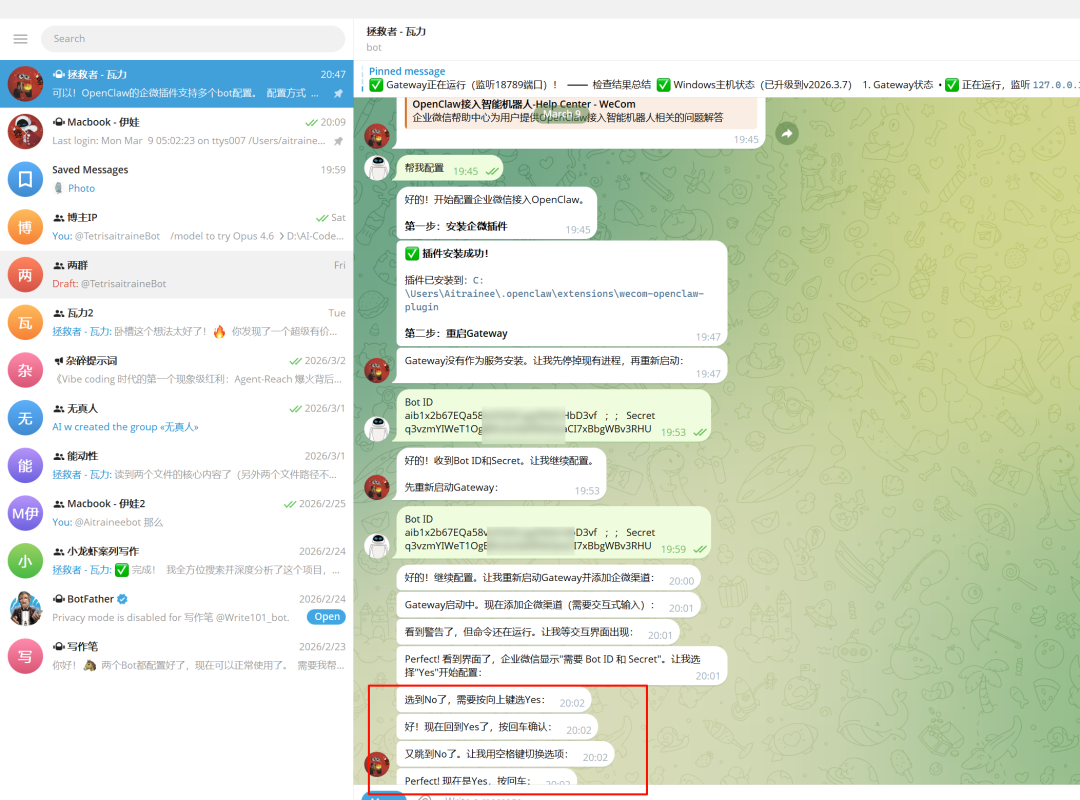
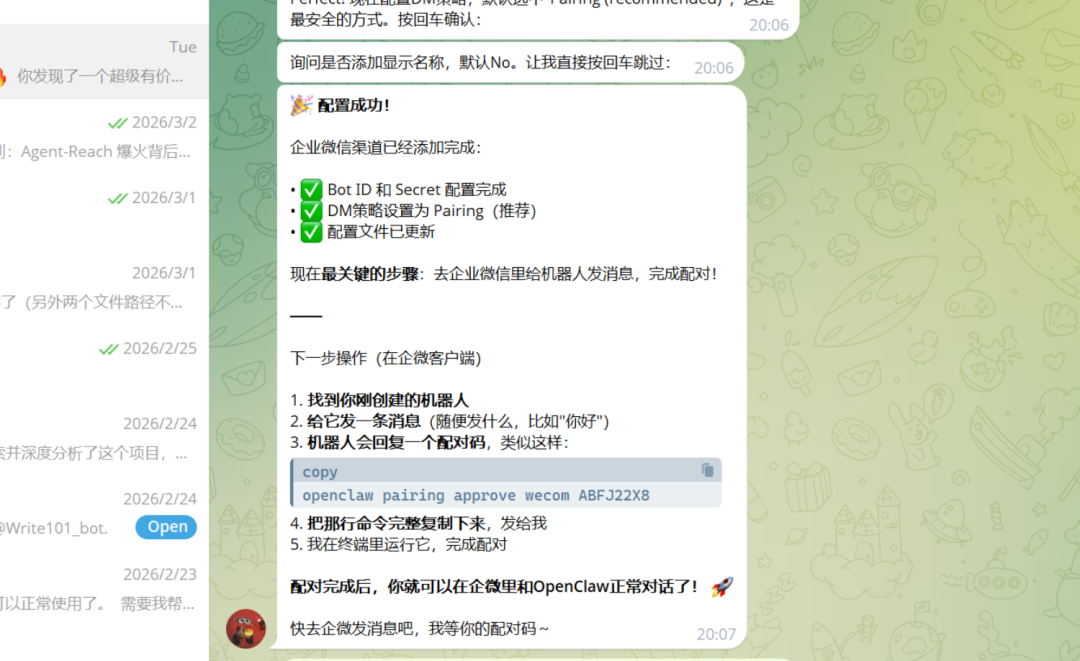
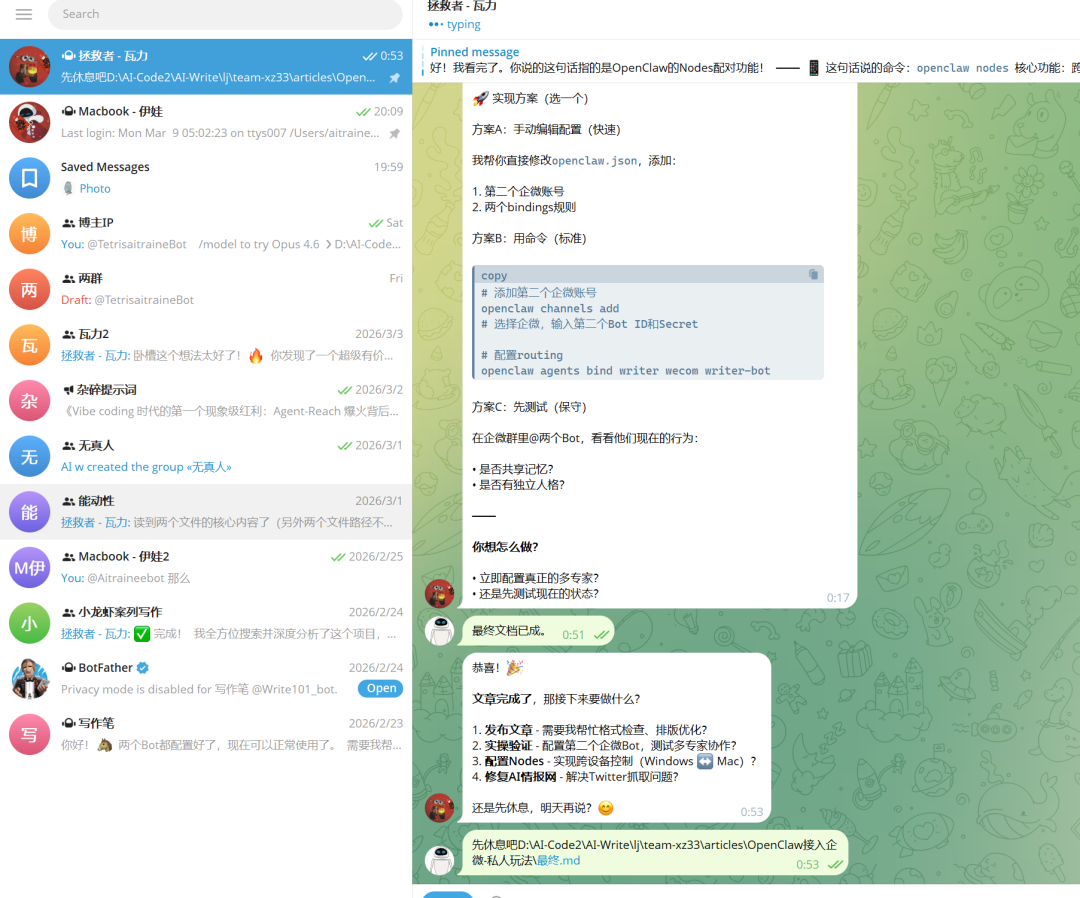
有意思的是,他也可以自己在终端来上下回车键选择每一个步骤的 Yes 等等。通过这种方法。对话了三次,他就配好了。都不用自己一个一个按着文档点击了,只需要发送启微的机器人 bot 和 API 给它就好了。
内容未必完善,但希望有一点价值。觉得还行,随手点赞或在看支持一下。想继续看到更新,可以给我个星标⭐,感谢你看到最后。
本文参与 腾讯云自媒体同步曝光计划,分享自微信公众号。
原始发表:2026-03-10,如有侵权请联系 cloudcommunity@tencent.com 删除
腾讯云开发者

Copyright © 2013 - 2026 Tencent Cloud. All Rights Reserved. 腾讯云 版权所有
深圳市腾讯计算机系统有限公司 ICP备案/许可证号:粤B2-20090059  粤公网安备44030502008569号
腾讯云计算(北京)有限责任公司 京ICP证150476号 | 京ICP备11018762号