VS Code 1.112 发布:Agent 体验彻底升级!

VS Code 1.112 发布:Agent 体验彻底升级!

GoLang学习记
发布于 2026-03-31 20:17:31
发布于 2026-03-31 20:17:31
vsc 1.112 版本于 前几天发布,这次更新的核心亮点集中在 Agent 体验 的全面升级。微软正在重新定义人机协作的边界。
🎯 核心升级概览
新版本agent具有更高的自主性、更丰富的上下文以及更便捷的诊断功能,使其能以更少的人工干预处理复杂任务。
本次 Agent 体验更新围绕三大核心维度展开:
📬 一、消息引导与队列
功能描述
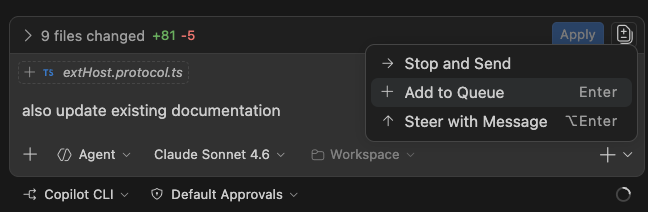
在本地 Agent 会话中,你现在可以在之前的请求运行时发送新消息,实现两种能力:
- 1. 消息引导:中途调整 Agent 的执行方向
- 2. 消息队列:预先排好后续任务,无需等待
在这里插入图片描述
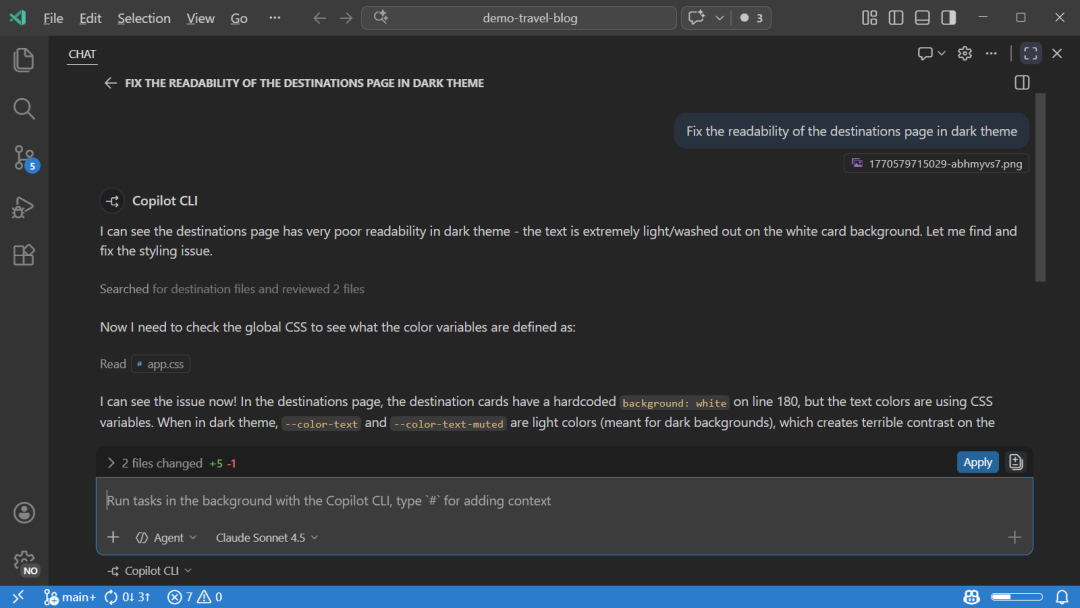
Copilot CLI 会话界面
优势
实际价值:
旧模式:任务A → 等待完成 → 任务B → 等待完成 → 任务C
新模式:任务A → (后台执行) → 任务B入队 → 任务C入队 → 统一调度
👁️ 二、委托前预览变更:透明化 Agent 操作
功能描述
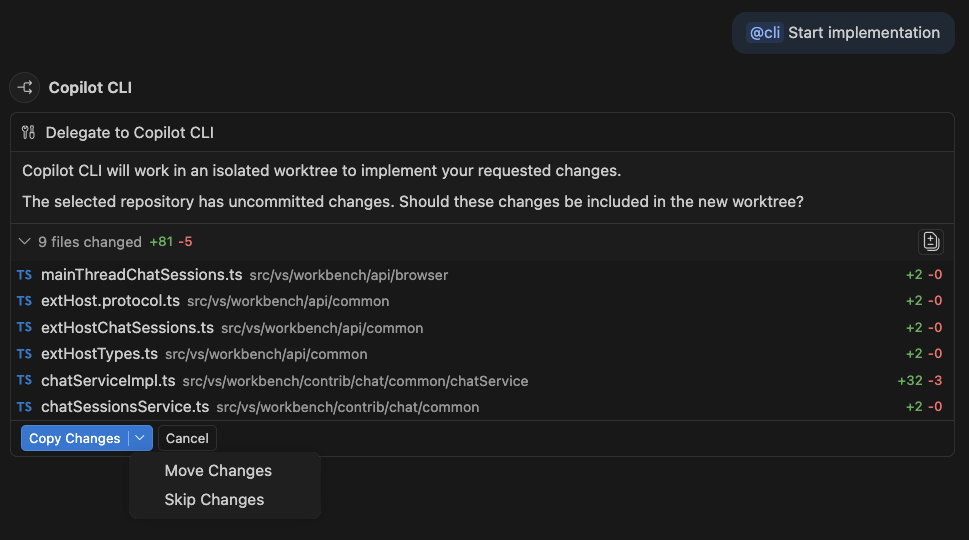
当你将任务委托给 Copilot CLI 时,如果有未提交的更改,现在可以直接在 Chat 视图中查看待迁移的变更列表,无需切换到源代码管理视图。
在这里插入图片描述
你可以选择:
- • 复制:保留原工作区,在 Agent 工作树中创建副本
- • 移动:将变更迁移到 Agent 工作树
- • 忽略:不处理这些变更
🔗 三、终端可点击文件链接:无缝跳转体验
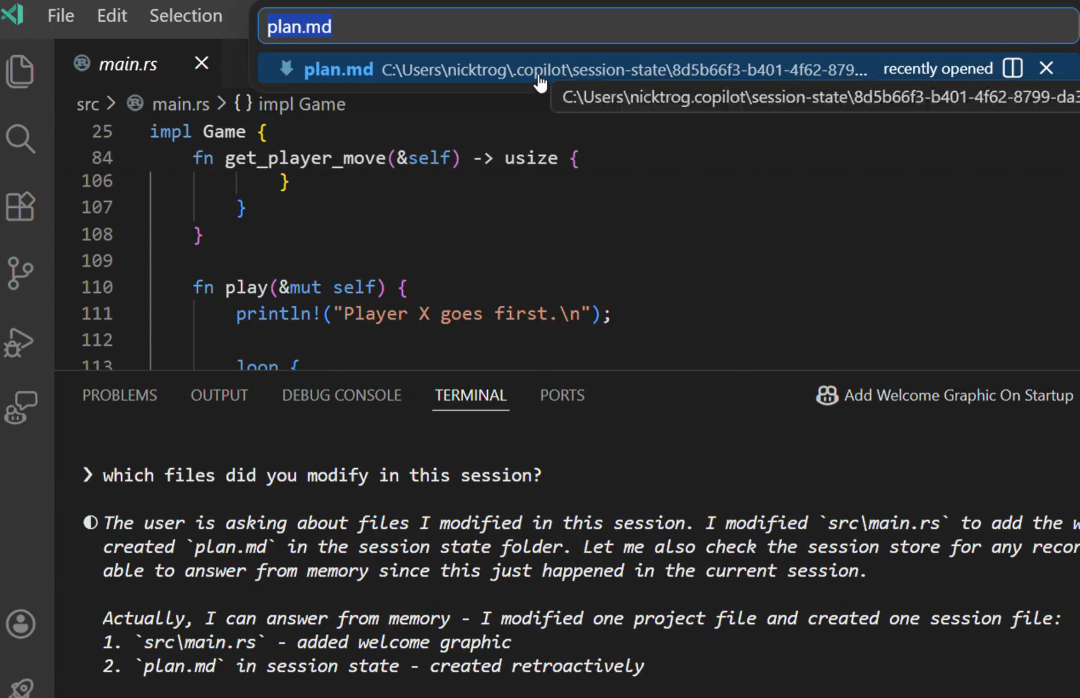
功能描述
终端的文件链接检测现在可以识别 Copilot CLI 生成的路径,包括 ~/.copilot/session-state/ 目录下的文件。
设置项:github.copilot.chat.cli.terminalLinks.enabled
链接检测器支持:
- • 绝对路径和波浪号路径:直接打开
- • 相对路径:相对于会话状态目录解析,回退到工作区文件夹
在这里插入图片描述
🔐 四、权限级别配置
功能描述
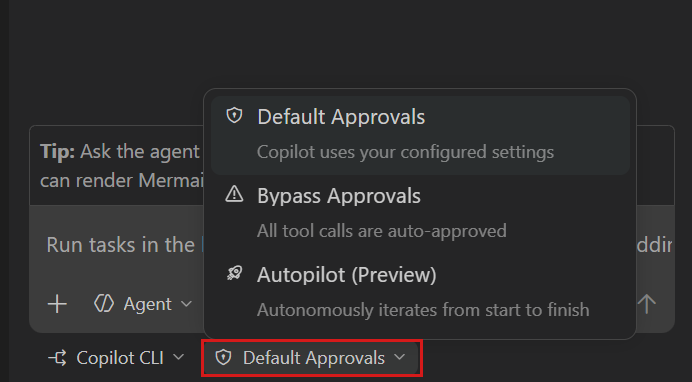
你可以为 Copilot CLI 会话配置三种权限级别:
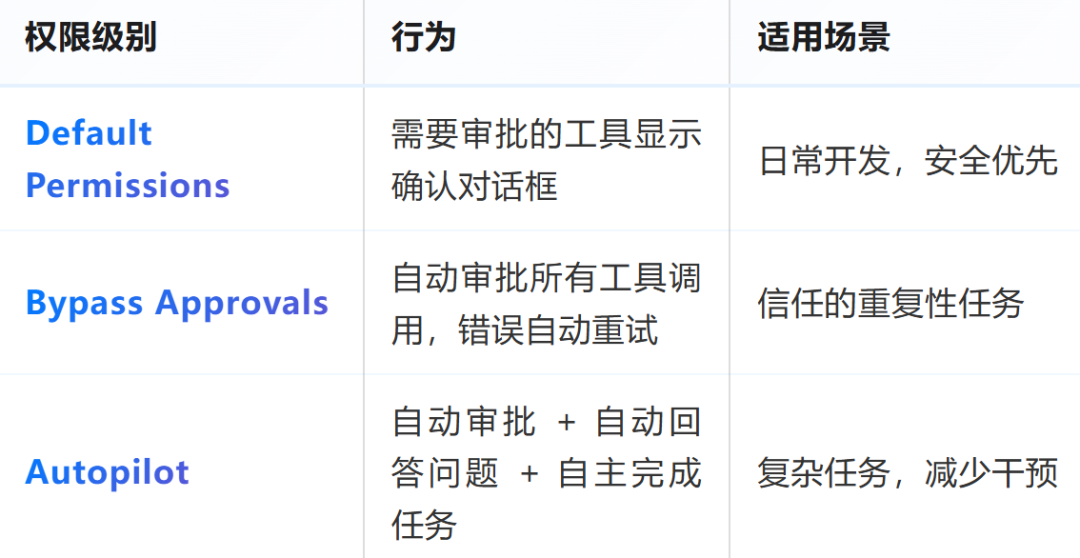
设置项:chat.autopilot.enabled
在这里插入图片描述
🔍 五、/troubleshoot 技能:让 Agent 自我诊断
功能描述
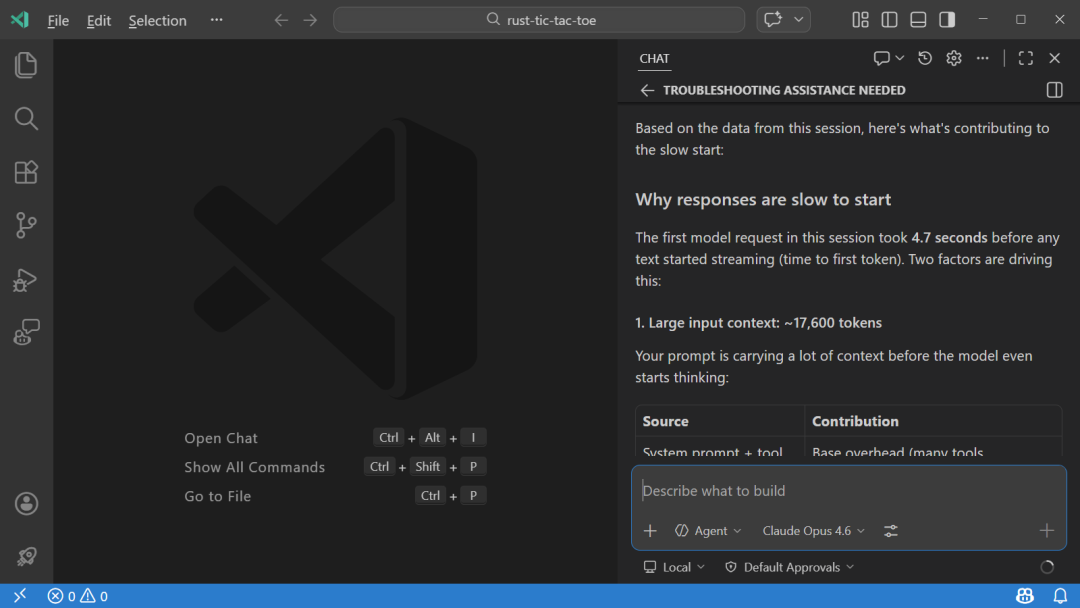
智能体不总是按照预期的来做事情,智能体行为背后的原因可能难以理解。例如,当指令、技能或智能体未被正确应用,或者响应意外缓慢时,诊断原因就尤为重要。
新增 /troubleshoot 技能,可直接在对话中分析 Agent 调试日志,帮助理解:
- • 为什么某些工具或子 Agent 被使用或跳过
- • 为什么指令或技能未加载
- • 什么导致了响应缓慢
启用设置:
- •
github.copilot.chat.agentDebugLog.enabled:启用调试日志 - •
github.copilot.chat.agentDebugLog.fileLogging.enabled:写入 JSONL 文件
在这里插入图片描述
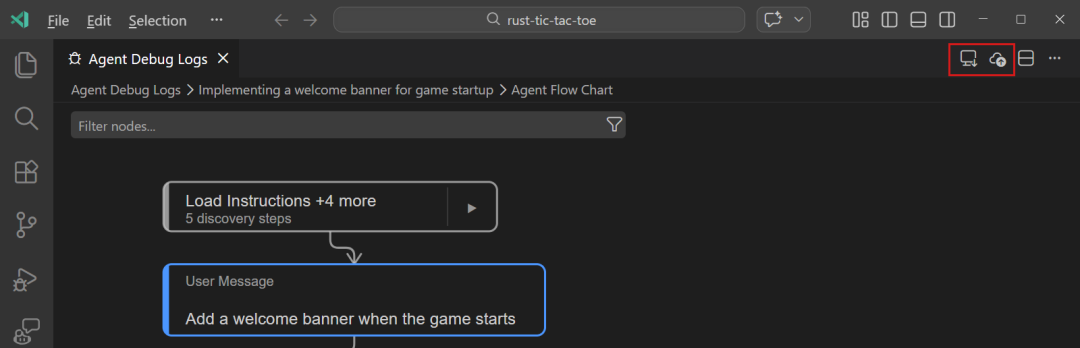
📤 六、导出导入调试日志
功能描述
可以导出和导入 Agent 会话的调试日志,支持:
- • 与他人共享日志进行协作排查
- • 离线分析 Agent 行为
- • 保留历史会话记录供后续参考
注意:导入超过 50 MB 的文件会显示警告对话框。
在这里插入图片描述
优势
这是问题复现和知识沉淀的基础设施。
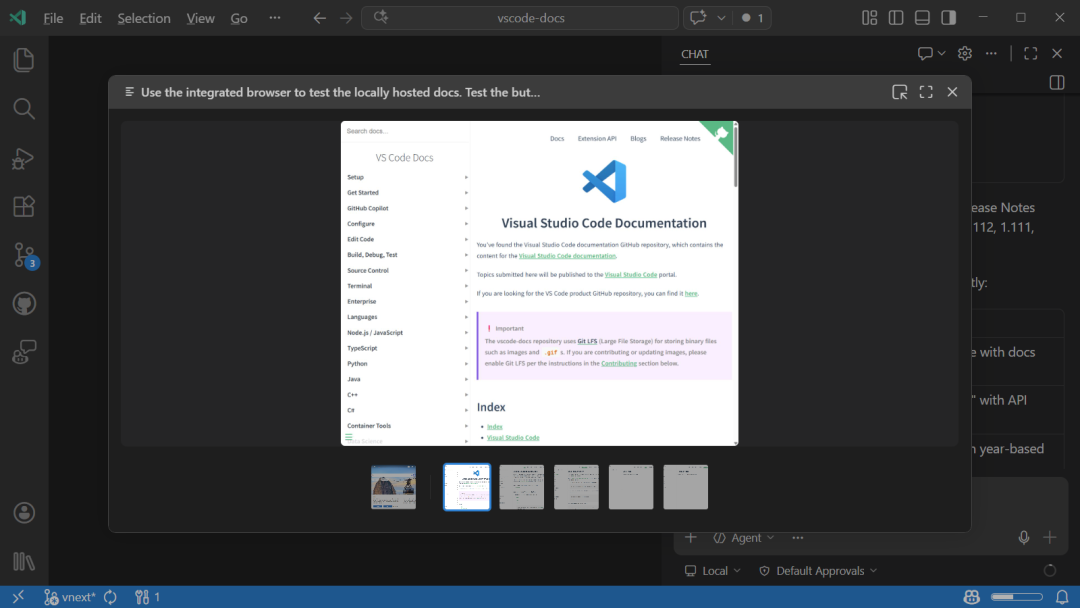
🖼️ 七、图片支持
功能描述
Agent 现在可以:
- • 读取磁盘上的图片文件:分析截图、图表等
- • 原生读取二进制文件:以十六进制转储格式呈现
当 Agent 生成图片输出(如集成浏览器的截图)时,这些图片可在聊天响应中选择,并在专用的图片轮播视图中打开。
设置项:
- •
chat.imageSupport.enabled - •
imageCarousel.explorerContextMenu.enabled
在这里插入图片描述
🔖 八、自动符号引用:智能上下文注入
功能描述
当你复制符号(类名、函数名、方法名)并粘贴到聊天中时,VS Code 会自动将其转换为符号引用 #sym:Name。
这为 Agent 提供了自动上下文,使其能更快、更高效地完成任务。
如需以纯文本粘贴,可使用 Ctrl+Shift+V的"粘贴为文本"命令。
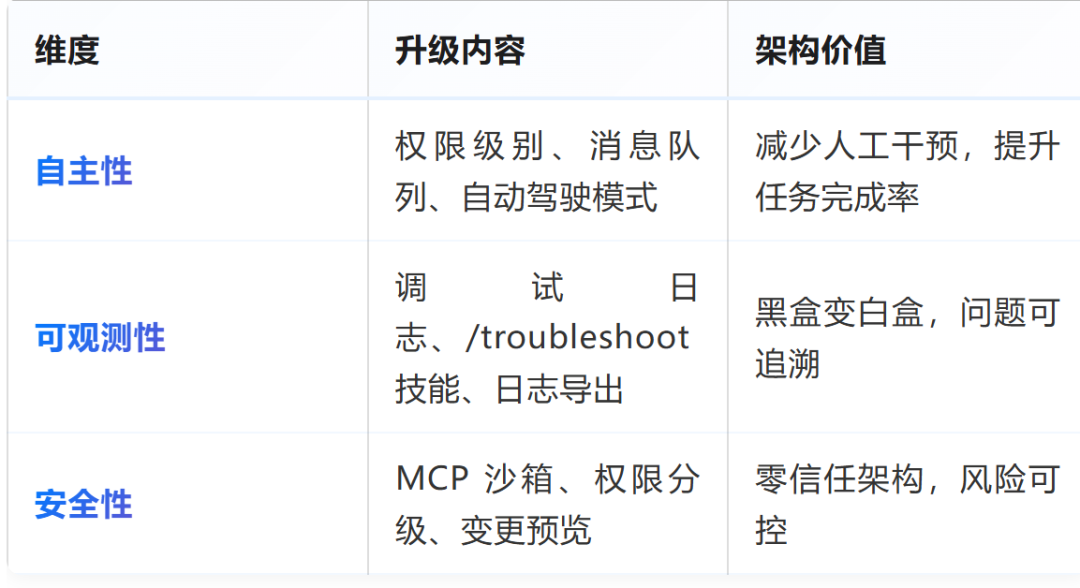
📊 总结:Agent 体验的架构演进
VS Code 1.112 的 Agent 更新,本质上是在解决 AI 辅助编程的三大核心问题
本文参与 腾讯云自媒体同步曝光计划,分享自微信公众号。
原始发表:2026-03-22,如有侵权请联系 cloudcommunity@tencent.com 删除
评论
登录后参与评论
推荐阅读
目录
腾讯云开发者

Copyright © 2013 - 2026 Tencent Cloud. All Rights Reserved. 腾讯云 版权所有
深圳市腾讯计算机系统有限公司 ICP备案/许可证号:粤B2-20090059  粤公网安备44030502008569号
腾讯云计算(北京)有限责任公司 京ICP证150476号 | 京ICP备11018762号