VS Code 这个骚操作,玩的真的 6 !

VS Code 这个骚操作,玩的真的 6 !

GoLang学习记
发布于 2026-03-31 20:24:36
发布于 2026-03-31 20:24:36
在编写复杂项目时,面对成百上千行的代码,你是否经常感到眼花缭乱?VS Code强大的代码折叠(Folding)功能就是为此而生。
今天我们就来详细聊聊如何在 VS Code 中“一键折叠所有”,以及那些你可能不知道的高效快捷键。
📂 基础操作:如何折叠所有代码?
无论你是想折叠整个文件的代码层级,还是特定的区域,VS Code 都提供了统一且高效的解决方案。
方法一:使用命令面板(通用法)
如果你记不住复杂的快捷键,这是最稳妥的方法:
- 1. 打开命令面板:
- 2. Windows:
Ctrl+Shift+P - 3. Mac:
Cmd+Shift+P
- 2. Windows:
- 4. 输入
>fold all并回车,即可折叠所有内容 - 5. 输入
>unfold all并回车,即可展开所有内容
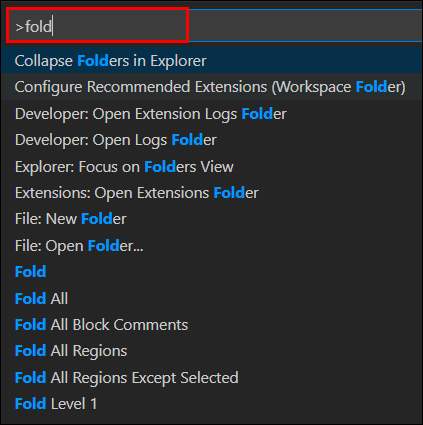
在这里插入图片描述
打开折叠
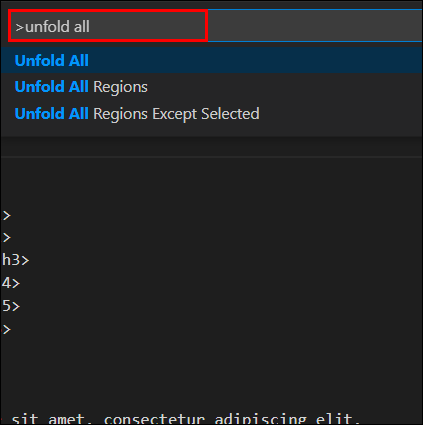
在这里插入图片描述
方法二:键盘快捷键 ⌨️
想要像黑客一样行云流水?记住这两组快捷键就够了:
操作 | Windows / Linux | Mac |
|---|---|---|
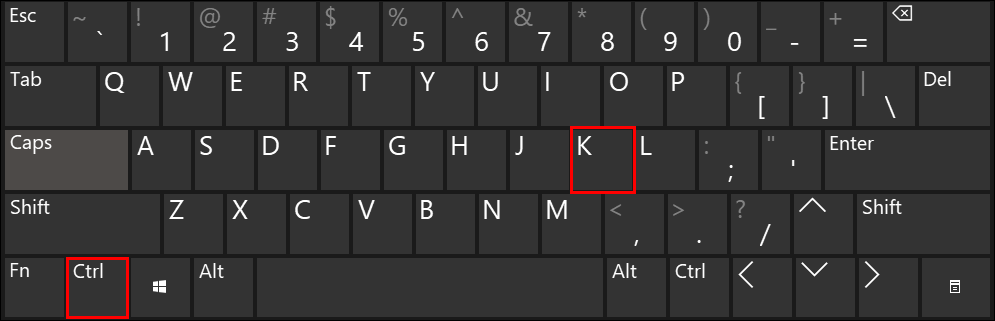
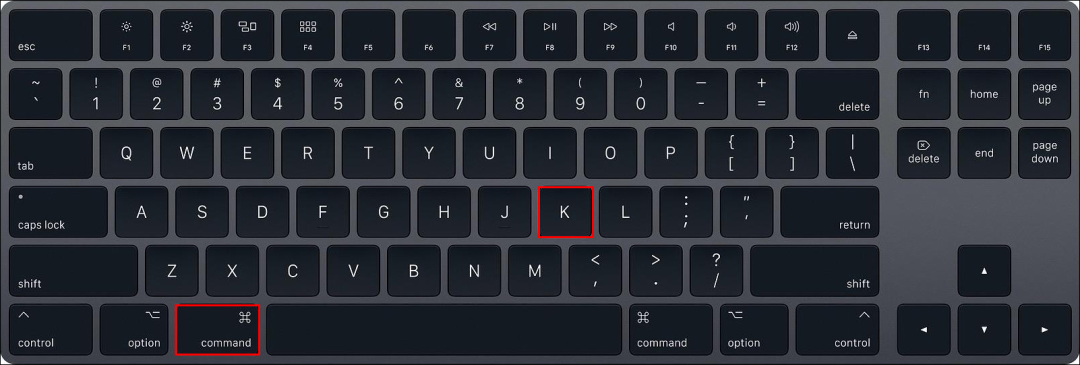
折叠所有 (Collapse All) | Ctrl + K, 然后按 Ctrl + 0 (数字零) | Cmd + K, 然后按 Cmd + 0 |
展开所有 (Unfold All) | Ctrl + K, 然后按 Ctrl + J | Cmd + K, 然后按 Cmd + J |
💡 注意:这里的
Ctrl+K是一个组合前缀,按下后松开,再立即按下后续的键(如0或J)。
在这里插入图片描述
mac
在这里插入图片描述
🗂️ 进阶场景:不仅仅是折叠代码
VS Code 的折叠功能非常智能,针对不同内容有不同的处理方式:
1. 折叠文件夹
上述的 Fold All (Ctrl+K, Ctrl+0) 同样适用于:
- • 侧边栏文件树:一键收起所有打开的文件夹。
- • XML/HTML 文件:快速折叠所有标签节点,方便查看文档结构。

在这里插入图片描述
2. 专门折叠注释块 📝
有时候我们只想隐藏大段的文档注释,保留代码逻辑:
- • 折叠所有块注释:
- • Win/Linux:
Ctrl+K,Ctrl+/ - • Mac:
Cmd+K,Cmd+/
- • Win/Linux:
- 展开:同样使用
Ctrl/Cmd+K,J。

在这里插入图片描述
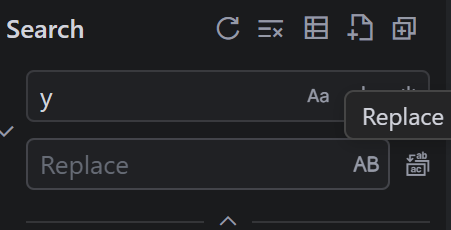
3. 折叠搜索结果 🔍
在使用全局搜索(Ctrl+Shift+F)时,结果列表可能会非常长。
- • 操作:点击搜索面板右上角的 双口-图标 (Toggle Expand/Collapse)。
- • 效果:只显示文件名和匹配数量,再次点击即可展开查看详情
在这里插入图片描述
🎯 高手秘籍:更精细的控制
除了“全部折叠”,VS Code 还支持更细粒度的操作:
- • 折叠当前最深层级:
将光标放在某个函数内,按下
Ctrl+Shift+\(Win) 或Option+Cmd+[(Mac),仅折叠当前所在的这个块。 - • 按层级折叠:
想只看类定义,不看方法内部?使用
Ctrl+K,Ctrl+1(折叠到第1层),Ctrl+2(折叠到第2层),以此类推。 - • 折叠标记区域 (Region):
如果你使用了
#region标记代码块,可以使用Ctrl+K,Ctrl+8专门折叠这些区域。
总结
掌握 VS Code 的折叠技巧,是提升编码专注度的关键一步。
- • 日常使用:记住
Ctrl+K, Ctrl+0(折叠) 和Ctrl+K, Ctrl+J(展开)。 - • 清理视线:善用注释折叠和搜索结果折叠。
- • 深度定制:尝试按层级折叠,快速定位代码结构。
下次面对几千行的“屎山”代码时,不妨先按一下折叠键,世界瞬间就清净了!
本文参与 腾讯云自媒体同步曝光计划,分享自微信公众号。
原始发表:2026-03-25,如有侵权请联系 cloudcommunity@tencent.com 删除
目录
腾讯云开发者

Copyright © 2013 - 2026 Tencent Cloud. All Rights Reserved. 腾讯云 版权所有
深圳市腾讯计算机系统有限公司 ICP备案/许可证号:粤B2-20090059  粤公网安备44030502008569号
腾讯云计算(北京)有限责任公司 京ICP证150476号 | 京ICP备11018762号