Claude Code Hooks 深度解析:16 种事件 + 6 个实战场景让你的工作流自动化

Claude Code Hooks 深度解析:16 种事件 + 6 个实战场景让你的工作流自动化

运维有术
发布于 2026-04-01 19:35:11
发布于 2026-04-01 19:35:11
🚩 2026 年「术哥无界」系列实战文档 X 篇原创计划 第 46 篇,AI 编程最佳实战「2026」系列第 7 篇 大家好,欢迎来到 术哥无界 | ShugeX | 运维有术。 我是术哥,一名专注于 AI 编程、AI 智能体、Agent Skills、MCP、云原生、Milvus 向量数据库的技术实践者与开源布道者! Talk is cheap, let's explore。无界探索,有术而行。
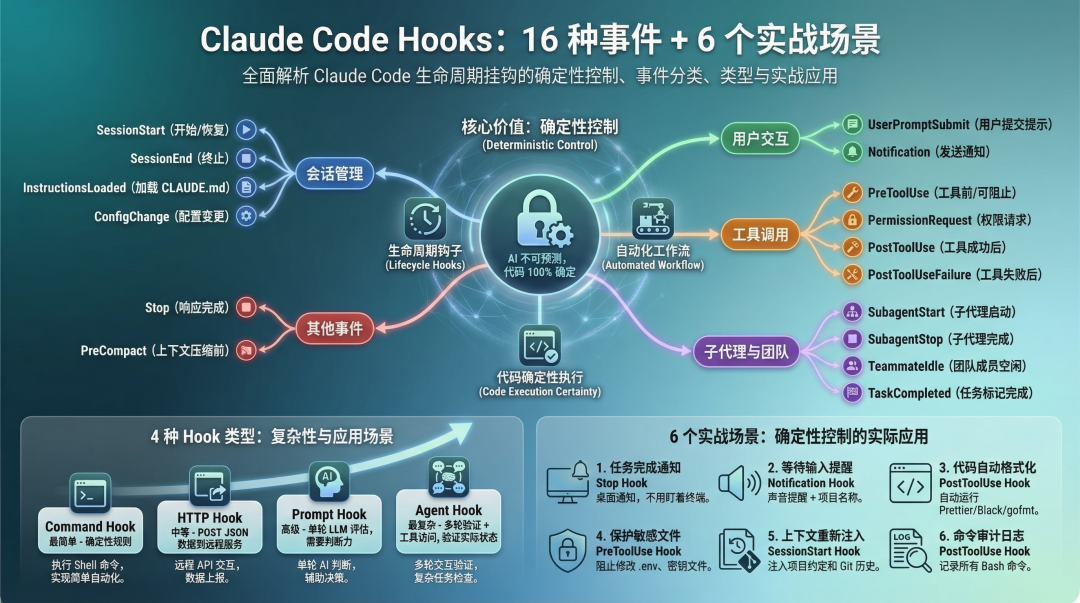
Claude Code Hooks 信息图封面
图 1:Claude Code Hooks 核心概念可视化
你在用 Claude Code 时,可能遇到过这些情况:
- 聊着聊着,它就忘了最开始说的项目约定(比如"用 Bun,不用 npm")
- Claude 修改了
.env文件,导致敏感配置泄露 - 生成的代码格式不符合项目规范,每次都要手动运行 Prettier,或者等 CI 报错才发现
- 并行运行多个 Claude 时,错过某个等待输入的提示,任务卡在那里不动
- 想记录 Claude 执行的所有 Bash 命令,用于审计或问题复现,但不知道怎么做
这些问题的根源是同一个:Claude Code 的行为是"黑盒",缺乏确定性控制。 AI 的判断不可预测,它可能记住约定,也可能忘记。
Claude Code Hooks 用生命周期钩子解决了这个问题——在特定节点自动执行自定义脚本,确保某些操作一定会发生,而不是依赖 AI 的记忆力和判断力。
官方文档的描述很直白:
Hooks provide deterministic control over Claude Code's behavior, ensuring certain actions always happen rather than relying on the LLM to choose to run them.
说人话就是:别指望 AI 每次都记得,用代码强制执行。
Hooks 是什么?
核心概念
Hooks 是用户定义的 shell 命令,在 Claude Code 生命周期的特定点自动执行。
三个关键词:
生命周期钩子(Lifecycle Hooks)
Claude Code 运行时有固定的流程:会话开始 → 加载配置 → 接收用户输入 → 调用工具(Bash、Edit、Write 等)→ 生成响应 → 会话结束。Hooks 可以在这些关键节点插入自定义逻辑,就像 Git 的 pre-commit 钩子或 npm 的 postinstall 脚本。
确定性控制(Deterministic Control)
AI 的行为是不可预测的——同一个问题问两次,可能得到不同的回答。但 Hooks 是代码,执行结果 100% 确定。配置了 PreToolUse Hook 检查文件路径,就一定会检查,不会因为 AI "忘记了" 而跳过。这是 Hooks 区别于 CLAUDE.md 指令文件的关键:CLAUDE.md 是给 AI 看的建议,Hooks 是强制执行的规则。
自动化工作流(Automated Workflow)
不需要人工干预,Hook 脚本自动执行:格式化代码、发送通知、记录日志、拦截危险操作。你可以专注于写代码,让 Hooks 处理重复性的自动化任务。
官方图表解析:Hook 生命周期
官方文档提供了一个完整的生命周期图,展示了所有 Hook 事件的触发顺序。理解这个图是掌握 Hooks 的关键。
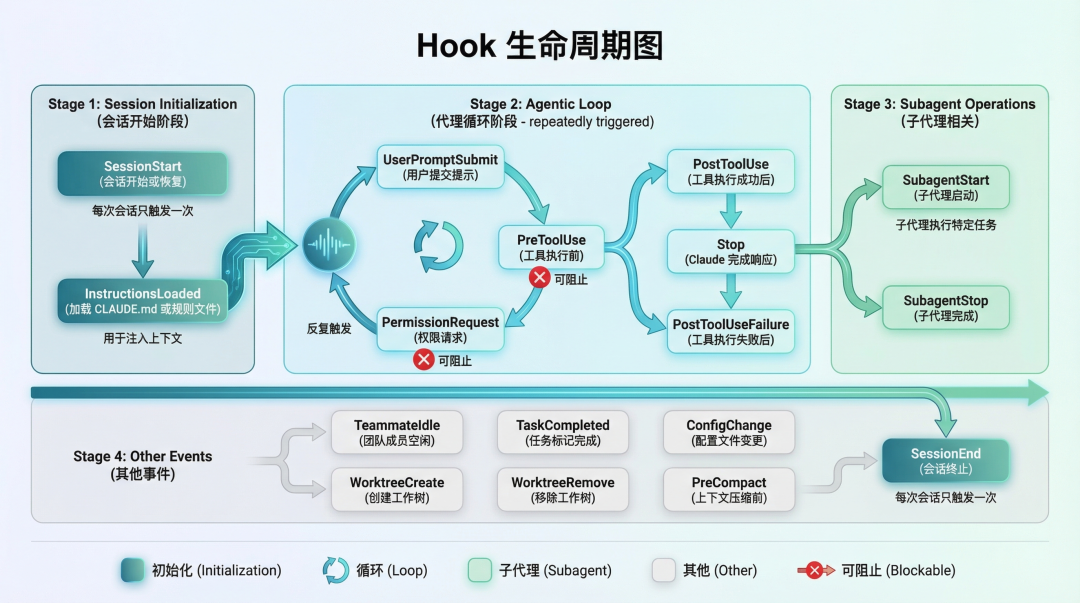
Hook 生命周期流程图
图 2:Hook 生命周期 - 从 SessionStart 到 SessionEnd 的完整流程
会话开始阶段
SessionStart → 会话开始或恢复
InstructionsLoaded → 加载 CLAUDE.md 或规则文件
每个会话只触发一次。SessionStart 是注入上下文的好时机,比如读取项目的 README.md、显示最近的 Git 提交历史、设置环境变量。InstructionsLoaded 用于审计哪些指令文件被加载了。
代理循环阶段(Agentic Loop,反复触发)
UserPromptSubmit → 用户提交提示
PreToolUse → 工具执行前(可阻止)
PermissionRequest → 权限请求
PostToolUse → 工具执行成功后
PostToolUseFailure → 工具执行失败后
Stop → Claude 完成响应
Notification → 发送通知
这是最常用的部分,也是 Hooks 发挥最大作用的地方:
- PreToolUse:在 Claude 执行工具前拦截,可以阻止危险命令、验证参数、注入额外上下文
- PermissionRequest:自动批准或拒绝权限请求,比如允许 Claude 访问特定目录
- PostToolUse:在工具执行成功后做后处理,比如格式化代码、运行 lint、记录操作日志
- PostToolUseFailure:在工具执行失败后处理错误,比如自动重试、发送告警
- Stop:Claude 完成响应后触发,适合发送通知、运行测试、验证任务完成
- Notification:Claude 需要用户输入时触发,可以发送桌面通知、声音提醒
子代理相关
SubagentStart → 子代理启动
SubagentStop → 子代理完成
Claude Code 可以启动子代理(Subagent)执行特定任务,比如用 Bash agent 运行命令、用 Explore agent 搜索代码。这两个事件用于监控和审计子代理的行为。
其他事件
TeammateIdle → 团队成员空闲
TaskCompleted → 任务标记完成
ConfigChange → 配置文件变更
WorktreeCreate → 创建工作树
WorktreeRemove → 移除工作树
PreCompact → 上下文压缩前
SessionEnd → 会话终止
这些是高级用法:
- TeammateIdle:团队协作时,某个成员空闲了,可以分配新任务
- TaskCompleted:任务被标记完成时触发,可以验证完成标准
- ConfigChange:配置文件被修改时触发,可以审计或阻止未授权变更
- WorktreeCreate/Remove:Git 工作树操作,用于管理多分支开发
- PreCompact:上下文压缩前触发,可以保存关键信息到文件
- SessionEnd:会话结束时清理资源
关键洞察:
- 会话级事件:SessionStart、SessionEnd 每个会话只触发一次
- 循环事件:在代理循环中,某些事件会反复触发(PreToolUse、PostToolUse、Stop)
- 异步事件:WorktreeCreate、WorktreeRemove、InstructionsLoaded 可以独立触发
- 决策点:PreToolUse、PermissionRequest 可以阻止操作执行
官方图表解析:Hook 解析流程
单个 Hook 的执行流程是这样的:
1. 事件触发(比如 PreToolUse)
   ↓
2. 匹配器检查(可选)
   - 如果匹配 → 继续
   - 如果不匹配 → 跳过
   ↓
3. Hook 处理器执行
   - 读取 stdin 获取 JSON 输入
   - 执行逻辑判断
   - 输出结果到 stdout
   ↓
4. Claude Code 处理结果
   - Exit 0:允许继续,解析 JSON 输出
   - Exit 2:阻止操作,显示错误反馈
   - 其他:非阻塞错误,记录日志
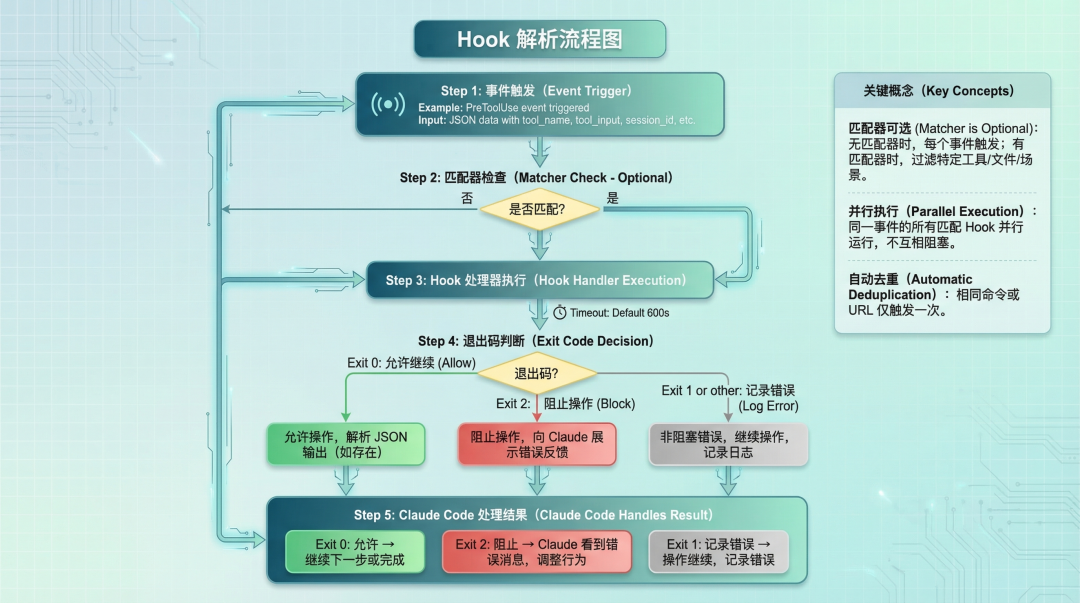
Hook 解析流程图
图 3:Hook 解析流程 - 从事件触发到 Claude Code 处理结果的完整链路
匹配器是可选的
不指定匹配器时,每次事件都会触发 Hook。指定匹配器可以过滤特定工具、特定文件、特定场景。比如 matcher: "Bash" 只匹配 Bash 工具,matcher: "Edit|Write" 匹配 Edit 或 Write 工具。
并行执行
同一事件的所有匹配 Hook 会并行运行,不会互相阻塞。这提高了性能,但也意味着要注意共享资源冲突(比如多个 Hook 同时写同一个文件)。
自动去重
相同的命令或 URL 会自动去重。如果你在用户配置和项目配置中都定义了同一个 Hook,它只会执行一次。
退出码决定结果
exit 0:一切正常,允许操作继续。如果 stdout 有 JSON 输出,Claude Code 会解析它exit 2:阻止操作,Claude 会看到 stderr 中的错误消息并调整行为exit 1或其他:非阻塞错误,操作继续,但 Claude Code 会记录错误日志
这个退出码机制非常关键:exit 2 是唯一能阻止操作的方式。
四种 Hook 类型
官方定义了四种 Hook 类型,按复杂度和能力递增:
Command Hook(最简单直接)
执行 shell 命令,通过 stdin/stdout 通信。默认超时 600 秒。
适用场景:确定性规则、简单判断(如检查文件路径、运行格式化工具)
示例:阻止 rm -rf、自动运行 Prettier、发送通知
HTTP Hook
POST JSON 数据到 HTTP 端点。适合远程服务、团队共享审计。
适用场景:需要团队共享的审计日志、调用外部 API、Webhook 集成
示例:发送操作日志到 ELK、调用 Slack Webhook、集成企业审计系统
Prompt Hook
单轮 LLM 评估,默认超时 30 秒。用于需要判断力的决策。
适用场景:检查任务是否完成、判断代码质量、验证响应是否符合要求
示例:判断是否所有测试都通过、评估代码可读性、检查是否遵循项目规范
Agent Hook
多轮验证 + 工具访问,默认超时 60 秒。可以读取文件、执行命令验证实际状态。
适用场景:需要验证实际状态、需要多步骤检查的场景
示例:运行测试套件并验证结果、检查代码覆盖率、验证部署是否成功
选择建议:
- 确定性规则 → Command Hook(如:格式化、阻止危险命令)
- 需要远程服务 → HTTP Hook(如:团队审计、Webhook 通知)
- 需要判断力 → Prompt Hook(如:检查任务完成度)
- 需要验证状态 → Agent Hook(如:运行测试验证)
16 种 Hook 事件完整列表
官方文档定义了 16 种 Hook 事件,按生命周期阶段分类:
会话管理(4 种)
事件 | 触发时机 | 可阻止 | 匹配器支持 | 典型用途 |
|---|---|---|---|---|
SessionStart | 会话开始或恢复 | ❌ | ✅ | 加载上下文、设置环境变量、显示项目状态 |
SessionEnd | 会话终止 | ❌ | ✅ | 清理临时文件、审计日志、保存会话摘要 |
InstructionsLoaded | 加载 CLAUDE.md 文件 | ❌ | ❌ | 审计指令加载、注入额外上下文 |
ConfigChange | 配置文件变更 | ✅ | ✅ | 审计配置修改、阻止未授权变更 |
用户交互(2 种)
事件 | 触发时机 | 可阻止 | 匹配器支持 | 典型用途 |
|---|---|---|---|---|
UserPromptSubmit | 用户提交提示 | ✅ | ❌ | 过滤敏感词、注入上下文、验证输入 |
Notification | 发送通知 | ❌ | ✅ | 桌面提醒、声音提示、集成 IM |
工具调用(4 种)
事件 | 触发时机 | 可阻止 | 匹配器支持 | 典型用途 |
|---|---|---|---|---|
PreToolUse | 工具执行前 | ✅ | ✅ | 权限检查、参数验证、阻止危险操作 |
PermissionRequest | 权限请求 | ✅ | ✅ | 自动批准/拒绝权限、审计权限使用 |
PostToolUse | 工具执行成功后 | ✅ | ✅ | 格式化、验证输出、记录日志 |
PostToolUseFailure | 工具执行失败后 | ❌ | ✅ | 错误日志、自动重试、发送告警 |
子代理与团队(4 种)
事件 | 触发时机 | 可阻止 | 匹配器支持 | 典型用途 |
|---|---|---|---|---|
SubagentStart | 子代理启动 | ❌ | ✅ | 审计子代理创建、限制子代理数量 |
SubagentStop | 子代理完成 | ✅ | ✅ | 验证结果、清理资源、审计子代理行为 |
TeammateIdle | 团队成员空闲 | ✅ | ❌ | 防止空闲、分配新任务、负载均衡 |
TaskCompleted | 任务标记完成 | ✅ | ❌ | 验证完成标准、运行验收测试、更新状态 |
其他事件(2 种)
事件 | 触发时机 | 可阻止 | 匹配器支持 | 典型用途 |
|---|---|---|---|---|
Stop | Claude 完成响应 | ✅ | ❌ | 运行测试、发送通知、验证任务完成 |
PreCompact | 上下文压缩前 | ❌ | ✅ | 保存关键信息到文件、记录压缩前状态 |
关键信息:
- 可阻止:标记 ✅ 的事件可以通过
exit 2阻止操作 - 匹配器支持:标记 ✅ 的事件可以使用 matcher 过滤特定场景
- PostToolUseFailure 不能阻止:工具已经失败了,只能做后处理
实战案例:从简单到高级
接下来看 6 个实战场景,从最简单的通知到复杂的 Agent Hook。
这些场景来自社区实践和官方文档,每个都包含完整配置代码和实际效果说明。
场景一:任务完成通知(Stop Hook)
问题:让 Claude 跑一个耗时任务(比如重构代码、运行测试套件、生成文档),切换到其他窗口工作,不知道它什么时候完成。
传统做法是一直盯着终端,或者每隔几分钟切回去看看。但这很浪费时间,也打断工作节奏。社区里有人吐槽:"让 Claude 跑测试,结果等了半小时才发现早就跑完了。"
解决方案:Stop Hook + macOS 原生通知
脚本(~/.claude/complete-notification.sh):
#!/bin/bash
# 发送 macOS 桌面通知
osascript -e 'display notification "Claude 已完成任务" with title "Claude Code"'
配置(~/.claude/settings.json):
{
  "hooks": {
    "Stop": [
      {
        "hooks": [
          {
            "type": "command",
            "command": "/Users/你的用户名/.claude/complete-notification.sh"
          }
        ]
      }
    ]
  }
}
关键点:
- Stop Hook 在 Claude 完成响应后触发
- 不需要匹配器,每次 Stop 都触发
- 使用绝对路径,避免路径问题
- macOS 原生通知不需要额外依赖
效果:Claude 完成每次响应后,桌面弹出通知,不用一直盯着终端。
进阶版本(带项目名称和声音提醒):
#!/bin/bash
INPUT=$(cat)

# 检查是否已经触发过(避免无限循环)
if [ "$(echo "$INPUT" | jq -r '.stop_hook_active')" = "true" ]; then
  exit 0
fi

# 获取项目名称
DIR_NAME=$(basename "$PWD")

# 发送带声音的通知
osascript -e "display notification \"项目: $DIR_NAME\" with title \"Claude Code 已完成\" sound name \"Glass\""
这个版本只在首次 Stop 时触发通知(避免无限循环),并显示项目名称和播放提示音。社区里很多人说:"用了这个之后,终于不用一直盯着终端看了。"
场景二:等待输入提醒(Notification Hook)
问题:你并行运行了 3 个 Claude,分别处理不同任务(前端重构、后端 API、文档更新)。切换到其他工作时,不知道哪个 Claude 在等你输入,任务卡在那里不动。
更糟糕的是,有些任务有时效性——比如你让 Claude 修复一个 hotfix,结果它等输入等了 2 小时,你才看到提示。
解决方案:Notification Hook + 声音提醒 + 项目名称
脚本(~/.claude/idle-notification.sh):
#!/bin/bash
# 获取当前项目名称
DIR_NAME=$(basename "$PWD")

# 发送带声音的通知
osascript -e "display notification \"Claude Code 正在等待您的输入\n项目: $DIR_NAME\" with title \"Claude Code\" sound name \"Glass\""
配置:
{
  "hooks": {
    "Notification": [
      {
        "matcher": "idle_prompt",
        "hooks": [
          {
            "type": "command",
            "command": "/Users/你的用户名/.claude/idle-notification.sh"
          }
        ]
      }
    ]
  }
}
关键点:
"matcher": "idle_prompt"只匹配等待输入的通知,不匹配其他通知类型\n在通知中换行,显示更多信息sound name "Glass"播放提示音
效果:
- 即使不看屏幕也能听到提醒(Glass 声音)
- 通知显示项目名称,快速定位是哪个 Claude 在等待
- 不需要一直盯着 3 个终端窗口
场景三:代码自动格式化(PostToolUse Hook)
问题:Claude 生成的代码格式不符合项目规范(缩进不一致、缺少分号、引号不统一),每次都要手动运行 Prettier/Black/gofmt,或者等 CI 报错才发现。
更糟糕的是,多人协作时,每个人格式化工具的版本不同,导致 Git diff 里全是格式变化,看不出真正的代码改动。
解决方案:PostToolUse Hook + 多格式化工具支持
脚本(.claude/hooks/format-code.sh):
#!/bin/bash
set -euo pipefail

# 读取 JSON 输入
INPUT=$(cat)
FILE_PATH=$(echo "$INPUT" | jq -r '.tool_input.file_path // empty')

# 检查文件是否存在且是支持的格式
if [ -n "$FILE_PATH" ] && [ -f "$FILE_PATH" ]; then
  EXT="${FILE_PATH##*.}"

  case "$EXT" in
    js|jsx|ts|tsx|json|css|scss|md)
      npx prettier --write "$FILE_PATH" 2>/dev/null
      ;;
    py)
      black "$FILE_PATH" 2>/dev/null
      ;;
    go)
      gofmt -w "$FILE_PATH" 2>/dev/null
      ;;
  esac
fi

exit 0
配置(.claude/settings.json):
{
  "hooks": {
    "PostToolUse": [
      {
        "matcher": "Write|Edit|MultiEdit",
        "hooks": [
          {
            "type": "command",
            "command": "\"$CLAUDE_PROJECT_DIR\"/.claude/hooks/format-code.sh",
            "timeout": 15
          }
        ]
      }
    ]
  }
}
关键点:
"matcher": "Write|Edit|MultiEdit"匹配所有文件编辑工具"timeout": 15限制格式化时间,避免大文件卡死set -euo pipefail确保脚本健壮性2>/dev/null隐藏格式化工具的警告信息
效果:
- 每次 Claude 修改文件后,自动格式化
- 支持多种语言(JS/TS/Python/Go/JSON/CSS/Markdown)
- 避免 CI 因格式问题失败
- 团队成员使用相同格式化规则,减少 Git diff 噪音
场景四:保护敏感文件(PreToolUse Hook)
问题:Claude 误修改了 .env(敏感配置泄露)、package-lock.json(导致依赖冲突)、SSH 密钥(安全风险)等文件,导致配置泄露或依赖冲突。
更严重的是,有些操作是不可逆的——比如 Claude 执行了 rm -rf node_modules,虽然有 .gitignore,但重新安装依赖需要 5 分钟。
解决方案:PreToolUse Hook + 文件保护规则
脚本(.claude/hooks/protect-files.sh):
#!/bin/bash
set -euo pipefail

INPUT=$(cat)
FILE_PATH=$(echo "$INPUT" | jq -r '.tool_input.file_path // empty')

# 定义保护模式(可以扩展)
PROTECTED_PATTERNS=(".env" "package-lock.json" ".git/" "*.pem" "*.key" "secrets.yaml")

for pattern in "${PROTECTED_PATTERNS[@]}"; do
  if [[ "$FILE_PATH" == *"$pattern"* ]]; then
    # 输出阻止消息到 stderr
    echo "Blocked: $FILE_PATH matches protected pattern '$pattern'" >&2
    exit 2  # 阻止操作
  fi
done

exit 0  # 允许操作
配置:
{
  "hooks": {
    "PreToolUse": [
      {
        "matcher": "Edit|Write",
        "hooks": [
          {
            "type": "command",
            "command": "\"$CLAUDE_PROJECT_DIR\"/.claude/hooks/protect-files.sh"
          }
        ]
      }
    ]
  }
}
关键点:
exit 2会阻止操作,Claude 会看到错误消息:"Blocked: .env matches protected pattern '.env'",然后调整行为- 支持通配符模式匹配(
*.pem、*.key) set -euo pipefail确保脚本健壮性
效果:敏感文件受到保护,Claude 无法修改,即使它"以为"需要修改。社区里有人分享:"配置了这个之后,终于不用担心 Claude 误删 .env 文件了。"
场景五:上下文重新注入(SessionStart Hook)
问题:上下文压缩后,Claude 忘了项目约定(比如"用 Bun,不用 npm"、"测试在提交前必须通过"、"当前 Sprint 是 auth refactor")。
更严重的是,Claude 开始使用错误的工具或做错误的决定——比如用 npm 安装依赖(项目用 Bun)、跳过测试直接提交、重构了错误的模块。
解决方案:SessionStart Hook + Git 历史注入
基础版本(固定上下文):
{
  "hooks": {
    "SessionStart": [
      {
        "matcher": "compact",
        "hooks": [
          {
            "type": "command",
            "command": "echo 'Reminder: use Bun, not npm. Run bun test before committing. Current sprint: auth refactor.'"
          }
        ]
      }
    ]
  }
}
进阶版本(动态上下文):
脚本(.claude/hooks/inject-context.sh):
#!/bin/bash
# 显示最近 5 次提交
echo "Recent commits:"
git log --oneline -5

# 显示当前分支
echo "\nCurrent branch: $(git branch --show-current)"

# 显示未提交的更改
if [ -n "$(git status --porcelain)" ]; then
  echo "\nUncommitted changes:"
  git status --short
fi

# 显示项目约定
if [ -f "PROJECT_RULES.md" ]; then
  echo "\nProject Rules:"
  cat PROJECT_RULES.md
fi
配置:
{
  "hooks": {
    "SessionStart": [
      {
        "matcher": "compact",
        "hooks": [
          {
            "type": "command",
            "command": "\"$CLAUDE_PROJECT_DIR\"/.claude/hooks/inject-context.sh"
          }
        ]
      }
    ]
  }
}
关键点:
"matcher": "compact"只在上下文压缩后触发,不在新会话时触发- 动态读取 Git 状态,让 Claude 看到最新的项目进度
- 可以读取项目约定文件(如
PROJECT_RULES.md)
效果:每次会话恢复(特别是上下文压缩后)自动注入最新项目状态,Claude 能"看到"最近的改动和当前进度,减少错误决定。
场景六:命令审计日志(PostToolUse Hook)
问题:想知道 Claude 到底执行了哪些 Bash 命令,用于审计、问题复现、性能分析。
传统做法是在 Claude 执行时盯着看,但这不现实——你不可能一直盯着。而且有些命令执行很快,根本看不清。
解决方案:PostToolUse Hook + 结构化日志
基础版本(简单日志):
{
  "hooks": {
    "PostToolUse": [
      {
        "matcher": "Bash",
        "hooks": [
          {
            "type": "command",
            "command": "jq -r '.tool_input.command' >> ~/.claude/command-log.txt"
          }
        ]
      }
    ]
  }
}
进阶版本(带时间戳和会话 ID):
脚本(.claude/hooks/audit-commands.sh):
#!/bin/bash
INPUT=$(cat)
COMMAND=$(echo "$INPUT" | jq -r '.tool_input.command')
SESSION_ID=$(echo "$INPUT" | jq -r '.session_id')
TIMESTAMP=$(date '+%Y-%m-%d %H:%M:%S')
CWD=$(echo "$INPUT" | jq -r '.cwd')

# 格式化日志
echo "[$TIMESTAMP] [$SESSION_ID] [$CWD] $COMMAND" >> ~/.claude/command-audit.log
配置:
{
  "hooks": {
    "PostToolUse": [
      {
        "matcher": "Bash",
        "hooks": [
          {
            "type": "command",
            "command": "\"$CLAUDE_PROJECT_DIR\"/.claude/hooks/audit-commands.sh"
          }
        ]
      }
    ]
  }
}
日志示例:
[2026-03-07 14:23:15] [abc123] [/Users/dev/myproject] npm test
[2026-03-07 14:24:32] [abc123] [/Users/dev/myproject] git add .
[2026-03-07 14:25:01] [abc123] [/Users/dev/myproject] git commit -m "feat: add auth"
[2026-03-07 14:30:45] [def456] [/Users/dev/another] docker build -t app .
关键点:
- 记录时间戳,可以追溯问题发生的时间
- 记录会话 ID,可以区分不同会话的操作
- 记录工作目录,可以区分不同项目的操作
效果:
- 完整记录 Claude 的所有命令执行
- 可以用 SIEM 工具分析 AI 行为模式
- 问题复现时可以查看具体执行了什么命令
- 高级分析:统计最常用的命令、识别危险操作模式
进阶技巧:Prompt/Agent/HTTP Hook
前面 6 个场景用的都是 Command Hook,执行确定的 shell 命令。但有些场景需要 AI 判断或远程服务,这时候需要用 Prompt/Agent/HTTP Hook。
Prompt Hook:AI 判断任务完成
场景:Claude 完成响应后,你想让它判断是否真的完成了所有任务,而不是简单地说"完成了"。
配置:
{
  "hooks": {
    "Stop": [
      {
        "hooks": [
          {
            "type": "prompt",
            "prompt": "Check if all tasks mentioned in the conversation are complete. If not, respond with {\"ok\": false, \"reason\": \"what remains to be done\"}. If complete, respond with {\"ok\": true}.",
            "timeout": 30
          }
        ]
      }
    ]
  }
}
关键点:
- Prompt Hook 会启动一个单轮 LLM 评估
- 响应必须是 JSON 格式,Claude Code 会解析它
- 默认超时 30 秒,复杂判断可以增加超时时间
效果:Claude 会自己检查任务完成度,如果没有完成会继续工作,而不是过早停止。
Agent Hook:验证测试通过
场景:Claude 完成代码修改后,你想让它运行测试套件并验证所有测试通过,而不是简单地说"测试应该能通过"。
配置:
{
  "hooks": {
    "Stop": [
      {
        "hooks": [
          {
            "type": "agent",
            "prompt": "Verify that all unit tests pass. Run the test suite and check the results. If any tests fail, report the failures. $ARGUMENTS",
            "timeout": 120
          }
        ]
      }
    ]
  }
}
关键点:
- Agent Hook 会启动一个完整的子代理,可以读取文件、执行命令
- 可以验证实际状态,而不是猜测
- 默认超时 60 秒,运行测试可以增加超时时间
效果:Claude 会实际运行测试,如果测试失败会看到具体错误,而不是盲目地说"完成了"。
HTTP Hook:远程审计服务
场景:团队共享审计日志,所有 Claude 操作都记录到中央审计服务,用于安全审计和性能分析。
配置:
{
  "hooks": {
    "PostToolUse": [
      {
        "hooks": [
          {
            "type": "http",
            "url": "https://audit.company.com/hooks/tool-use",
            "headers": {
              "Authorization": "Bearer $MY_TOKEN",
              "Content-Type": "application/json"
            },
            "allowedEnvVars": ["MY_TOKEN"]
          }
        ]
      }
    ]
  }
}
关键点:
- HTTP Hook 会 POST JSON 数据到指定 URL
- 可以使用环境变量(
allowedEnvVars控制哪些环境变量可用) - 适合团队共享的审计服务、Webhook 集成
效果:所有 Claude 操作自动上报到中央审计服务,团队可以看到 AI 的行为模式,识别安全风险。
最佳实践
配置策略:分层管理
官方支持多层配置,推荐这样组织:
用户级配置(~/.claude/settings.json)
- 通用通知脚本(任务完成通知、等待输入提醒)
- 通用保护规则(阻止
rm -rf、保护.env) - 适用于所有项目
项目级配置(.claude/settings.json)
- 项目特定格式化规则(Prettier 配置、Black 配置)
- 项目保护文件列表(特定的敏感文件)
- 项目约定注入(用 Bun、测试命令、当前 Sprint)
- 提交到 Git,团队成员共享
本地级配置(.claude/settings.local.json)
- 本地路径(如特定的脚本路径)
- 敏感环境变量(如 API Token、Webhook URL)
- gitignored,不会提交到 Git
策略级配置(企业环境)
- 由管理员控制
- 强制执行安全规则(如禁止访问特定目录)
- 用户无法覆盖
推荐配置层级:
用户级(通用)→ 项目级(共享)→ 本地级(私密)→ 策略级(强制)
错误处理:健壮脚本模板
社区总结了一个健壮的 Hook 脚本模板,建议所有脚本都遵循:
#!/bin/bash
set -euo pipefail  # 严格模式:出错即退出,未定义变量报错,管道失败即退出

# 读取输入
INPUT=$(cat)

# 验证 JSON 格式
if ! echo "$INPUT" | jq empty 2>/dev/null; then
  echo "Invalid JSON input" >&2
  exit 1
fi

# 提取字段(带默认值)
FILE_PATH=$(echo "$INPUT" | jq -r '.tool_input.file_path // empty')

# 主要逻辑
if [ -n "$FILE_PATH" ]; then
  # 执行操作
  # ...
fi

exit 0
关键点:
set -euo pipefail:脚本出错立即退出,避免继续执行错误逻辑- JSON 验证:确保输入格式正确,避免 jq 解析错误
- 默认值:
// empty避免jq对 null 值报错 - 清晰的退出码:
exit 0允许,exit 2阻止
性能优化:高频事件保持快速
建议:
- SessionStart、Notification 等高频事件保持快速(< 1 秒),避免影响用户体验
- 合理设置超时:格式化 15s,测试 120s,Agent 任务 180s
- 非关键任务使用异步:
"async": true,不阻塞主流程 - 避免共享资源冲突:多个 Hook 并行执行,注意文件锁、数据库连接
异步 Hook 示例:
{
  "hooks": {
    "PostToolUse": [
      {
        "matcher": "Edit|Write",
        "hooks": [
          {
            "type": "command",
            "command": "./audit.sh",
            "async": true  # 不阻塞主流程
          }
        ]
      }
    ]
  }
}
效果:审计日志上报不阻塞 Claude 的响应,用户不会感觉到延迟。
调试技巧:手动测试
启用详细模式:
- 按
Ctrl+O切换详细模式,可以看到 Hook 执行的详细信息 - 或运行
claude --debug查看完整执行详情
手动测试 Hook 脚本:
# 模拟 PreToolUse 事件
echo '{
  "tool_name": "Bash",
  "tool_input": {"command": "npm test"},
  "session_id": "test123",
  "cwd": "/Users/dev/myproject"
}' | ./my-hook.sh

# 检查退出码
echo "Exit code: $?"

# 检查输出(应该是 JSON 或空)
效果:可以在不启动 Claude Code 的情况下测试 Hook 脚本,快速定位问题。
常见问题排查
问题 1:Hook 不触发
症状:配置了 Hook 但从未执行
排查步骤:
- 运行
/hooks确认 Hook 出现在正确的事件下 - 检查匹配器是否精确匹配(区分大小写,
Bash≠bash) - 确认触发的是正确的事件类型(PreToolUse ≠ PostToolUse)
- 检查脚本是否有执行权限:
chmod +x ./my-hook.sh
问题 2:Hook 输出错误
症状:看到 "PreToolUse hook error: ..."
原因:
- 脚本意外退出(非零退出码)
- Shell profile 中有
echo语句干扰 JSON 解析
解决方案:
检查 Shell profile(~/.zshrc 或 ~/.bashrc):
# 只在交互式 shell 中输出
if [[ $- == *i* ]]; then
  echo "Shell ready"
fi
问题 3:Stop Hook 无限循环
症状:Claude 一直工作,从不停止
原因:Stop Hook 没有检查 stop_hook_active 字段,导致 Hook 触发后 Claude 继续,然后又触发 Stop Hook
解决方案:
#!/bin/bash
INPUT=$(cat)

# 检查是否已经触发过
if [ "$(echo "$INPUT" | jq -r '.stop_hook_active')" = "true" ]; then
  exit 0  # 允许停止
fi

# 其他逻辑
# ...
问题 4:JSON 验证失败
症状:脚本输出有效 JSON 但 Claude Code 报解析错误
原因:Shell profile 的输出被添加到 JSON 前面
示例错误输出:
Shell ready on arm64
{"decision": "block", "reason": "Not allowed"}
解决方案:修复 Shell profile(见问题 2)
总结
Claude Code Hooks 的核心价值是确定性控制。
AI 的行为不可预测,但代码是确定的。配置了 Hook,就一定会执行,不会因为 AI "忘记了" 而跳过。这是 Hooks 区别于 CLAUDE.md 指令文件的关键:指令是建议,Hook 是规则。
16 种 Hook 事件覆盖了 Claude Code 的完整生命周期:
- 会话管理:SessionStart、SessionEnd、InstructionsLoaded、ConfigChange
- 用户交互:UserPromptSubmit、Notification
- 工具调用:PreToolUse、PermissionRequest、PostToolUse、PostToolUseFailure
- 子代理与团队:SubagentStart、SubagentStop、TeammateIdle、TaskCompleted
- 其他:Stop、PreCompact
4 种 Hook 类型满足不同复杂度需求:
- Command:确定性规则,最简单最快,适合格式化、通知、简单判断
- HTTP:远程服务,团队共享,适合审计、Webhook、集成外部系统
- Prompt:AI 判断,单轮评估,适合检查任务完成度、代码质量
- Agent:状态验证,多轮交互,适合运行测试、验证部署、复杂检查
推荐配置组合:
基础必备(每个项目都应该有):
- 任务完成通知(Stop Hook)—— 不用盯着终端
- 等待输入提醒(Notification Hook)—— 不错过任何提示
- 代码自动格式化(PostToolUse Hook)—— 避免 CI 格式报错
进阶推荐(提升开发体验):
- 保护敏感文件(PreToolUse Hook)—— 防止误操作
- 上下文重新注入(SessionStart Hook)—— 减少错误决定
- 命令审计日志(PostToolUse Hook)—— 追溯和复现
高级应用(企业级场景):
- 测试验证(Agent Hook)—— 确保测试真的通过
- 远程审计服务(HTTP Hook)—— 团队共享审计
- 智能任务判断(Prompt Hook)—— AI 自我检查
Hooks 让 Claude Code 从一个"黑盒 AI"变成一个"可控的自动化工具"。你定义规则,它强制执行,这就是确定性控制的价值。
你的项目用了哪些 Hook?有没有遇到什么有趣的使用场景?欢迎在评论区分享你的配置。
相关资源
官方文档 - Hooks Guide:https://code.claude.com/docs/en/hooks-guide
官方文档 - Hooks Reference:https://code.claude.com/docs/en/hooks
参考文章 - 玩转 Claude Code Hooks:https://mp.weixin.qq.com/s/evF1bkuUm88uFKejQDGGdA
本文参与 腾讯云自媒体同步曝光计划,分享自微信公众号。
原始发表:2026-03-08,如有侵权请联系 cloudcommunity@tencent.com 删除
评论
登录后参与评论
推荐阅读
目录
腾讯云开发者

Copyright © 2013 - 2026 Tencent Cloud. All Rights Reserved. 腾讯云 版权所有
深圳市腾讯计算机系统有限公司 ICP备案/许可证号:粤B2-20090059  粤公网安备44030502008569号
腾讯云计算(北京)有限责任公司 京ICP证150476号 | 京ICP备11018762号