OpenCV工作流SDK之模板匹配

OpenCV工作流SDK之模板匹配
OpenCV学堂
发布于 2026-04-02 21:39:53
发布于 2026-04-02 21:39:53
OpenCV工作流SDK介绍与下载地址
https://gitee.com/opencv_ai/opencv_workflowC++SDK配置与演示
下载C++ SDK开发包,下载地址
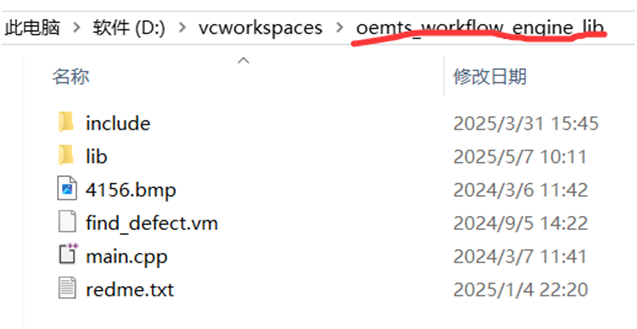
https://gitee.com/opencv_ai/opencv_workflow解压缩开发包
图片
打开VS2022,配置包含目录
D:\vcworkspaces\oemts_workflow_engine_lib\include\oemts配置库目录
D:\vcworkspaces\oemts_workflow_engine_lib\lib直接编译提供的示例代码,然后把oemts_workflow_engine.dll 文件放到项目生成目录下即可运行exe,运行结果如下:
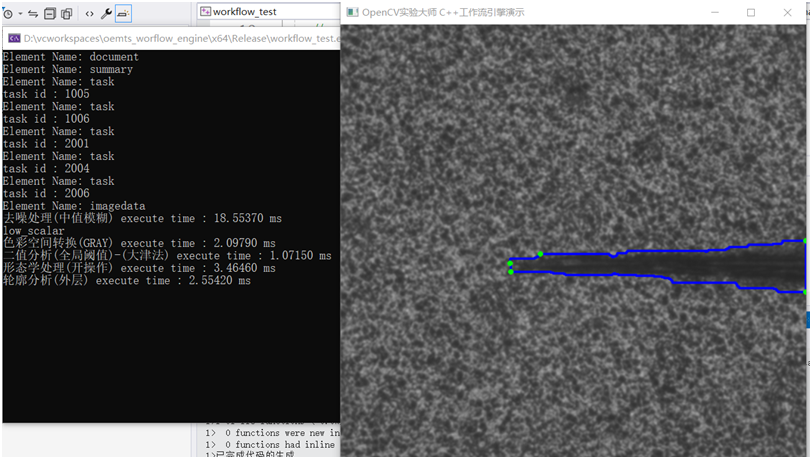
图片
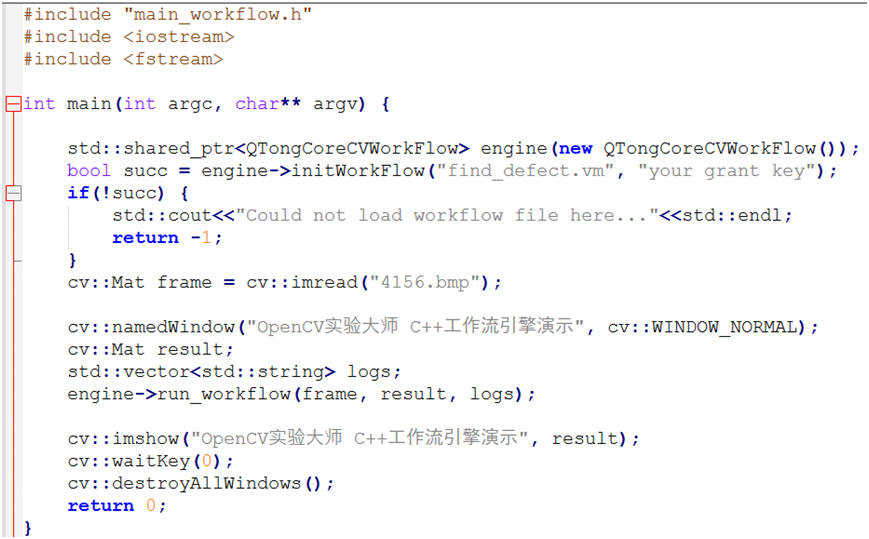
完整的示例代码如下:
图片
特别提醒:
请先配置好OpenCV4.10 C++依赖。
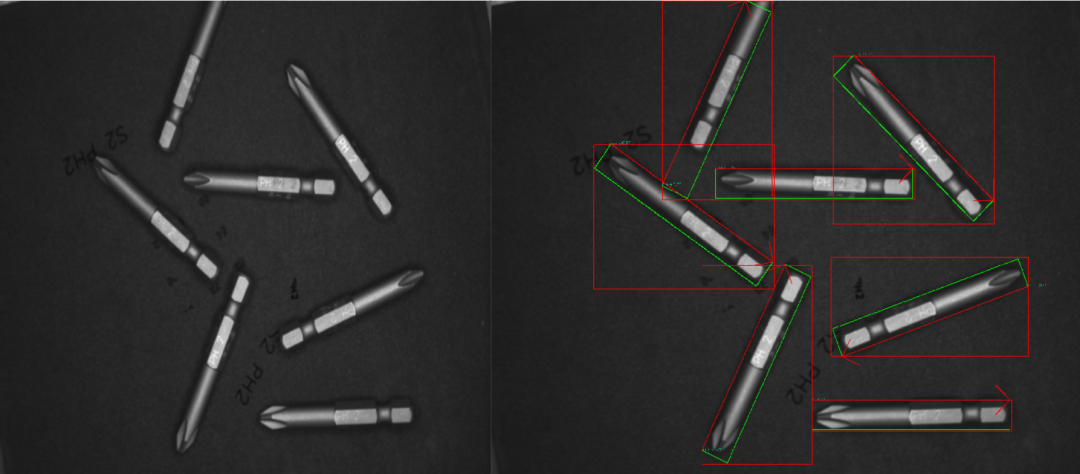
边缘模板匹配演示
首先配置好开发环境,OpenCV工作流最新版本依赖于OpenCV4.10,所以先配置好OpenCV4.10 C++ 开发环境,然后配置好OpenCV工作流。首先加载工作流配置文件
// load opencv workflow sdk
std::shared_ptr<QTongCoreCVWorkFlow> engine(new QTongCoreCVWorkFlow());
bool succ = engine->initWorkFlow("D:/python/opencv_workflow/template_demo.vm",
"ba8e9ea82fb37f1722ad2d9f4962e7e4");
if (!succ) {
  std::cout << "Could not load workflow file here..." << std::endl;
  return -1;
}
然后加载测试图像并显示
//  image view
cv::Mat frame = cv::imread("D:/images/vm_test/target.bmp");
cv::imshow("OpenCV学堂-模板匹配", frame);
调用查询模板匹配结果
// query matched boxes information
auto boxes = engine->getMatchedBoxInfos();
完整的源代码如下:
#include "main_workflow.h"
#include <iostream>
#include <fstream>"
int main(int argc, char** argv) {
    // load opencv workflow sdk
    std::shared_ptr<QTongCoreCVWorkFlow> engine(new QTongCoreCVWorkFlow());
    bool succ = engine->initWorkFlow("D:/python/opencv_workflow/my_test.vm",
                                                "ba8e9ea82fb37f1722ad2d9f4962e7e4");
    if (!succ) {
        std::cout << "Could not load workflow file here..." << std::endl;
        return -1;
    }
    //  image view
    cv::Mat frame = cv::imread("D:/python/opencv_workflow/target.bmp");
    cv::namedWindow("OpenCV学堂-边缘匹配", cv::WINDOW_NORMAL);
    cv::imshow("OpenCV学堂-边缘匹配", frame);
    // measure with caliper sdk
    cv::Mat result;
    std::vector<std::string> logs;
    engine->run_workflow(frame, result, logs);
    cv::namedWindow("OpenCV学堂-边缘匹配结果", cv::WINDOW_NORMAL);
    cv::imshow("OpenCV学堂-边缘匹配结果", result);
    cv::waitKey(0);
    cv::destroyAllWindows();
    return 0;
}
运行结果如下:
本文参与 腾讯云自媒体同步曝光计划,分享自微信公众号。
原始发表:2025-11-26,如有侵权请联系 cloudcommunity@tencent.com 删除
腾讯云开发者

Copyright © 2013 - 2026 Tencent Cloud. All Rights Reserved. 腾讯云 版权所有
深圳市腾讯计算机系统有限公司 ICP备案/许可证号:粤B2-20090059  粤公网安备44030502008569号
腾讯云计算(北京)有限责任公司 京ICP证150476号 | 京ICP备11018762号