VS Code 又官宣了一个 Agent 新玩具!有点东西!

VS Code 又官宣了一个 Agent 新玩具!有点东西!

GoLang学习记
发布于 2026-04-15 08:30:03
发布于 2026-04-15 08:30:03
花开无人识 犹自向春开
📦 什么是 Agent 工具?
工具 (Tools) 是 VS Code 中扩展 Agent 能力的专业功能模块。简单来说,工具就是让 AI 能够执行具体任务的能力包。
想象一下:
- 没有工具的 Copilot:像个只会纸上谈兵的军师 📜
- 有工具的 Copilot:像能上阵杀敌的将军
VS Code 支持三种类型的工具:
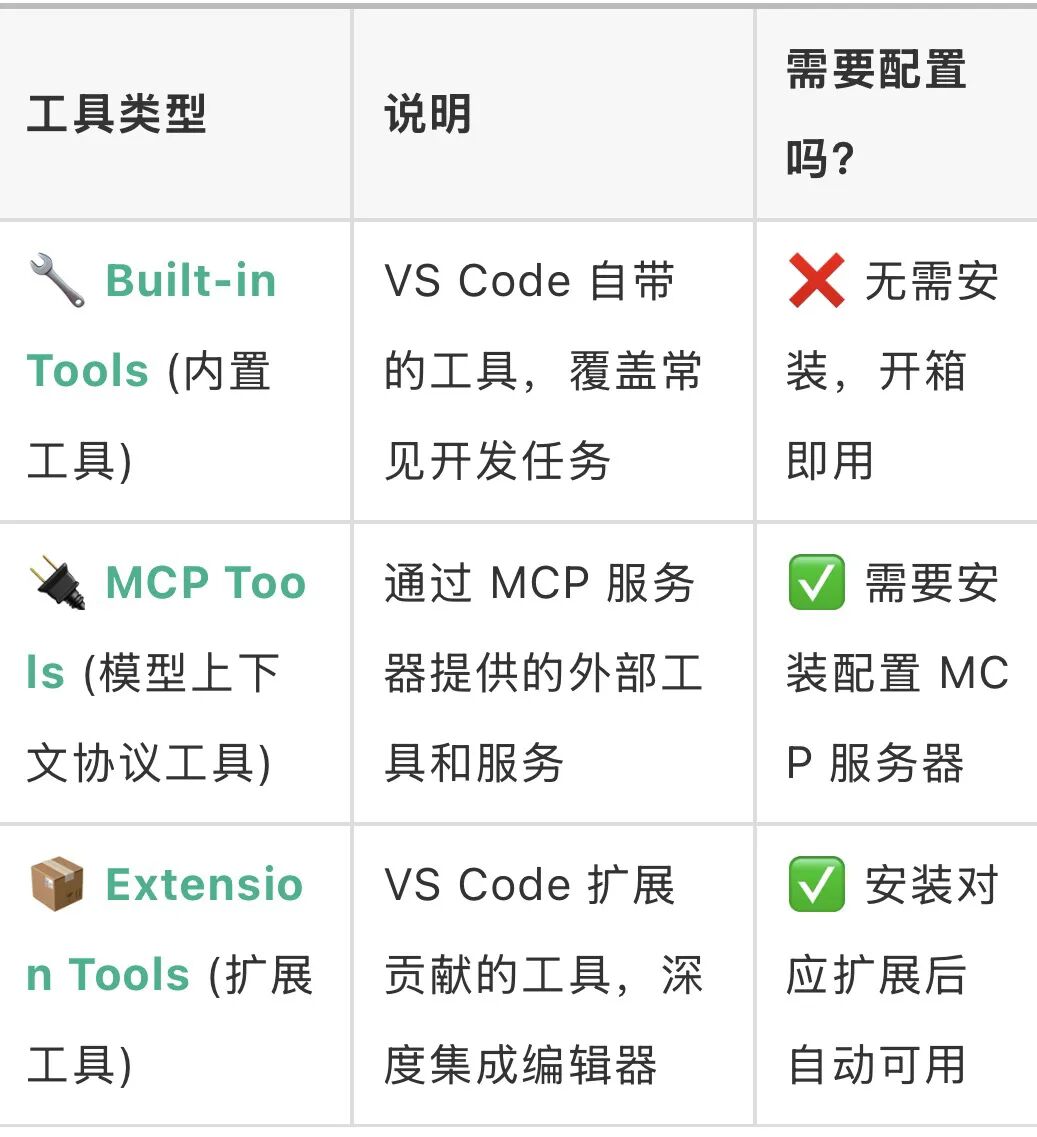
🔍 三种工具类型详解
1️⃣ 内置工具
这是 VS Code 亲儿子,无需任何安装或配置
典型能力:
- 搜索代码库
- 读取工作区文件
- 浏览器交互测试
2️⃣ MCP 工具
MCP 是一个开放标准,让 AI 模型能通过统一接口使用外部工具和服务。
特点:
- 可以提供额外能力(如数据库查询、API 调用等)
- 支持通过 MCP Apps 返回交互式 UI 组件
3️⃣ 扩展工具
特点:
- 深度集成编辑器功能
- 安装扩展后自动可用,无需额外配置
- 开发者可以创建自定义工具
⚙️ 如何启用工具?
在使用工具之前,需要在 Chat 视图 中启用它们,你可以按请求启用/禁用特定工具。
操作步骤
- 打开 Chat 视图,从 Agent 选择器中选择 Agent
- 点击聊天输入框中的 Configure Tools (配置工具) 按钮
- 勾选或取消勾选工具,控制哪些工具可用于当前请求
- 使用搜索框可以快速过滤工具列表
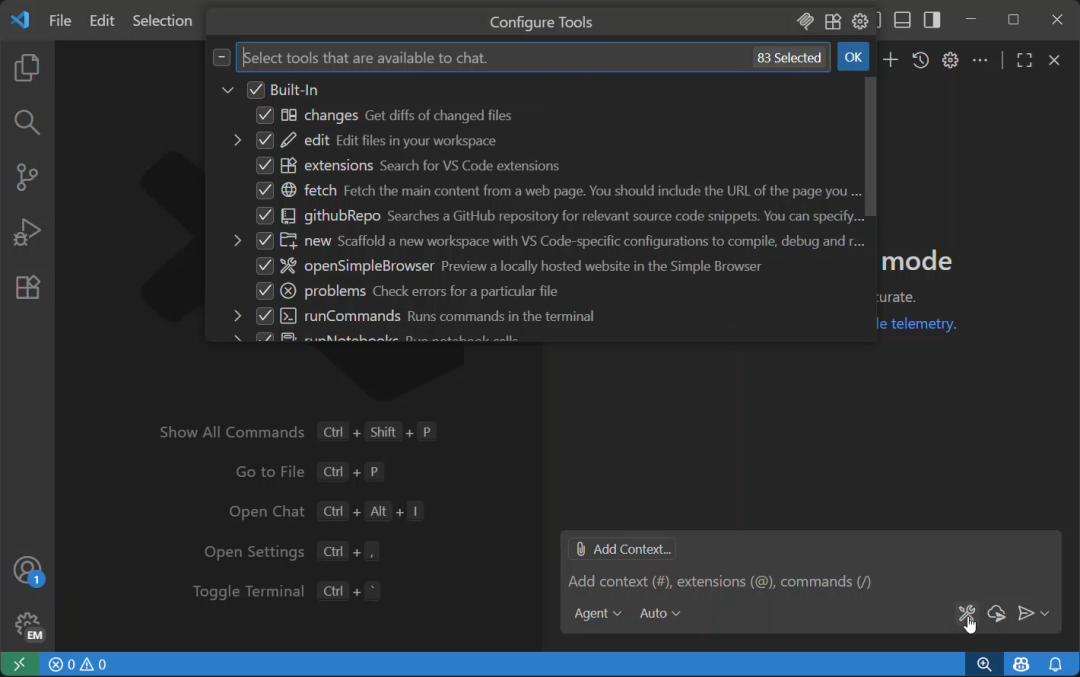
Chat Tools Picker
💬 在提示词中使用工具
自动模式(推荐)
使用 Agent 时,它会根据你的提示词和请求上下文,自动决定使用哪些已启用的工具。你只需要描述任务,Agent 会自主选择并调用相关工具。
提示词示例:
"帮我找出项目中所有使用 axios 的地方,并检查是否有错误处理"
Agent 会自动:
- 搜索代码库
- 定位 axios 调用
- 分析错误处理逻辑
显式引用模式
你也可以明确指定使用哪个工具,方法是在提示词中输入 # 加工具名称。
输入 # 后,会显示可用工具列表,包括:
- 内置工具
- 已安装 MCP 服务器的工具
- 扩展工具
- 工具集
显式引用示例:
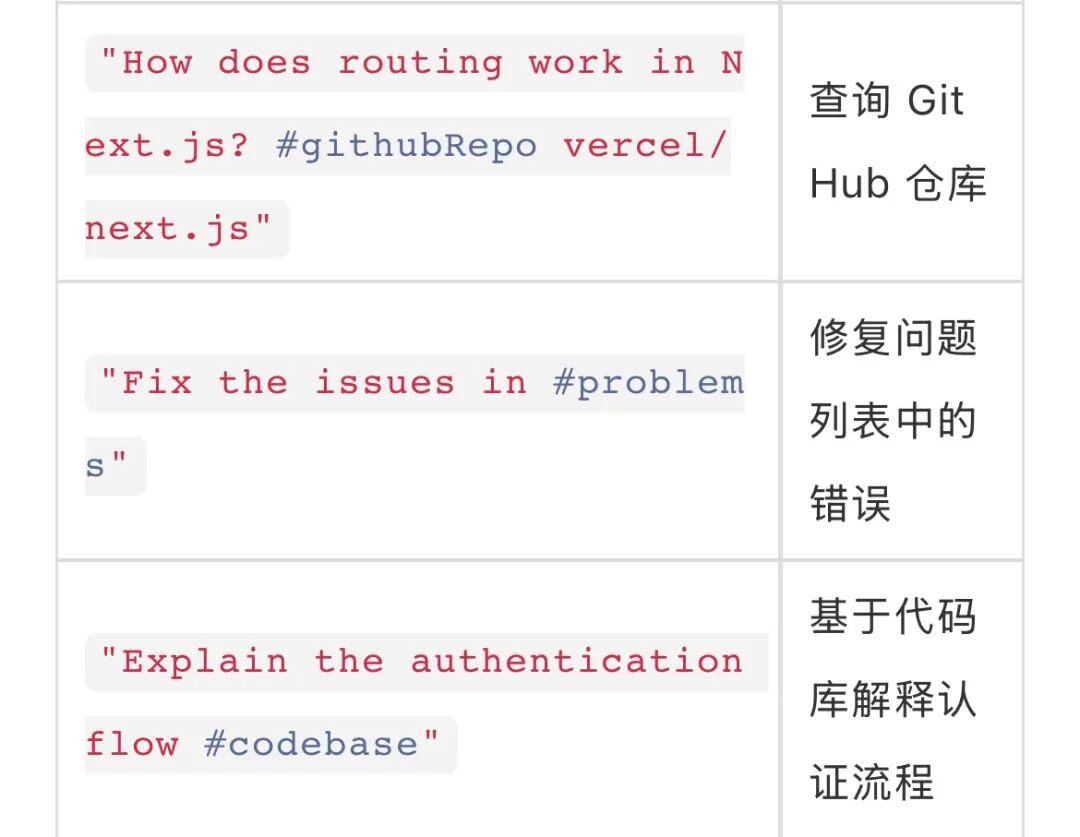
🔐 审批机制
某些工具在运行前需要你的审批。这是安全措施,因为工具可能:
- 更改环境配置
- 通过恶意工具输出进行提示注入攻击
审批选项
当工具需要审批时,会显示确认对话框,你可以选择:
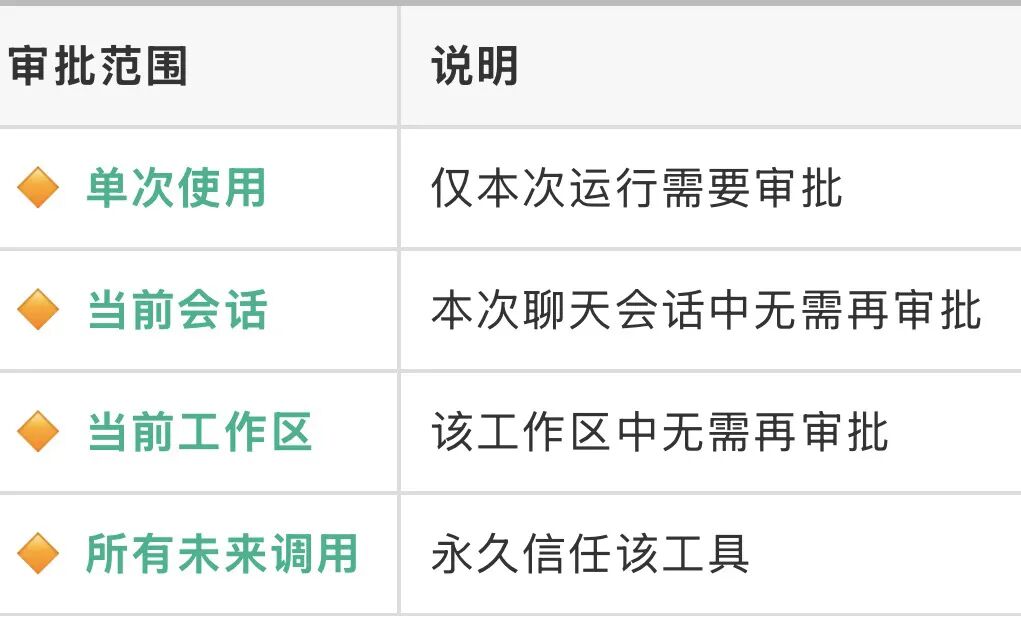
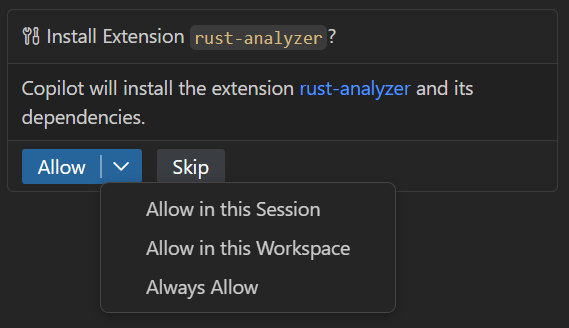
在这里插入图片描述
配置 URL 自动审批
使用 chat.tools.urls.autoApprove 设置存储自动审批的 URL 模式:
{
  "chat.tools.urls.autoApprove": {
    "https://www.example.com": false,
    "https://*.contoso.com/*": true,
    "https://example.com/api/*": {
      "approveRequest": true,
      "approveResponse": false
    }
  }
}支持的模式:
- 精确 URL
- Glob 模式(通配符)
- 布尔值(启用/禁用所有)
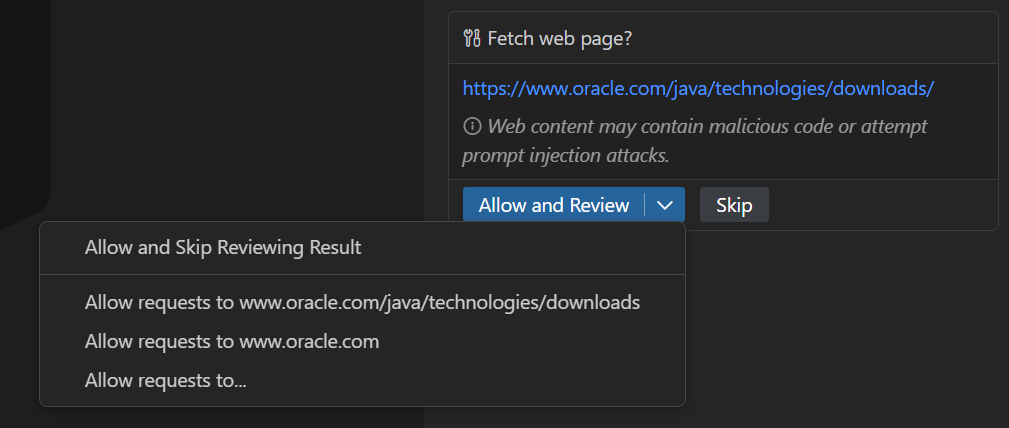
在这里插入图片描述
重置工具确认
想清除所有已保存的工具审批?使用命令面板:
Ctrl+Shift+P → 搜索 "Chat: Reset Tool Confirmations"✏️ 编辑工具参数
在工具运行前,你可以审查并编辑输入参数:
- 当工具确认对话框出现时,点击工具名称旁边的 chevron (∨) 展开详情
- 根据需要编辑任何工具输入参数
- 点击 Allow 使用修改后的参数运行工具
💻 终端命令功能
Agent 可能会使用终端命令作为工作流的一部分来完成任务。
查看命令输出
- 在聊天对话中,Agent 会显示它运行的命令
- 点击命令旁边的 Show Output (>) 可在聊天中内联查看输出
- 点击 Show Terminal 可在集成终端中查看完整输出
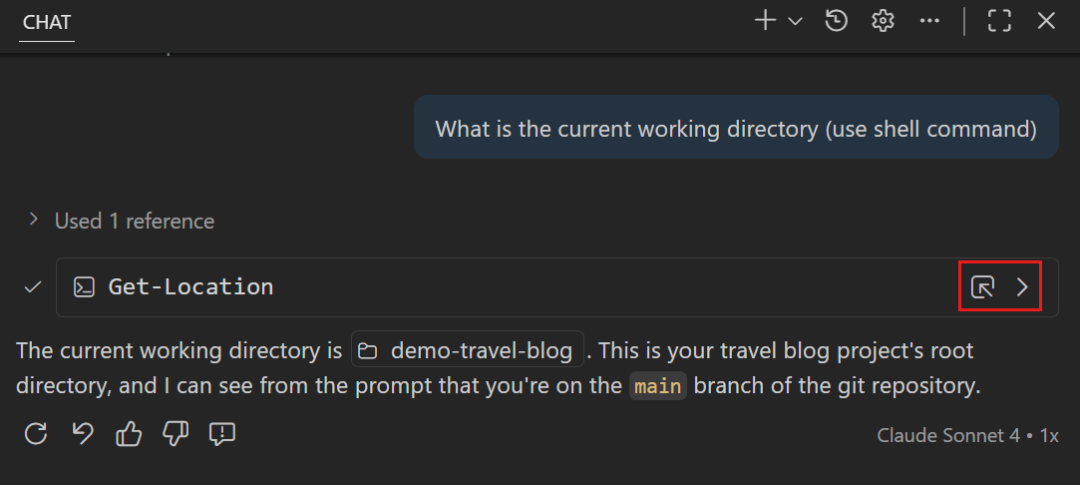
在这里插入图片描述
后台运行长时间命令
当 Agent 运行长时间命令(如启动开发服务)时,可以点击 Continue in Background 按钮将命令推送到后台。
自动审批终端命令
使用 chat.tools.terminal.autoApprove 配置哪些终端命令自动审批:
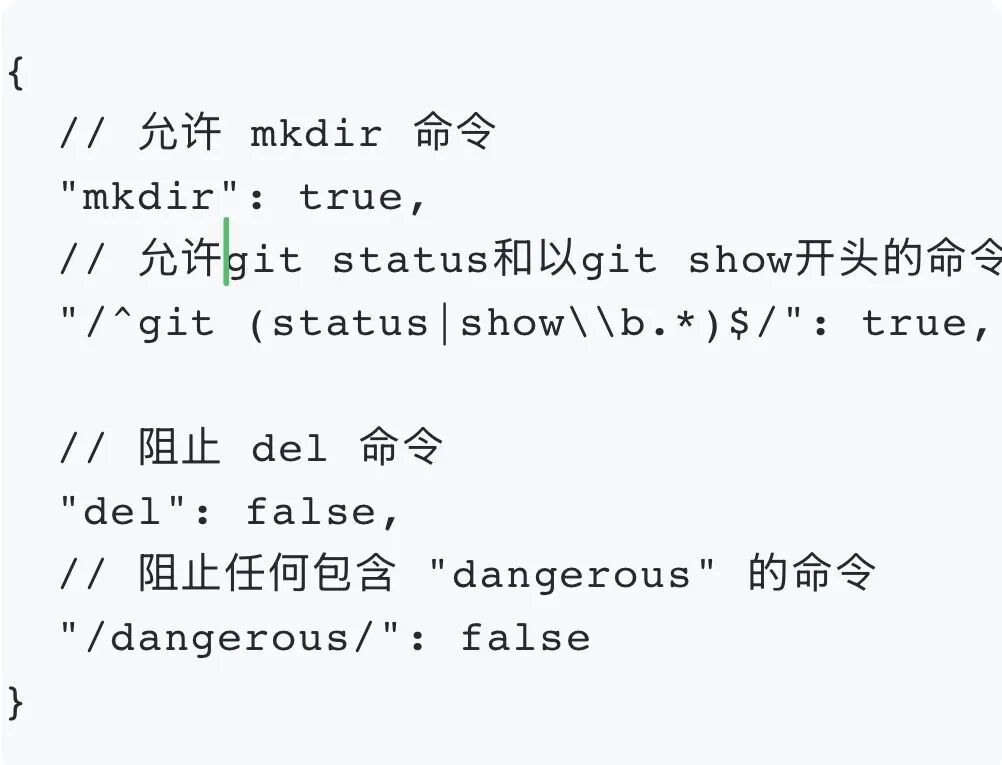
规则说明:
true= 自动审批false= 始终需要审批- 用
/包裹 = 正则表达式匹配
📁 工具集
工具集 是工具的集合,帮助你组织相关工具,使其在聊天提示词、提示文件和自定义 Agent 中更易使用。
创建工具集
- 运行命令:Chat: Configure Tool Sets
- 选择 Create new tool sets file
- 在打开的
.jsonc文件中定义工具集
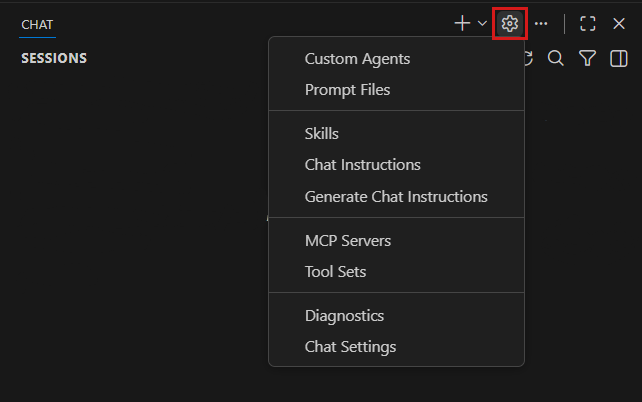
在这里插入图片描述
使用工具集
在提示词中输入 # 加工具集名称:
"分析代码库的bug #reader"
在工具选择器中,工具集显示为可折叠的相关工具组,可以一次性启用/禁用多个相关工具。
本文参与 腾讯云自媒体同步曝光计划,分享自微信公众号。
原始发表:2026-04-01,如有侵权请联系 cloudcommunity@tencent.com 删除
评论
登录后参与评论
推荐阅读
目录
腾讯云开发者

Copyright © 2013 - 2026 Tencent Cloud. All Rights Reserved. 腾讯云 版权所有
深圳市腾讯计算机系统有限公司 ICP备案/许可证号:粤B2-20090059  粤公网安备44030502008569号
腾讯云计算(北京)有限责任公司 京ICP证150476号 | 京ICP备11018762号