Zed IDE 发布全新新特性:确实比 VS Code 猛啊!

Zed IDE 发布全新新特性:确实比 VS Code 猛啊!

GoLang学习记
发布于 2026-04-15 08:35:54
发布于 2026-04-15 08:35:54
进取心本质是主动行动的勇气,
它把焦虑的旁观者变成生活的驾驶员,
用具体行动替代空洞忧虑
🎯 为什么这个功能很香?
以前在 Zed 里搜个复杂模式:
# 想匹配函数+注释,结果搜索框:
^\/\*\*.*@param.*\*\/\s*function\s+\w+  ← 这谁看得懂啊!
现在?直接换行写"人话":
^/\*\*
.*@param.*
\*/
\s*function\s+\w+
💡 真实感受:写正则终于像写代码,而不是解密摩斯密码了🕵️
⌨️ 使用方法速查表
操作 | 单行模式 | 多行模式 |
|---|---|---|
↑/↓ | 切换搜索历史 | 光标在首/尾时切历史,否则移动光标 |
Enter | 执行搜索 | 跳转到下一个匹配项 |
Shift+Enter | 上一个匹配项 | 同上 |
Ctrl+Enter | ❌ 无效 | ✅ 插入换行符(核心!) |
🚀 3 步上手多行搜索:
- 打开搜索面板:
Cmd/Ctrl + F(当前文件)或Cmd/Ctrl + Shift + F(全局) - 输入时按
Ctrl+Enter:搜索框瞬间"长高",支持换行缩进 - 写你的多行正则:像写代码一样写搜索条件,清晰又优雅
// 实际场景:快速定位带 @deprecated 注释的函数

^/\*\*

.*@deprecated.*

\*/

\s*func\s+\w+
🎬 效果演示
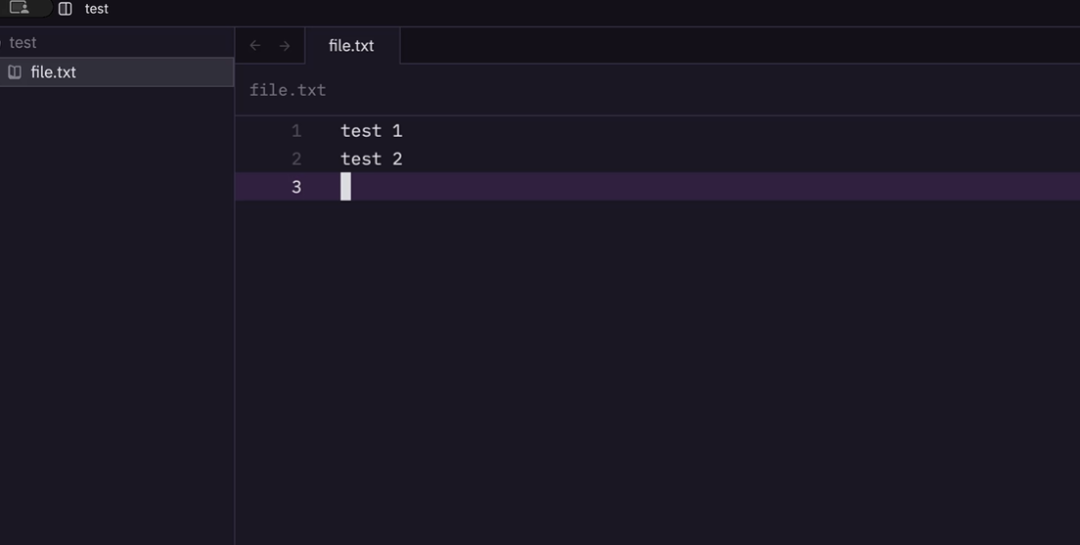
在这里插入图片描述
使用快捷键ctrl shift f打开搜索框
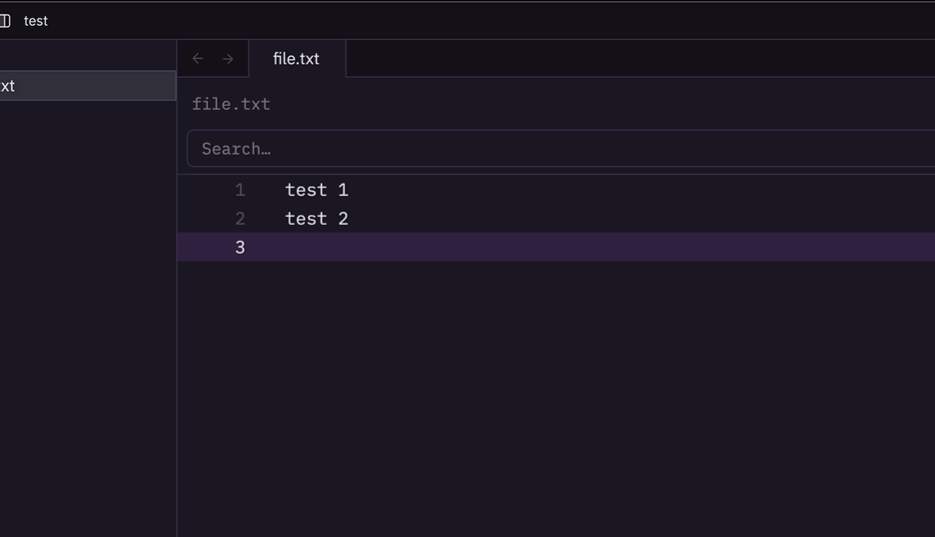
在这里插入图片描述
匹配上的内容,会进行高亮显示,同时在右上角会显示匹配的个数
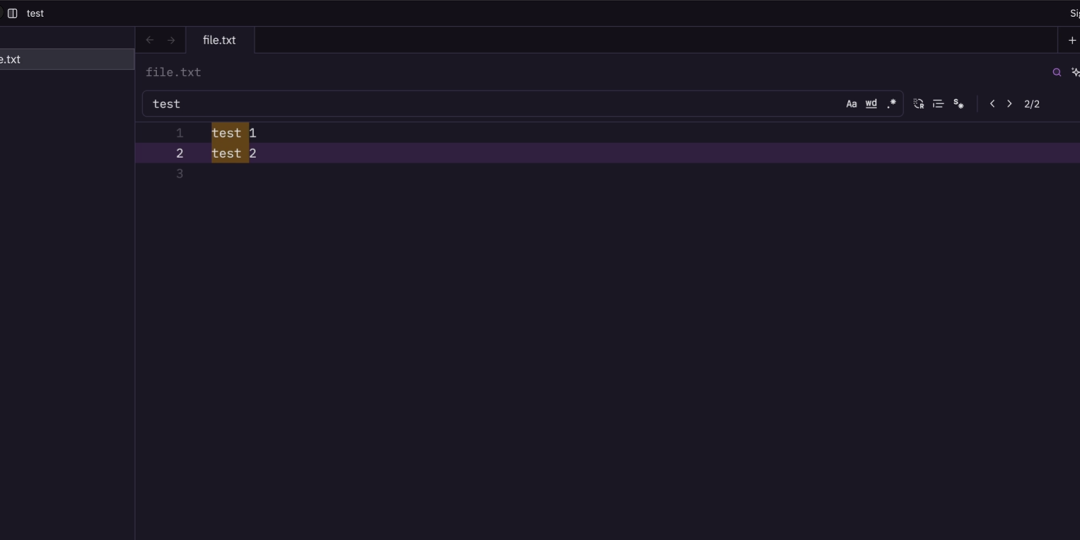
在这里插入图片描述
多行搜索
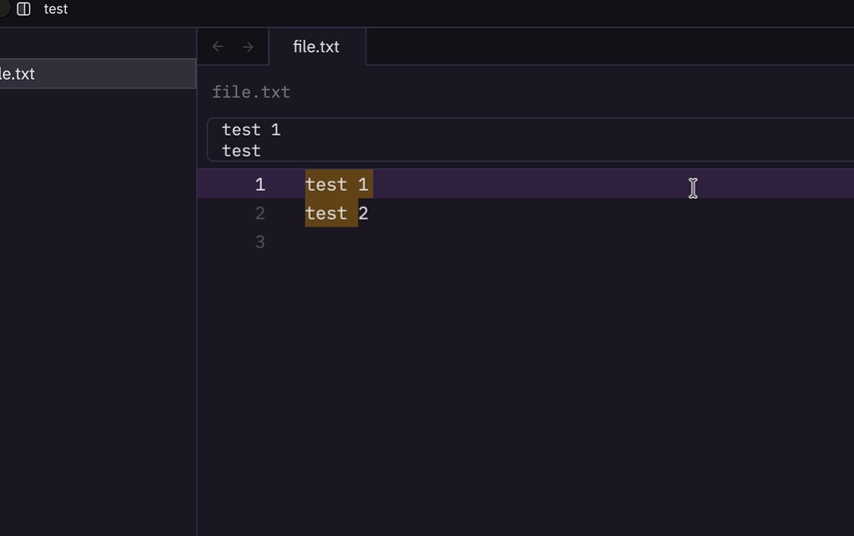
在这里插入图片描述
多行搜索的内容可以自己手动换行,也可以直接复制多行内容到搜索框。
如果你想进行内容替换,还可以增加一个框进行替换,直接点击替换按钮即可。
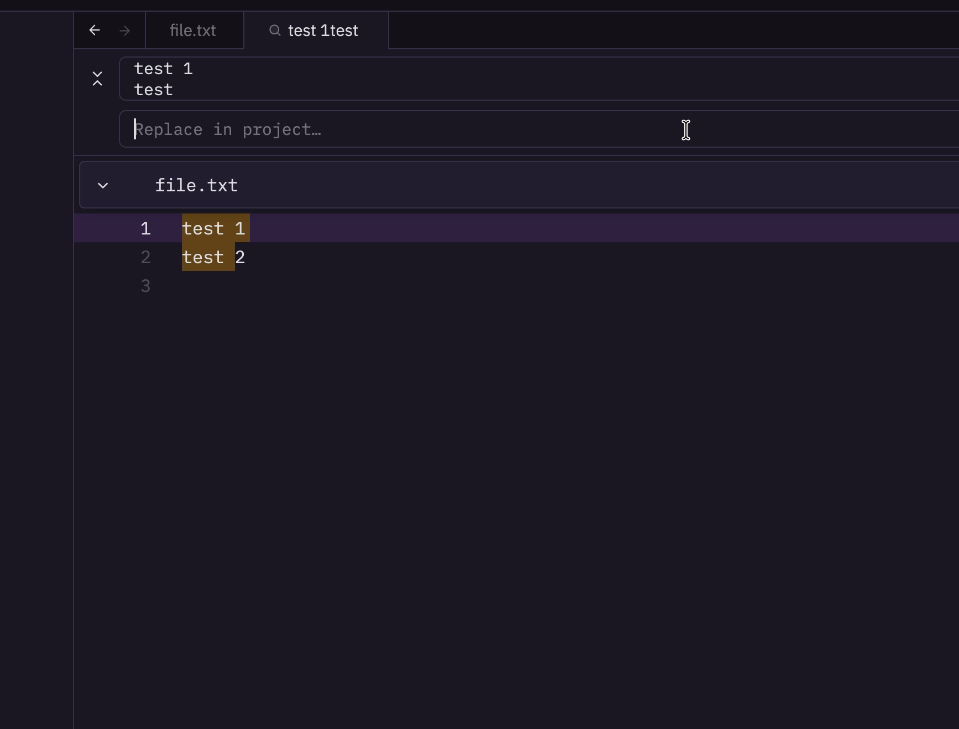
在这里插入图片描述
点击第二个框的替换按钮就可以实现啊完美替换
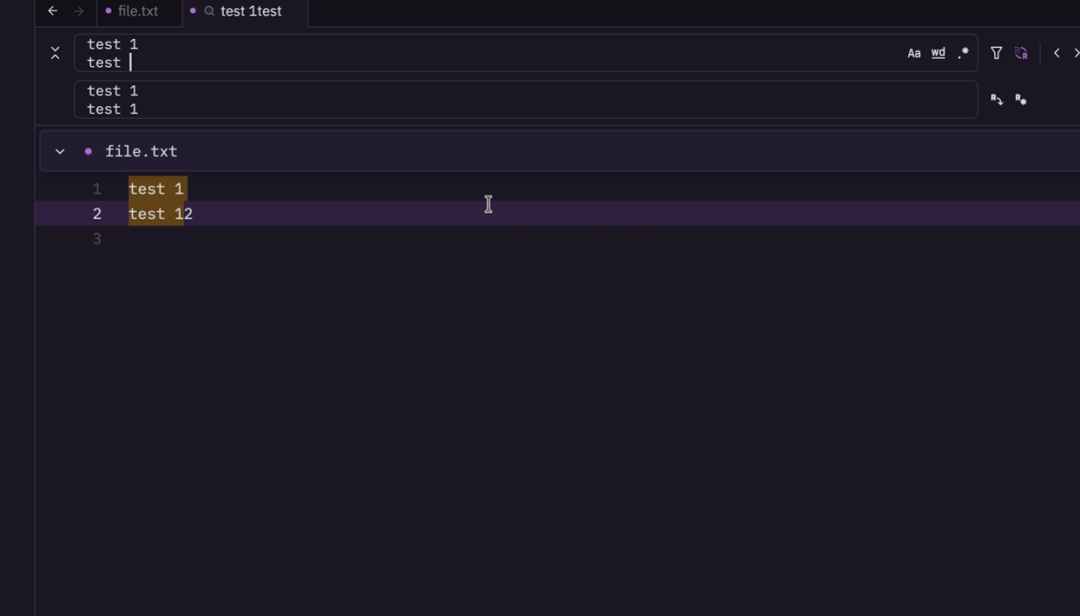
在这里插入图片描述
🔍 小技巧:如果历史条目太长,Zed 会自动滚动让光标可见,细节满分!
💭 个人锐评
这个 功能 看似很小,实则体验升级的大招:
✅ 智能上下文:不用手动切换模式,编辑器自己判断你是想"切历史"还是"移光标"
✅ 草稿保护:多行输入时按 ↑ 切历史,按 ↓ 回来还能找回没提交的"半成品"
✅ 零学习成本:老用户无感升级,新用户秒上手
本文参与 腾讯云自媒体同步曝光计划,分享自微信公众号。
原始发表:2026-04-08,如有侵权请联系 cloudcommunity@tencent.com 删除
评论
登录后参与评论
推荐阅读
目录
腾讯云开发者

Copyright © 2013 - 2026 Tencent Cloud. All Rights Reserved. 腾讯云 版权所有
深圳市腾讯计算机系统有限公司 ICP备案/许可证号:粤B2-20090059  粤公网安备44030502008569号
腾讯云计算(北京)有限责任公司 京ICP证150476号 | 京ICP备11018762号