电脑屏幕右上角突然显示FPS N/A、GPU、CPU、延迟信息的解决办法

电脑屏幕右上角突然显示FPS N/A、GPU、CPU、延迟信息的解决办法

代码简单说
发布于 2026-06-16 16:05:15
发布于 2026-06-16 16:05:15
电脑屏幕右上角突然显示FPS、GPU、CPU、延迟信息的解决办法
关键词:NVIDIA Overlay、电脑右上角FPS显示、GPU使用率显示、NVIDIA性能监控关闭、ALT+R关闭FPS、显卡性能叠加层
在这里插入图片描述
最近在电脑上遇到一个比较奇怪的问题。
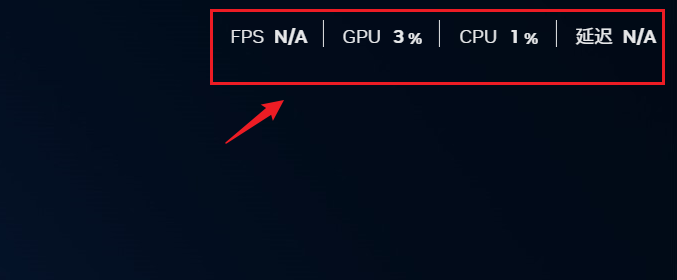
平时正常用电脑的时候,屏幕右上角突然多了一堆信息,比如:
- FPS
- GPU 使用率
- CPU 使用率
- 延迟(Latency)
最开始我以为是某个软件的监控插件,结果把后台程序基本都关了一遍,甚至重启电脑后 这些信息还是一直显示在右上角。
很多人遇到这个情况都会怀疑:
- 是不是系统问题
- 是不是某个监控软件
- 会不会是显卡驱动异常
其实都不是。
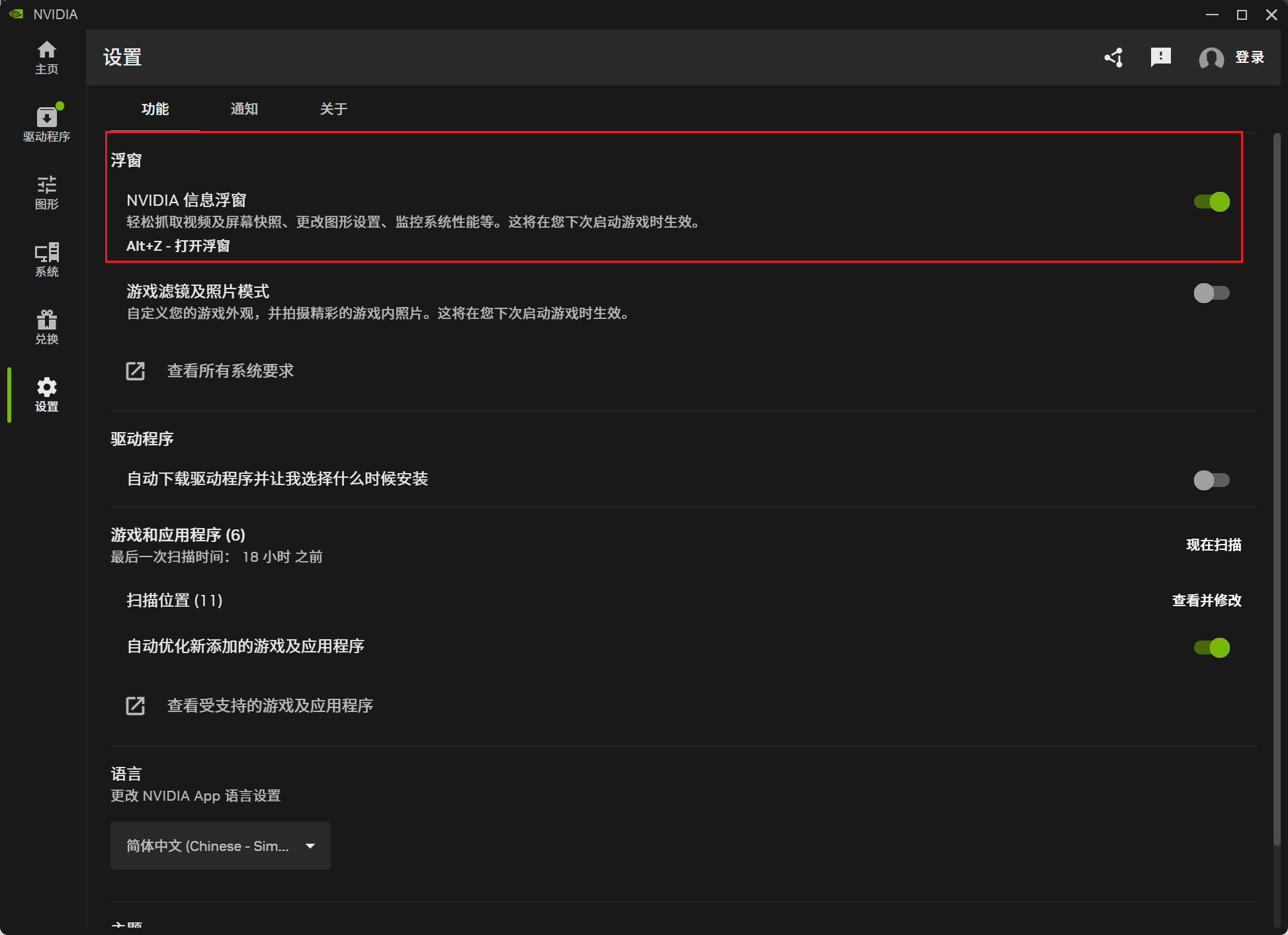
后来排查了一圈才发现,这是 NVIDIA 显卡自带的 Overlay 性能监控功能被误开启了。
一、为什么电脑右上角会出现 FPS 和 GPU 信息
在这里插入图片描述
如果你的电脑使用的是 NVIDIA 显卡,驱动里自带一个功能叫:
NVIDIA Overlay(信息浮窗)
这个功能主要用于:
- 游戏性能监控
- 录屏
- 截图
- 游戏滤镜
- 性能统计
其中有一个功能叫:
Performance Overlay(性能叠加层)
开启之后就会在屏幕上显示:
- FPS
- GPU使用率
- CPU使用率
- 显存占用
- 延迟
而且它是 全局显示 的,所以即使你没有打开游戏,也会一直出现在桌面右上角。
很多时候是 不小心按到了快捷键 导致开启。
二、最快的关闭方法(直接按快捷键)
如果只是误开启,最简单的关闭方法:
ALT + R按一次即可 关闭/显示性能监控信息。
如果你的问题和我一样,按下这个组合键基本就能解决。
三、查看 NVIDIA Overlay 的所有功能
如果想确认是不是这个功能,也可以打开 NVIDIA Overlay 控制面板。
快捷键:
ALT + Z按下后会出现 NVIDIA 的 Overlay 面板。
在里面可以看到:
- 即时回放
- 录制
- 截图
- 游戏滤镜
- 数据(Performance)
点击 “数据” 就可以:
- 修改显示内容
- 调整显示位置
- 或直接关闭性能数据显示
四、彻底关闭 NVIDIA Overlay 功能
如果你平时不需要这些功能,也可以直接把 Overlay 功能彻底关掉。
操作步骤:
- 打开 NVIDIA 应用程序
- 点击 设置(Settings)
- 进入 功能(Features)
- 找到 NVIDIA Overlay
- 关闭该功能
关闭之后:
- ALT + Z
- ALT + R
这些快捷键都不会再触发 Overlay。
五、为什么很多人会误开启
这个功能的快捷键比较容易误触:
功能 | 快捷键 |
|---|---|
打开 Overlay 面板 | ALT + Z |
打开/关闭性能监控 | ALT + R |
截图 | ALT + F1 |
很多时候在游戏或者使用快捷键软件时,可能无意中按到了 ALT + R。
所以突然看到右上角多出一堆监控数据。
六、总结
如果你的电脑 右上角突然出现 FPS、GPU、CPU 等信息,基本可以确定是:
NVIDIA Overlay 性能监控被开启了。
解决方法:
- 按
ALT + R直接关闭 - 按
ALT + Z打开控制面板关闭 - 在 NVIDIA 设置中彻底关闭 Overlay
通常 第一种方法几秒钟就能解决。
如果你也遇到过类似问题,比如:
- 桌面突然显示 FPS
- 屏幕右上角显示 GPU / CPU 使用率
- 游戏监控信息关不掉
基本都是 NVIDIA Overlay 的性能监控功能导致的,按 ALT + R 就能解决。
本文参与 腾讯云自媒体同步曝光计划,分享自作者个人站点/博客。
原始发表:2026-06-15,如有侵权请联系 cloudcommunity@tencent.com 删除
目录
腾讯云开发者

Copyright © 2013 - 2026 Tencent Cloud. All Rights Reserved. 腾讯云 版权所有
深圳市腾讯计算机系统有限公司 ICP备案/许可证号:粤B2-20090059  粤公网安备44030502008569号
腾讯云计算(北京)有限责任公司 京ICP证150476号 | 京ICP备11018762号