产品经理视角:零代码集成扣子智能体API

产品经理视角:零代码集成扣子智能体API

豆豆1982
发布于 2026-06-23 20:59:13
发布于 2026-06-23 20:59:13
作为一名12年前从coding转型的产品经理,最近在做智能体项目时需要集成扣子智能体API,看了官方文档后一度感到力不从心。直到尝试了Trae工具,居然轻松搞定了!今天就来分享整个集成流程,希望能帮到有同样需求的你。
1
准备工作
- 访问令牌 :登录扣子平台,进入个人设置生成访问令牌(用于验证身份)
- 智能体ID :从智能体开发页面的URL中复制(用于识别智能体)
- 用户标识 :随便设置一个字符串,比如"user_123"(用于区分不同用户)
2
核心步骤
01
步骤1:API接口认知(非技术视角)
扣子智能体API的核心功能就像日常对话:
- 创建会话:相当于"开始聊天"
- 发送消息:相当于"说句话"
- 发起对话:相当于"等待回复"
02
步骤2:Trae工具使用(小白友好)
- 打开Trae :进入自己设置的文件夹
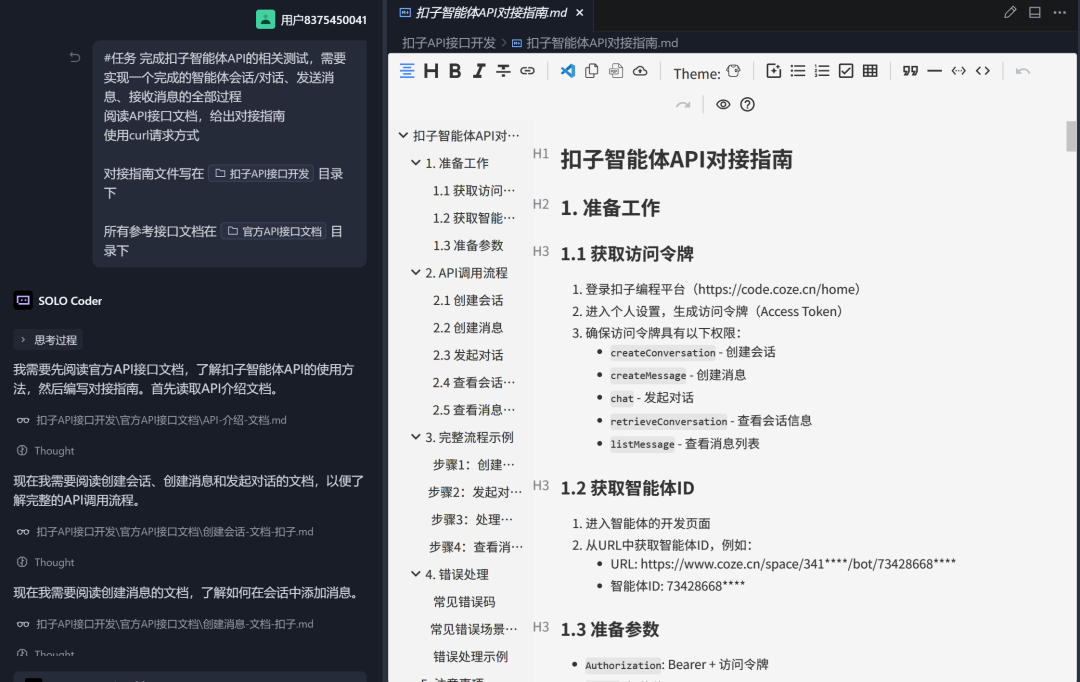
- 生成文档 :在IDE中输入提示词,用官网下载的API接口文件,生成《扣子智能体API对接指南.md》
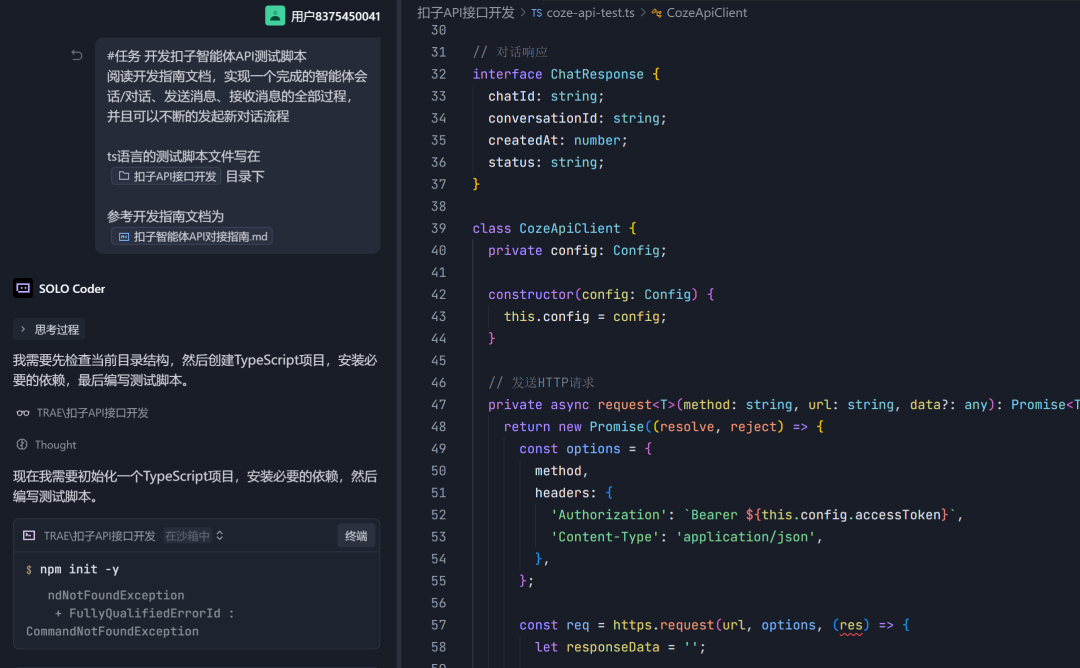
- 生成测试脚本 :在IDE中输入提示词,运用《扣子智能体API对接指南.md》生成 coze-api-test.ts 脚本文件
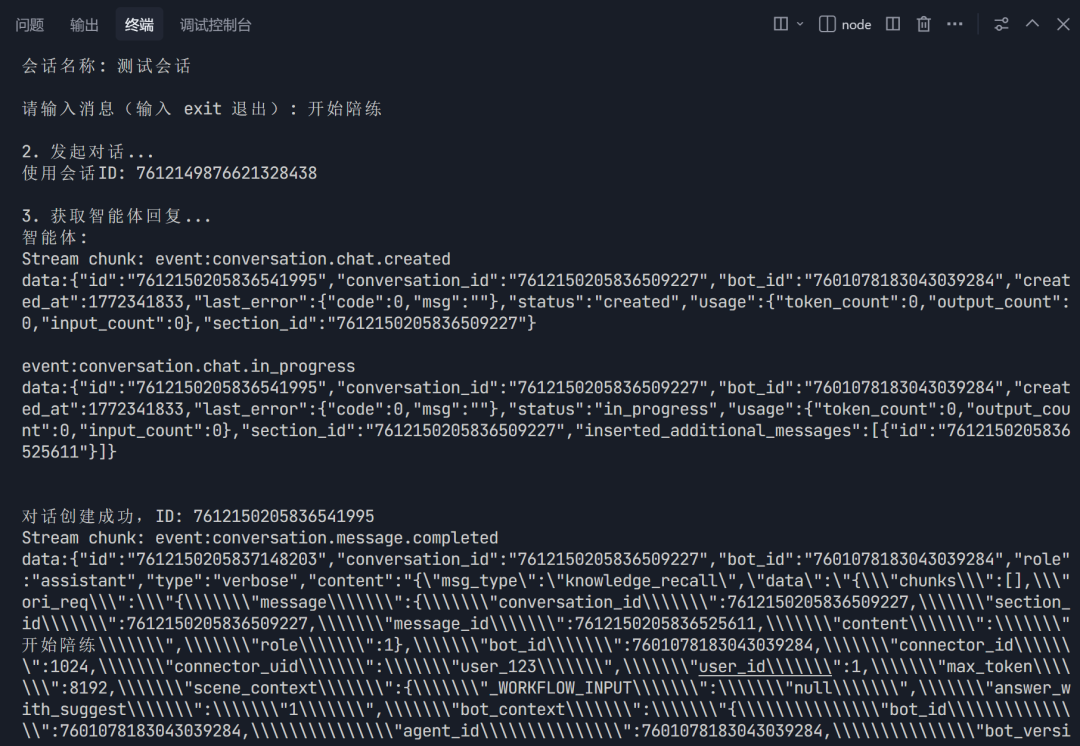
- 运行测试脚本 :找到 coze-api-test.js 文件,替换配置信息(访问令牌和智能体ID),在终端运行脚本,输入消息与智能体聊天,验证脚本是否正常,反复修正,直到正常
03
步骤3:功能验证(产品视角)
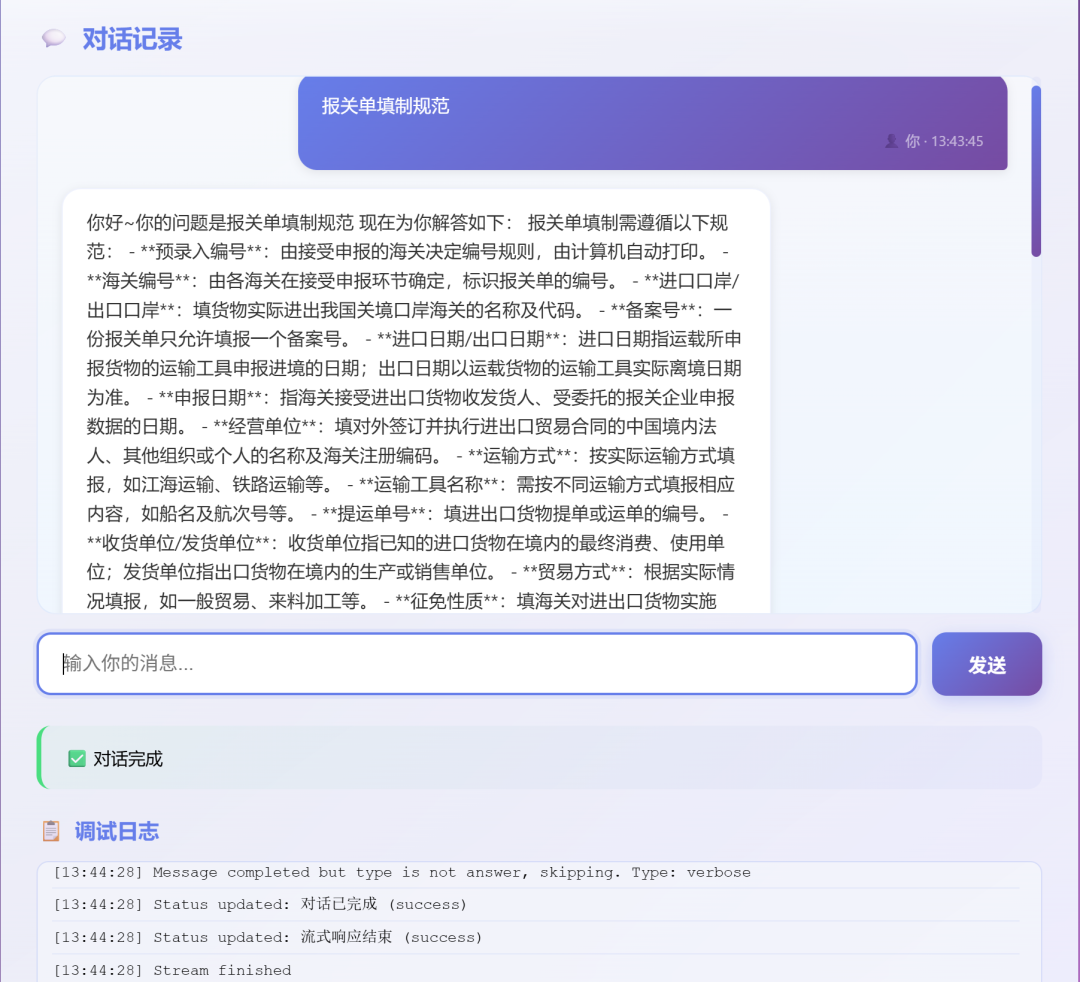
在IDE中输入提示词,运用通过的 coze-api-test.ts 脚本文件,生成网页版的集成Demo,反复修正,直到正常
- 测试响应速度 :观察智能体回复的实时性
- 测试对话质量 :检查智能体的回答是否符合预期
- 测试多轮对话 :验证智能体是否能记住上下文
3
常见问题与解决方案
01
智能体回复不显示
- 原因:没有开启"实时回复"功能
- 解决方法:在配置中设置 stream: true(相当于打开"实时聊天"模式)
02
消息顺序混乱
- 原因:没按顺序处理消息
- 解决方法:确保每次对话都使用同一个"会话ID"(相当于在同一个聊天窗口对话)
03
会话管理复杂
- 原因:需要手动创建会话
- 解决方法:首次对话时系统会自动创建会话
小结:作为产品经理,我们不需要深入了解技术细节,只需掌握核心流程和关键配置。借助Trae这样的工具,我们可以轻松完成API集成,让技术实现变得更加直观和简单。
小建议 :在集成过程中,建议先在测试环境中完成所有验证,再部署到生产环境,这样可以避免不必要的风险。
希望这个分享能帮助你在智能体项目中少走弯路,快速实现功能!
本文参与 腾讯云自媒体同步曝光计划,分享自微信公众号。
原始发表:2026-03-07,如有侵权请联系 cloudcommunity@tencent.com 删除
评论
登录后参与评论
推荐阅读
腾讯云开发者

Copyright © 2013 - 2026 Tencent Cloud. All Rights Reserved. 腾讯云 版权所有
深圳市腾讯计算机系统有限公司 ICP备案/许可证号:粤B2-20090059  粤公网安备44030502008569号
腾讯云计算(北京)有限责任公司 京ICP证150476号 | 京ICP备11018762号