开发者值得收藏:agent-browser 从安装到核心用法完整介绍

开发者值得收藏:agent-browser 从安装到核心用法完整介绍

DevLlama
发布于 2026-06-24 21:05:01
发布于 2026-06-24 21:05:01
你有没有遇到过这种情况:
让 AI 帮你测试一个网页登录流程,它先说“我看到了按钮”,然后点错;让它填表,它不知道输入框到底是哪一个;让它检查页面状态,它只能靠截图猜。
对人来说,浏览网页是一件很自然的事:看到按钮就点,看到输入框就填,看到弹窗就关掉。
但对 AI Agent 来说,浏览器其实是一个很难稳定操作的环境。
DOM 太复杂,选择器会变,页面会异步加载,弹窗会挡住按钮,登录态还经常失效。传统自动化工具当然能做这些事,但它们更多是为人写脚本设计的,而不是为 AI 一步步理解页面、选择目标、执行动作设计的。
这就是 agent-browser 这个工具有意思的地方。
它不是单纯再造一个 Playwright,也不是只提供一个截图工具,而是把浏览器自动化包装成了一套更适合 AI Agent 使用的 CLI 工作流。
一句话概括:agent-browser 是一个给 AI Agent 使用的浏览器自动化 CLI,底层是原生 Rust,目标是让 Agent 更稳定、更可控地操作网页。
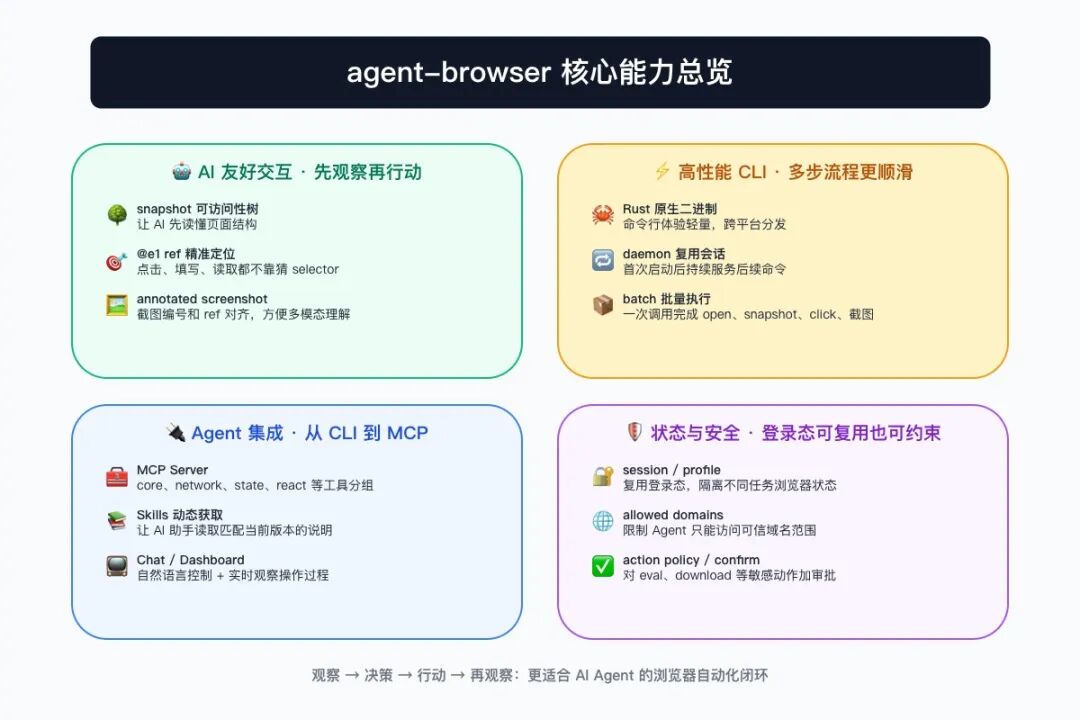
agent-browser 核心能力总览
1. agent-browser 到底是什么?
从 README 的描述看,它的定位非常直接:
Browser automation CLI for AI agents. Fast native Rust CLI.
翻译成人话就是:这是一个给 AI Agent 用的浏览器自动化命令行工具。
它可以做常见浏览器自动化工具能做的事,比如打开网页、点击按钮、填写表单、截图、导出 PDF、读取文本、操作 cookie 和 storage、监听网络请求、处理弹窗、多标签页切换等。
但它真正特别的地方,不在于“功能多”,而在于它把这些能力整理成了更适合 AI 使用的形态。
最典型的例子就是 snapshot 和 ref。
传统写自动化脚本时,我们经常会写:
agent-browser click "#submit"
agent-browser fill "#email" "test@example.com"
这种 CSS selector 方式 agent-browser 也支持。
但对 AI 来说,更自然的方式是先观察页面,再基于观察结果行动:
agent-browser open example.com
agent-browser snapshot
agent-browser click @e2
agent-browser fill @e3 "test@example.com"
agent-browser get text @e1
agent-browser screenshot page.png
agent-browser close
snapshot 会输出页面的 accessibility tree,并给可交互元素分配稳定的引用,比如 @e1、@e2、@e3。
AI 只需要先读懂 snapshot:这里有一个标题、那里有一个按钮、下面有一个邮箱输入框。然后它可以直接对 @e2 执行点击,对 @e3 执行填写。
这比让 AI 从一大坨 HTML 里猜 selector,要可靠得多。
2. 为什么它更适合 AI Agent?
我觉得 agent-browser 最核心的设计思路是:不要假设 AI 一开始就知道怎么操作页面,而是给它一个“观察—决策—行动—再观察”的闭环。
README 里推荐的 AI 工作流大概是这样:
agent-browser open example.com
agent-browser snapshot -i --json
agent-browser click @e2
agent-browser fill @e3 "input text"
agent-browser snapshot -i --json
这个流程很像人类操作网页:
- 1. 先打开页面。
- 2. 看看有哪些可点、可填的元素。
- 3. 选择目标执行动作。
- 4. 页面变化后重新观察。
这里有两个细节很实用。
第一,snapshot -i 可以只看 interactive elements,也就是按钮、输入框、链接这类真正需要操作的元素。这样可以减少上下文噪音。
第二,页面变化后重新 snapshot。因为网页不是静态文档,点完按钮可能出现弹窗,提交表单后可能跳转,懒加载也可能改变元素位置。旧的 @e2 不应该被无限复用,重新观察才更稳。
README 还特别提到:如果点击失败是因为按钮被 consent banner 或 modal 盖住,agent-browser 会尽早失败,并告诉你是哪个元素挡住了点击点。这个设计对 AI 很关键,因为它不是“点了没反应然后继续瞎试”,而是给出明确反馈:你得先处理遮挡元素。
这类反馈越明确,Agent 越不容易陷入乱点、乱猜、重复失败。
3. 安装和上手:5 分钟跑起来
agent-browser 的安装方式比较全。
如果你只是想全局使用,最推荐的是 npm:
npm install -g agent-browser
agent-browser install
第二条命令会在首次使用时下载 Chrome for Testing,这是 Google 官方的自动化浏览器通道。
macOS 用户也可以用 Homebrew:
brew install agent-browser
agent-browser install
Rust 用户可以用 Cargo:
cargo install agent-browser
agent-browser install
如果是 Linux 环境,还可以一次性安装系统依赖:
agent-browser install --with-deps最小上手流程可以这样跑:
agent-browser open example.com
agent-browser snapshot
agent-browser click @e2
agent-browser fill @e3 "test@example.com"
agent-browser get text @e1
agent-browser screenshot page.png
agent-browser close
当然,真实页面里你通常不会盲目点击 @e2。正确做法是先看 snapshot 输出,确认哪个 ref 对应哪个元素,再执行后续命令。
如果你更习惯传统选择器,它也支持:
agent-browser click "#submit"
agent-browser fill "#email" "test@example.com"
agent-browser find role button click --name "Submit"
agent-browser find label "Email" fill "test@test.com"
也就是说,它没有强迫你放弃原来的自动化习惯,而是在 selector 之外,额外提供了一条更适合 AI 的 ref 工作流。
4. 不只是点点点:它的能力覆盖很广
如果只看 Quick Start,你可能会觉得 agent-browser 就是一个命令行版浏览器操作器。
但 README 往下看会发现,它覆盖的范围其实很完整。
4.1 页面操作能力
基础动作包括 click、dblclick、focus、type、fill、press、hover、select、check、uncheck、scroll、drag、upload 等。
这些能力足够覆盖大多数表单填写、页面跳转、按钮点击、上传文件、拖拽交互场景。
4.2 读取和判断能力
它可以读取文本、HTML、input value、attribute、title、URL、元素数量、bounding box、computed styles。
也可以判断元素是否 visible、enabled、checked。
这对自动化验收很重要,因为测试不只是“点了”,还要知道点完以后页面是否真的变成了预期状态。
4.3 等待、网络和调试能力
agent-browser 支持等待 selector、等待文本、等待 URL、等待 load state,也支持用 JS 条件等待。
网络方面,它能 route 请求、mock response、查看 network requests、记录 HAR。
调试方面,它能看 console、page errors、trace、profiler,也能打开 DevTools。
这些能力让它不只是“自动点网页”,而是可以参与比较完整的 Web 调试和验收流程。
4.4 截图、diff 和可视化
screenshot 不仅能保存页面截图,还支持 annotated screenshot:在可交互元素上覆盖编号标签。
这些编号和 ref 对应,比如截图里的 [2] 对应 @e2。
这对多模态 AI 很有用:模型既可以看图理解布局,也可以用 ref 精准执行动作。
它还支持 screenshot diff 和 snapshot diff,可以比较当前页面和 baseline 的差异,适合做 UI 回归检查。
5. 性能和架构:Rust CLI + daemon
agent-browser 的另一个重点是性能。
它的架构是:
- 1. Rust CLI:负责解析命令,与 daemon 通信。
- 2. Rust daemon:使用直接 CDP 控制浏览器,不要求 daemon 依赖 Node.js。
daemon 会在第一次命令时自动启动,并在后续命令之间复用浏览器会话。
这点很适合 Agent 场景。
因为 AI 操作浏览器往往不是一次性脚本,而是一轮一轮地执行:打开页面、观察、点击、再观察、填写、再检查。如果每一步都重新启动浏览器,体验会非常差。
README 还提供了 batch 命令,可以在一次调用里执行多条命令,减少多步骤流程的启动开销:
agent-browser batch "open https://example.com" "snapshot -i" "screenshot"或者通过 JSON stdin 传入:
echo '[
  ["open", "https://example.com"],
  ["snapshot", "-i"],
  ["click", "@e1"],
  ["screenshot", "result.png"]
]' | agent-browser batch --json
这类设计明显不是只为人类手敲命令准备的,而是为 Agent、脚本、CI 流程准备的。
6. MCP、Skills、Chat、Dashboard:Agent 集成很完整
agent-browser 还可以作为 MCP Server 使用:
agent-browser mcp
agent-browser mcp --tools core,network,react
它把工具分成多个 profile,例如 core、network、state、debug、tabs、react、mobile、all。
这个设计很实用,因为 MCP 工具太多时,上下文会变重。默认只加载 core,可以保持日常浏览器自动化的上下文更小;需要网络、React、移动端能力时,再按需打开。
README 里还提到,它支持通过 skills 给 AI coding assistant 提供更完整的使用说明:
npx skills add vercel-labs/agent-browser并且 skill 内容会匹配当前安装的 CLI 版本,避免说明文档和实际命令脱节。
除此之外,它还有 chat 命令和 Observability Dashboard。
chat 可以把自然语言转换成 agent-browser 命令来执行;dashboard 则可以在本地网页里看到 live viewport、activity feed、console output,甚至创建新 session。
对开发者来说,这意味着你不一定只能在黑盒里等 Agent 跑完。你可以观察它到底打开了什么页面、执行了什么命令、哪里报错了。
7. 登录态、Session 和安全边界
浏览器自动化绕不开登录态。
agent-browser 提供了多种方式:
- • Chrome profile reuse:复用本机已有 Chrome 登录状态。
- • Persistent profile:指定 profile 路径,跨重启保存完整浏览器状态。
- • Session persistence:用
--session-name自动保存和恢复 cookies、localStorage。 - • State file:加载之前保存的认证状态 JSON。
- • Auth vault:本地加密保存凭证,避免 LLM 直接看到密码。
例如你可以复用已有 Chrome profile:
agent-browser --profile Default open https://gmail.com也可以给不同项目准备不同 session:
agent-browser --session agent1 open site-a.com
agent-browser --session agent2 open site-b.com
安全方面,它也提供了不少 Agent 场景需要的边界能力:
- •
--content-boundaries:用边界标记包住页面输出,帮助 LLM 区分工具输出和不可信网页内容。 - •
--allowed-domains:限制只能访问指定域名。 - •
--action-policy:用静态策略文件限制敏感动作。 - •
--confirm-actions:对 eval、download 等敏感动作要求确认。 - •
--max-output:限制页面输出长度,避免上下文被撑爆。
这类能力很关键。
因为 AI Agent 一旦能操作浏览器,就不仅是“帮你点网页”,它也可能接触登录状态、页面内容、下载、执行 JS、跨站跳转等敏感动作。
工具层如果没有边界,后面很难靠提示词补救。
8. 适合哪些场景?
我觉得 agent-browser 比较适合下面几类场景。
8.1 AI 编程助手做网页验收
比如你让 AI 改了一个登录页、设置页、后台表单,它可以用 agent-browser 打开本地页面,snapshot 找到按钮和输入框,执行真实交互,再截图或读取文本确认结果。
这比“代码看起来没问题”更接近真实验收。
8.2 登录流和表单流程测试
登录、注册、找回密码、复杂表单提交,这些流程很适合用 ref 工作流拆成一轮轮操作。
尤其是页面变化后重新 snapshot,可以让 Agent 更稳地处理动态 UI。
8.3 网页巡检和资料抓取
如果你需要定期打开某些页面,读取标题、文本、链接、状态,或者截图留档,agent-browser 的 CLI 形态会比写完整脚本更轻。
8.4 CI 或 Serverless 浏览器任务
README 里给了 Vercel Sandbox 和 AWS Lambda 的示例,也支持自定义 browser executable,比如轻量 Chromium 构建。
这说明它不只考虑本机开发,也考虑自动化任务部署环境。
8.5 React 应用调试
它支持 React tree、inspect、renders、suspense,还支持 Web Vitals。
如果你做的是 Next.js、Remix、Vite React、TanStack Start 等 React 应用,这部分能力会比较有吸引力。
9. 使用前要注意什么?
虽然 agent-browser 很适合 AI Agent,但它不是魔法。
第一,页面变化后要重新 snapshot。旧 ref 不应该无脑复用。
第二,登录态文件和 state 文件可能包含敏感 token。README 也提醒了,state files 里有明文 session tokens,应该加到 .gitignore,不用时删除;需要加密时设置 AGENT_BROWSER_ENCRYPTION_KEY。
第三,--remote-debugging-port 这类能力只应该在可信机器上使用,因为本地其他进程可能连接并控制浏览器。
第四,如果在 Linux 上跑,可能需要:
agent-browser install --with-deps第五,如果从源码构建,需要 Node.js 24+、pnpm 11+ 和 Rust。普通用户不建议一开始就走源码构建,直接 npm、Homebrew 或 Cargo 更省事。
10. 总结:它更像是 AI Agent 的浏览器手脚
agent-browser 最吸引我的地方,不是它列了多少命令,而是它把浏览器自动化重新整理成了适合 Agent 的交互模型。
snapshot 负责观察,@e1 这类 ref 负责精确定位,CLI 命令负责执行动作,重新 snapshot 负责确认状态变化。
这个闭环一旦跑通,AI 操作浏览器就不再完全依赖截图猜测,也不需要在复杂 DOM 里硬猜 selector。
如果你平时会用 AI 编程助手改前端页面、跑登录流程、检查网页状态,或者你正在折腾 Agent 自动化任务,agent-browser 值得收藏试一下。
我的建议是:先别急着研究所有命令。
从这几条开始就够了:
npm install -g agent-browser
agent-browser install
agent-browser open example.com
agent-browser snapshot -i
agent-browser screenshot page.png
agent-browser close
等你理解了 snapshot 和 ref 工作流,再去看 MCP、session、安全策略、dashboard、React introspection,那时候它的价值会更明显。
觉得有用可以先收藏,后面如果你想把 AI Agent 接入真实网页操作,这类工具大概率会越来越常见。
本文参与 腾讯云自媒体同步曝光计划,分享自微信公众号。
原始发表:2026-06-20,如有侵权请联系 cloudcommunity@tencent.com 删除
目录
腾讯云开发者

Copyright © 2013 - 2026 Tencent Cloud. All Rights Reserved. 腾讯云 版权所有
深圳市腾讯计算机系统有限公司 ICP备案/许可证号:粤B2-20090059  粤公网安备44030502008569号
腾讯云计算(北京)有限责任公司 京ICP证150476号 | 京ICP备11018762号