Win10部署 OpenClaw:接入硅基流动 API与飞书机器人(踩坑记录)

Win10部署 OpenClaw:接入硅基流动 API与飞书机器人(踩坑记录)

程序员七平
发布于 2026-06-26 20:36:01
发布于 2026-06-26 20:36:01
Win10 上部署 OpenClaw:接入硅基流动 API与飞书机器人(踩坑记录)
1、前言
最近在折腾 OpenClaw(一个 AI Agent 框架),希望把 AI 接入到日常工具中使用,比如 飞书聊天、自动搜索、知识整理等。
写在前面
本文环境 OpenClaw:2026.3.2 Node.js:24.14.0 Git:2.53.0 系统:Windows10 x64(VMware 虚拟机) 阅读时间:约 10 分钟
由于 OpenClaw 的权限较高(可以执行系统命令),为了避免误操作造成损失,我选择在 虚拟机中安装全新的 Win10 环境进行部署,这样可以:
- • 通过 快照 随时回滚
- • 与主机进行 物理隔离
- • 避免 AI Agent 误操作带来的潜在风险
本文记录了 从 0 到 1 完整部署 OpenClaw 的全过程,包括:
- • 在 虚拟机 Win10(非 WSL2) 中部署 OpenClaw
- • 配置 硅基流动 API
- • 接入 飞书机器人
- • 安装常用 Skills 技能
- • 解决部署过程中遇到的各种问题
如果你也想搭建一个 自己的 AI Agent,这篇文章应该能帮你少踩不少坑。
2、准备工作
2.1、资源准备
- • Win10x64:运行环境
- • 官方推荐是在WSL2(推荐 Ubuntu) 中运行OpenClaw,不过本文选择在 纯 Win10 虚拟机环境 中部署。
- • 运行在:VMware Workstation 16 Pro(版本:16.2.4)
- • OpenClaw:主角
- • 版本:2026.3.2
- • 官网: https://openclaw.ai/
- • Clawhub: https://clawhub.ai/
- • 参考文档: https://docs.openclaw.ai/zh-CN/cli
- • Node.js:
- • 版本:v24.14.0-x64(要求是22版本以上)
- • 下载: https://nodejs.org/zh-cn/download
- • Git:
- • 版本: (2.53.0) x64
- • 下载: https://git-scm.com/install/windows
- • 飞书:
- • 开放平台: https://open.feishu.cn/app
- • 必须在应用管理页面勾选“启用机器人”并配置回调地址,API 才能正常工作。
- • 硅基流动:AI模型
- • 官网地址(带邀请码): https://cloud.siliconflow.cn/i/aQJydlgg
- • 完成有效实名认证,领取 16 元全平台通用代金券。
- • 网络要求:
- • 需要能够访问:npm registry(安装OpenClaw)
- • ClawHub: 装备技能Skills
- • 仓库地址: https://clawhub.ai/
- • 技能文档: https://docs.openclaw.ai/zh-CN/tools/creating-skills
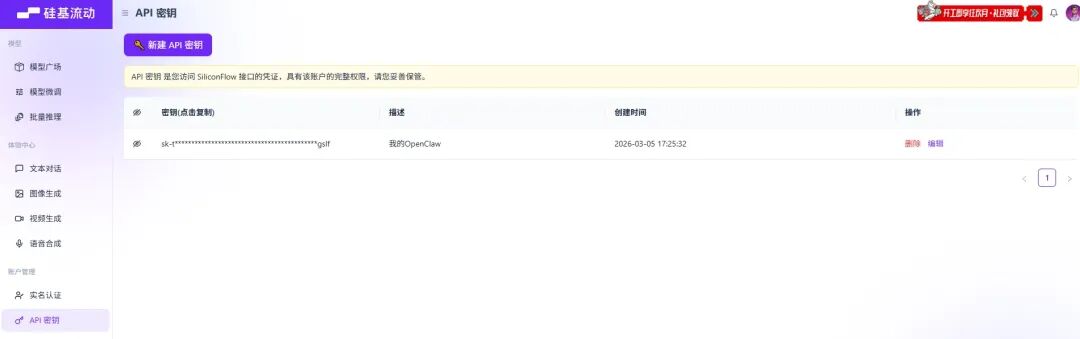
2.2、AI模型:硅基流动申请免费API-KEY
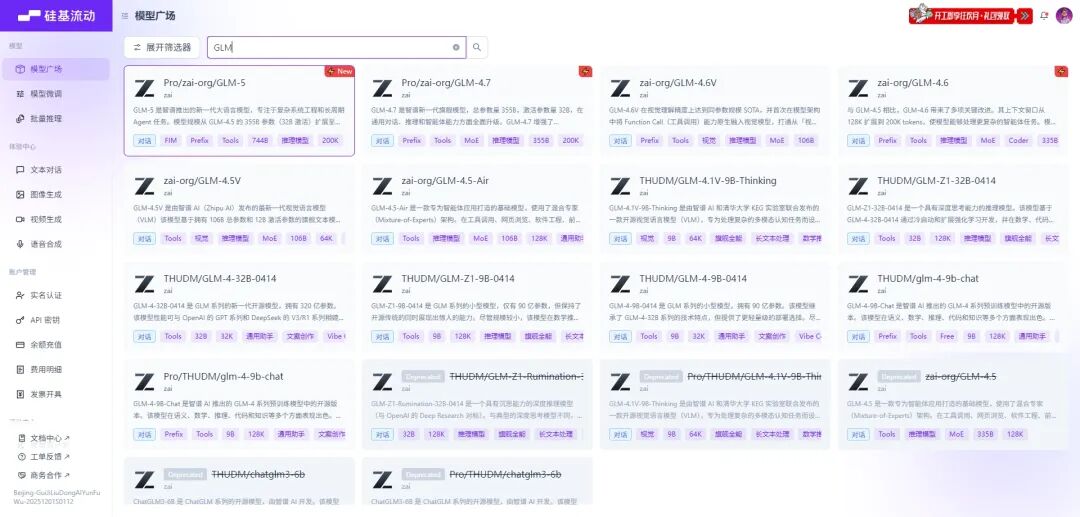
可用的大模型列表:
2.3、飞书开放平台创建应用
创建应用之后需要添加机器人
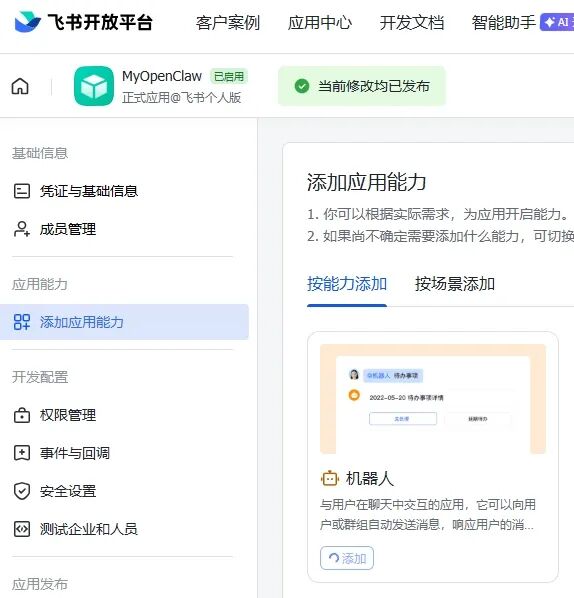
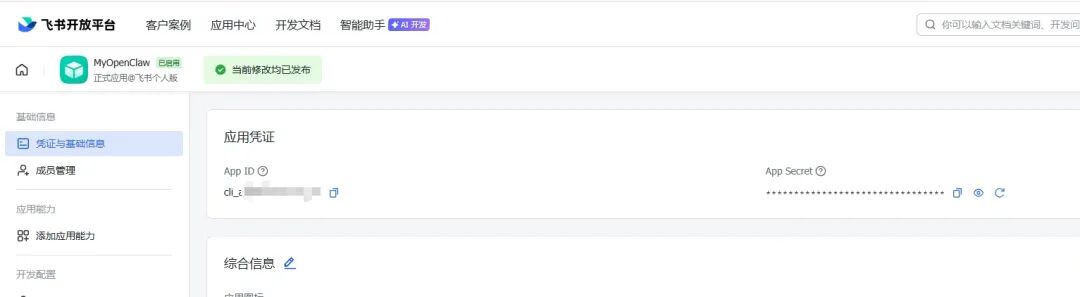
⚠️ 注意 飞书应用创建后必须: 【创建版本】 → 【发布】 否则权限不会生效。
2.4、【重点】飞书权限配置
1)飞书应用-开通消息权限
【权限管理】 → 【批量导入/导出权限】
{
  "scopes": {
    "tenant": [
      "im:message",
      "im:message.group_at_msg:readonly",
      "im:message.group_msg",
      "im:message.p2p_msg:readonly",
      "im:message.reactions:read",
      "im:message:readonly",
      "im:message:recall",
      "im:message:send_as_bot",
      "im:message:update",
      "im:resource"
    ],
    "user": [
      "docx:document:readonly"
    ]
  }
}
下面这两个是通讯录和个人基本信息,开通的话加到上面的json中。关闭之后控制台会有提示,不过不影响使用(我选择关闭)。
"contact:contact.base:readonly",
"contact:user.base:readonly",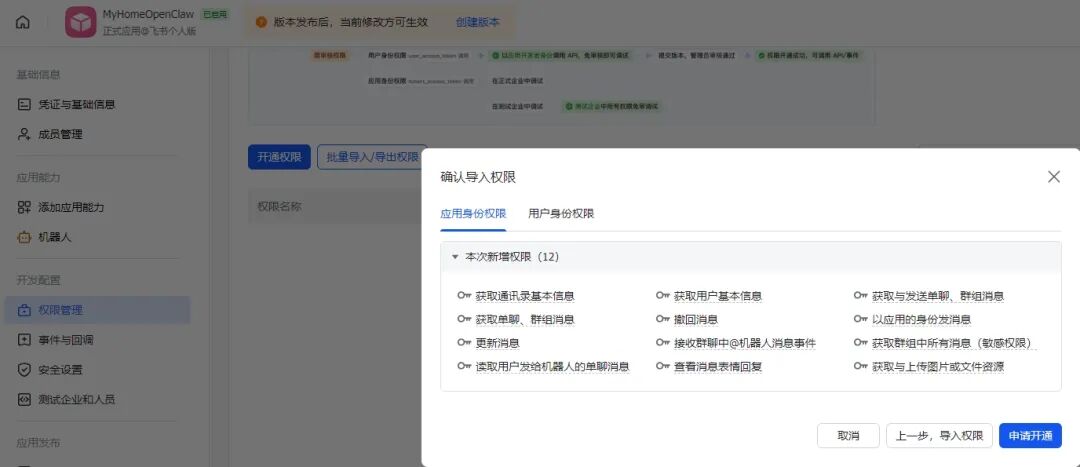
2)添加事件和接收消息权限
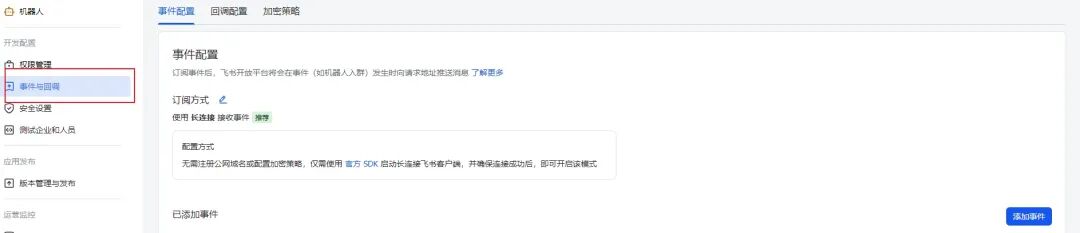
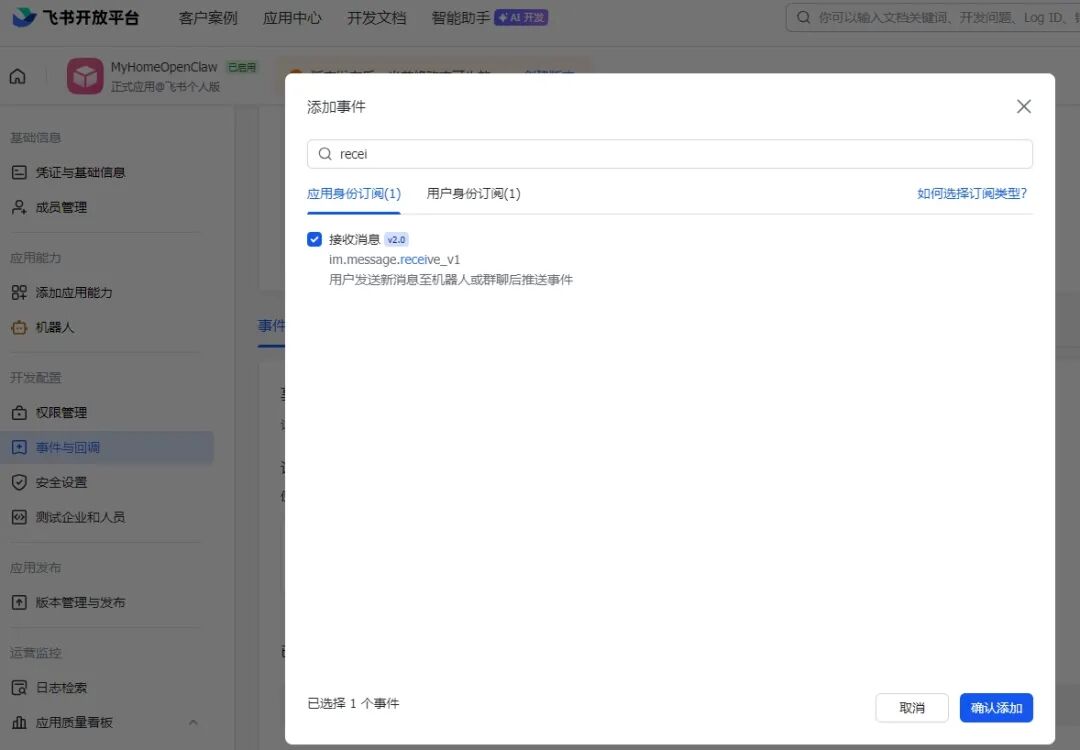
【弹窗中输入im.message.receive_v1】→ 开通【接收消息】权限
⚠️ 注意 修改权限后同样需要: 【创建版本】 → 【发布】 否则权限不会生效。
3、安装OpenClaw
3.1、安装Node.js
图形化界面安装,根据引导安装即可(22.0及以上版本)。
# 检查环境
node -v
v24.14.0
3.2、安装Git
图形化界面安装,根据引导安装即可。
# 检查环境
git -v
git version 2.53.0.windows.1
3.3、安装及配置OpenClaw
# npm i -g openclaw
# 或者
npm install -g openclaw@latest --registry=https://registry.npmmirror.com

# 检查版本
openclaw -v
# 2026.3.2

# 初始化配置
openclaw onboard
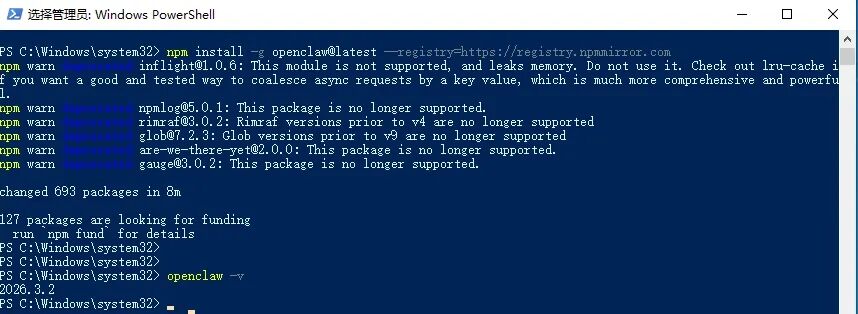
安装完成效果图
安装完成效果图
3.3.1、引导:安全警告 → 左右键选 Yes
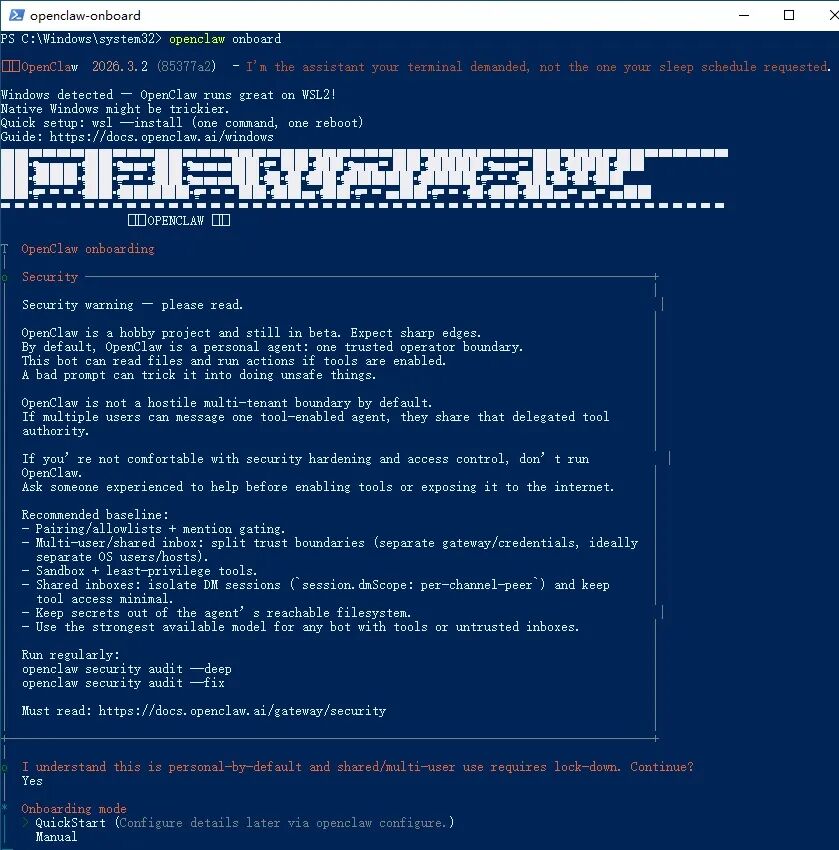
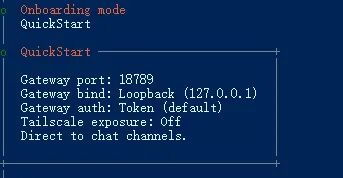
3.3.2、引导:选择模式 → 「快速开始」
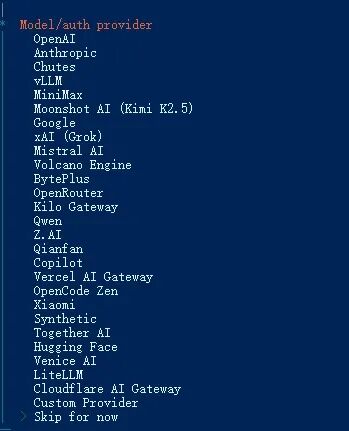
3.3.3、引导:选择模型 → 「跳过」
硅基流动的在界面不支持,如果你的大模型在这里有的话可以直接在这里配置。
3.3.4、引导:API Key配置 → 「Enter,跳过」
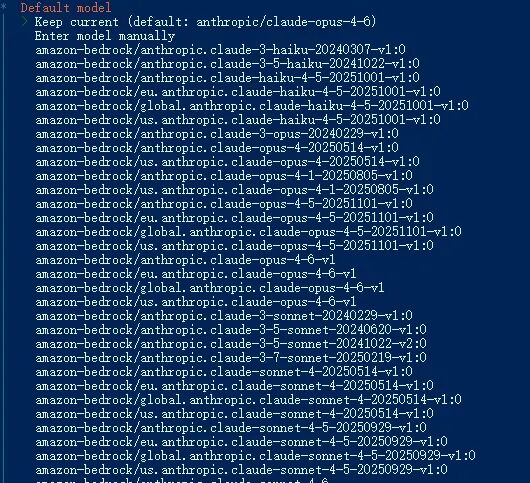
3.3.5、引导:Default Model → 「Enter,默认进入」
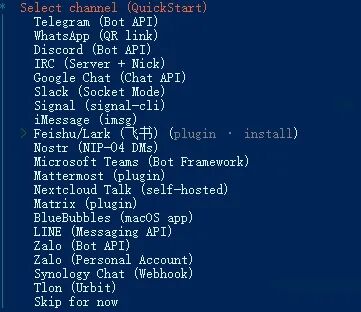
3.3.6、引导:选择渠道Channel → 「Feishu,默认进入」
也可以把这一步放到第二次进行,首次先最小化配置完成
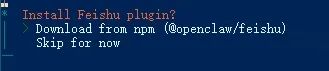
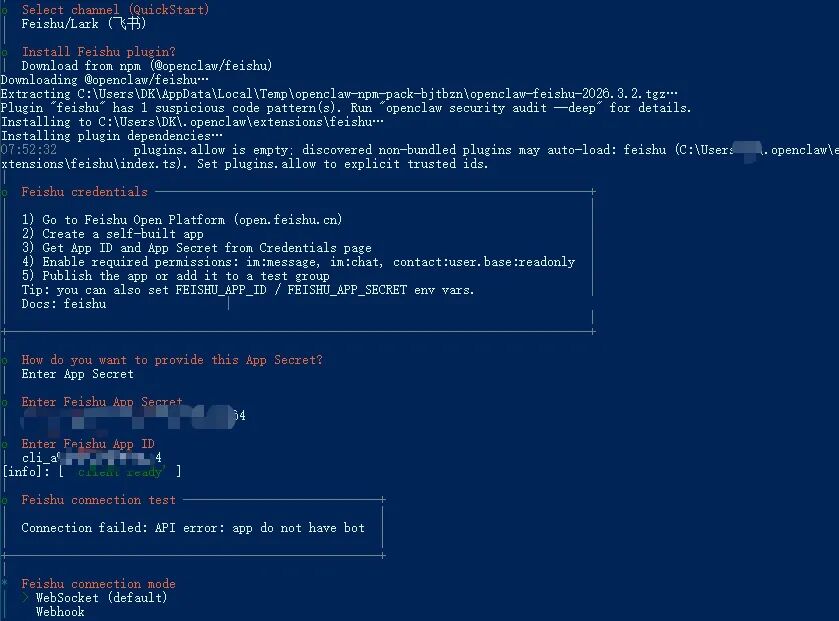
3.3.7、引导:【飞书】App ID、App Secret → 「输入」
飞书 App ID 与 App Secret(在飞书开放平台获取)。

3.3.8、引导:【飞书】选择WebSocket方式
3.3.9、引导:【飞书】选择国内版飞书

3.3.10、引导:【飞书】群聊策略 → 「Open,开放群聊」
本文使用的是飞书个人版,群聊也是单人群。

3.3.11、引导:配置技能 → 「No,暂不配置」
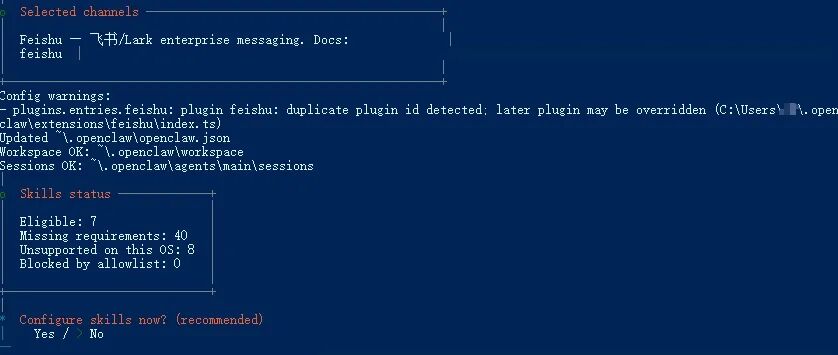
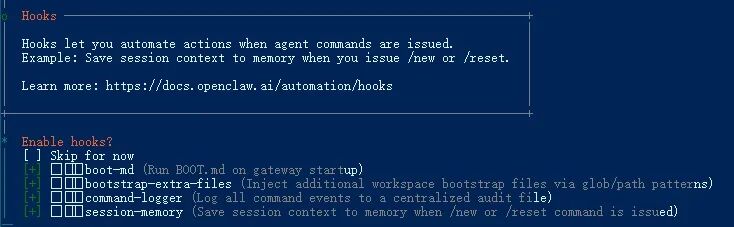
3.3.12、引导:Hooks 选择
这几个选项都勾选上,使用上下键切换,空格键用来确认,然后点击 Enter 进入下一步。 boot-md(在网关启动时运行 BOOT.md) bootstrap-extra-files(通过 glob/路径模式注入额外的 workspace 引导文件) command-logger(将所有命令事件记录到集中的审计文件中) session-memory(当发出 /new 或 /reset 命令时,将会话上下文保存到记忆文件中)
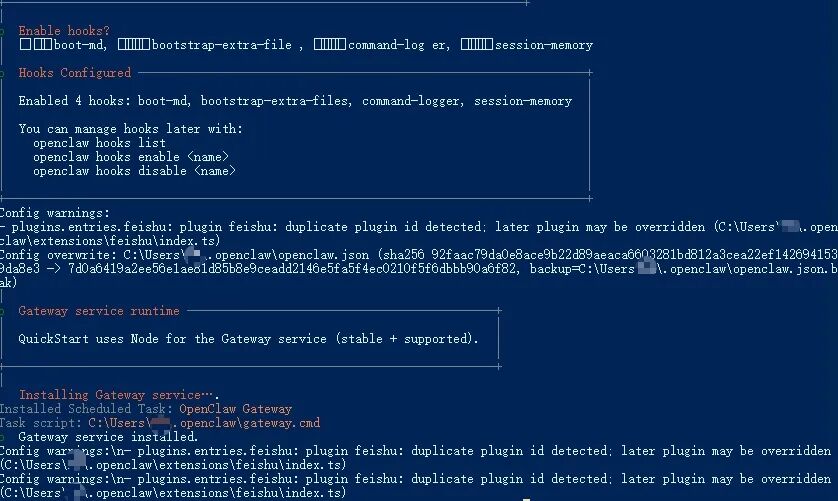
按 Enter 确认,等待安装完成。
3.3.13、引导: 选择重启,OpenClaw 可以通过界面访问
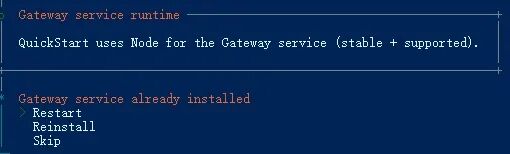
重启之后,提示通过浏览器访问: http://127.0.0.1:18789
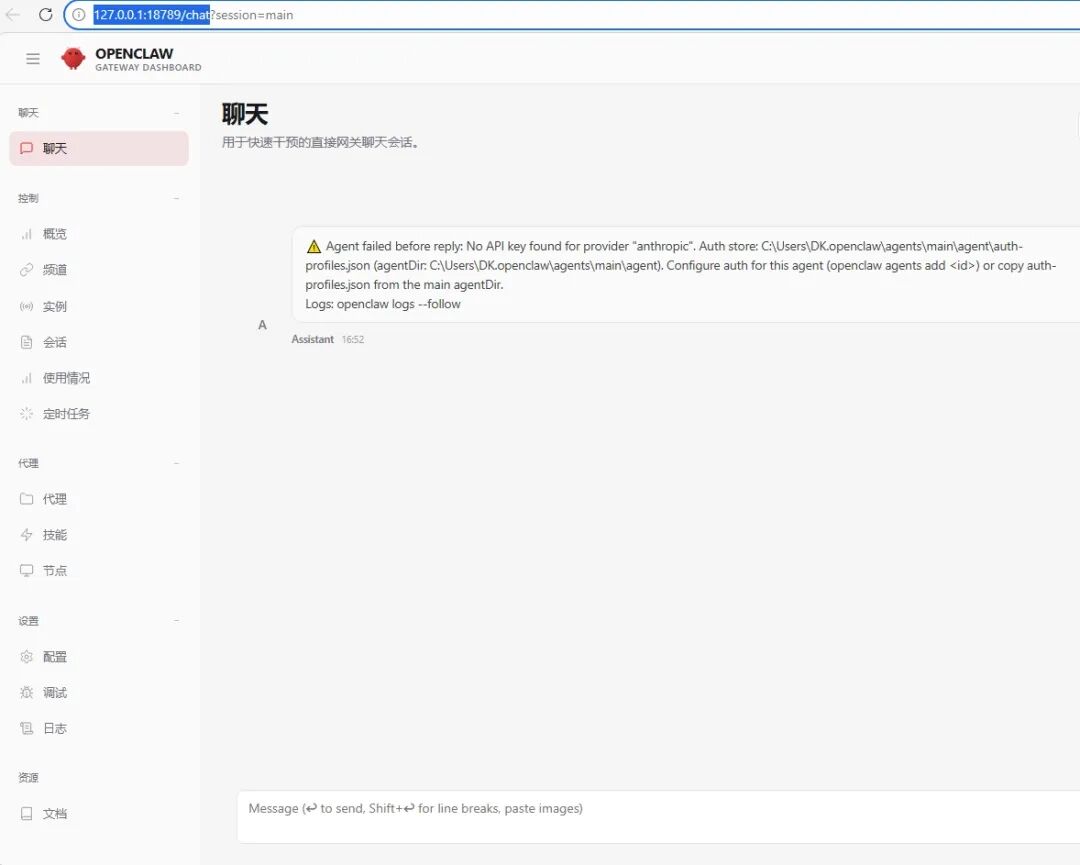
3.4、配置AI模型-手动编辑配置文件
前面配置大模型的时候我们跳过了,由于界面不支持硅基流动的支持,因此需要进行手动配置。这里要用到前面申请的硅基流动的API-Key。
配置地址:
# 通过修改~/.openclaw/openclaw.json文件添加大模型API-Key配置

# 示例地址 C:\Users\XXXX\.openclaw\openclaw.json
配置使用的大模型(前面在硅基流动申请的API-key),我测试用的是下面这个模型:
    ,"model": {
        "primary": "siliconflow/zai-org/GLM-4.6",
      }
配置大模型信息,填入API-KEY:
,
  "models": {
    "providers": {
      "siliconflow": {
        "baseUrl": "https://api.siliconflow.cn/v1",
        "apiKey": "您的SILICONFLOW_API_KEY",
        "api": "openai-completions",
        "models": [
          {
            "id": "zai-org/GLM-4.6",
            "name": "GLM-4.6"
          }
        ]
      }
    }
  }
注意格式问题,改完之后可以去
https://www.json.cn/去检查一下格式
配置完成的效果如下:
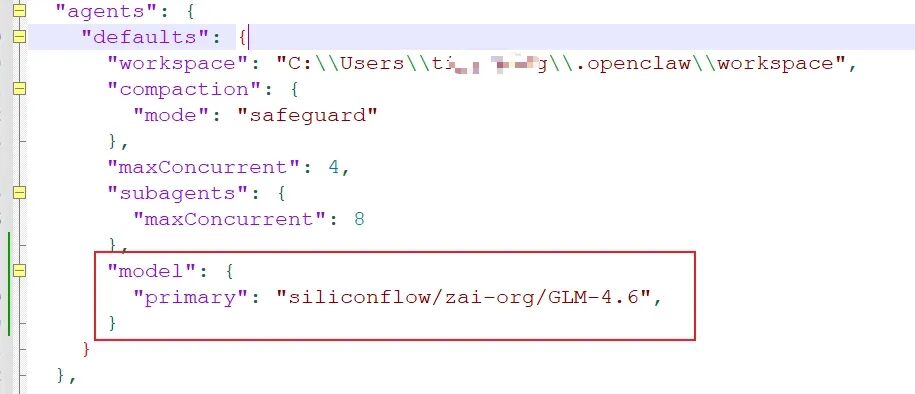
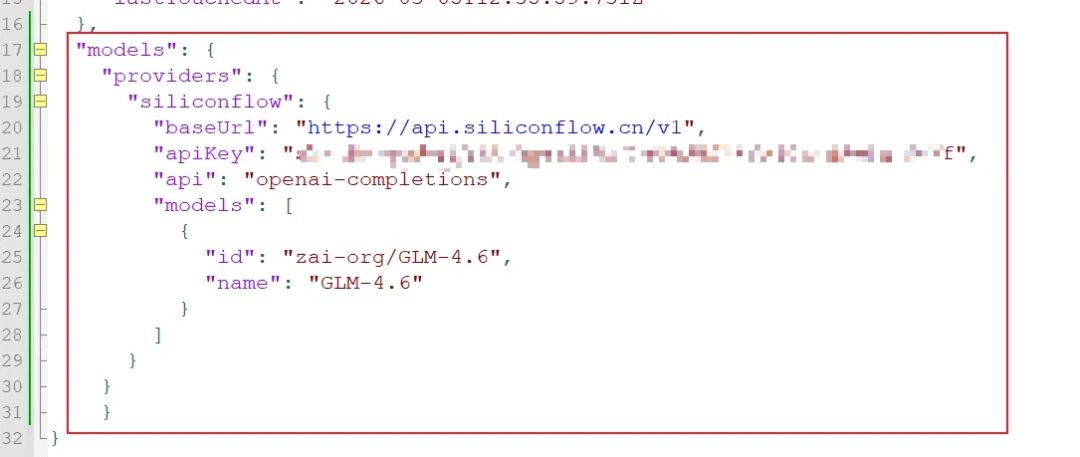
3.5、飞书收发消息
方式一:【推荐,需授权】直接与机器人进行对话
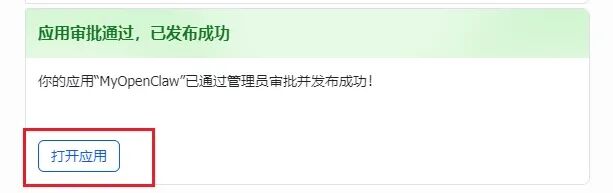
在飞书中找到机器人点击【打开应用】
这种方式需要进行配对授权
- • 在飞书中搜索机器人并发送消息,机器人会回复配对码,如下图所示:
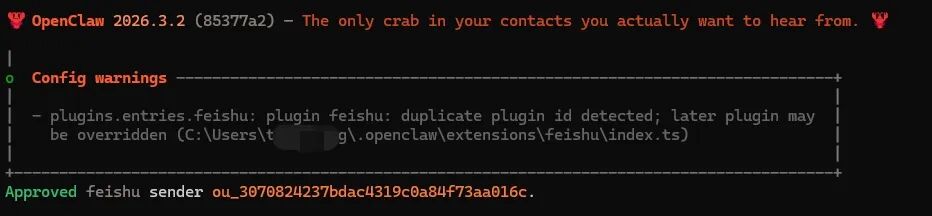
- • 需要在OpenClaw终端执行:
openclaw pairing approve feishu SDPVVZCP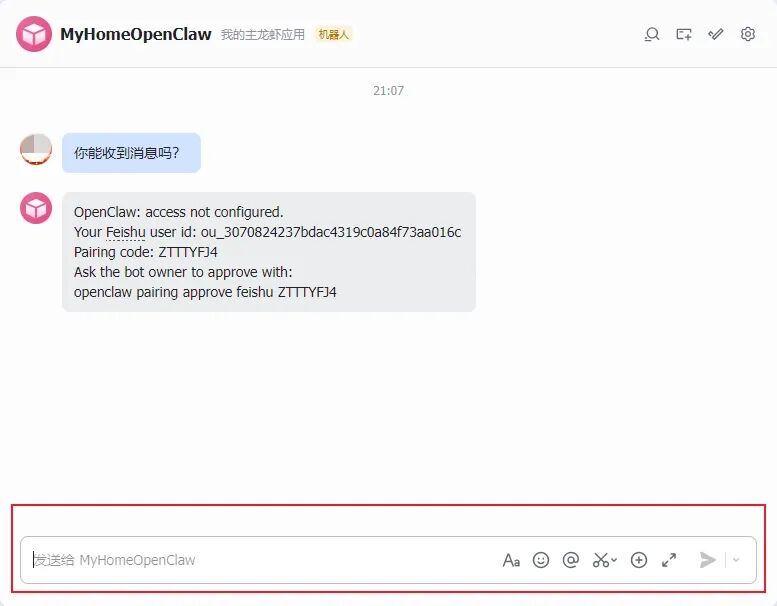
授权成功如下:
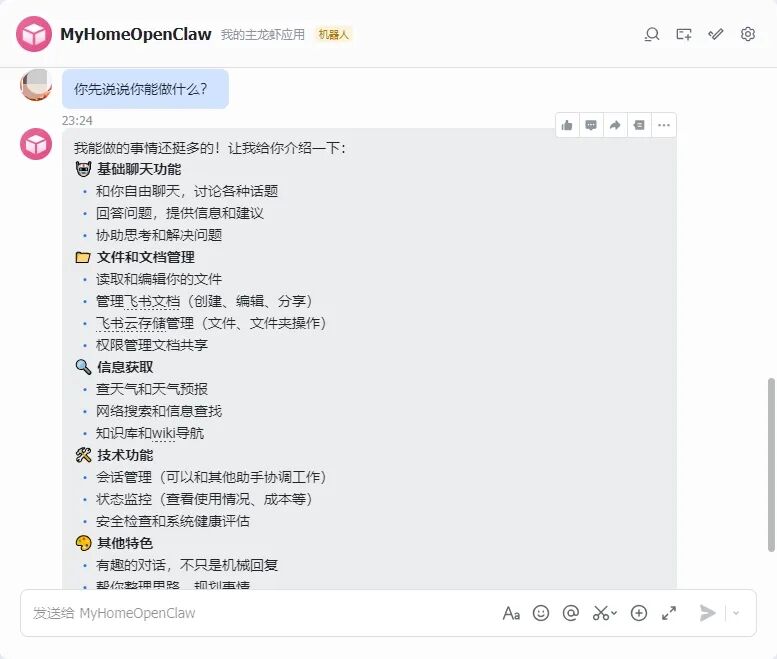
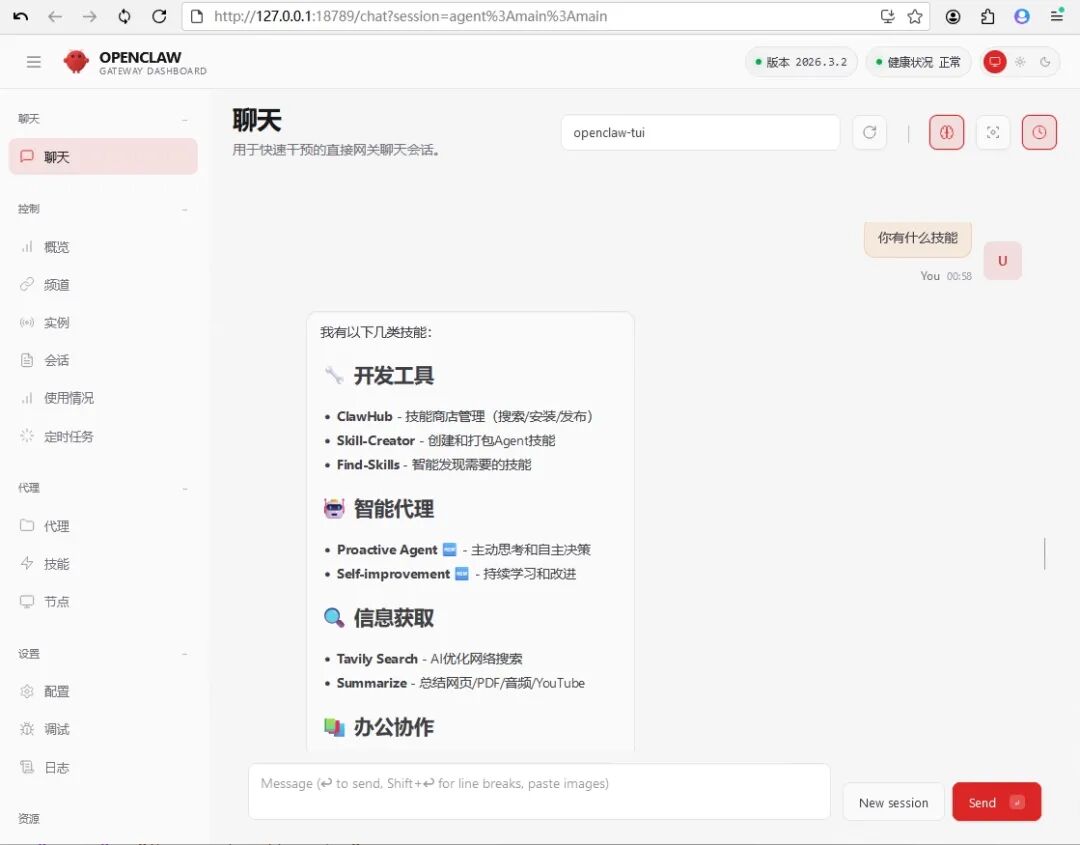
下面是整个配置完成之后,通过方式二进行对话的效果。
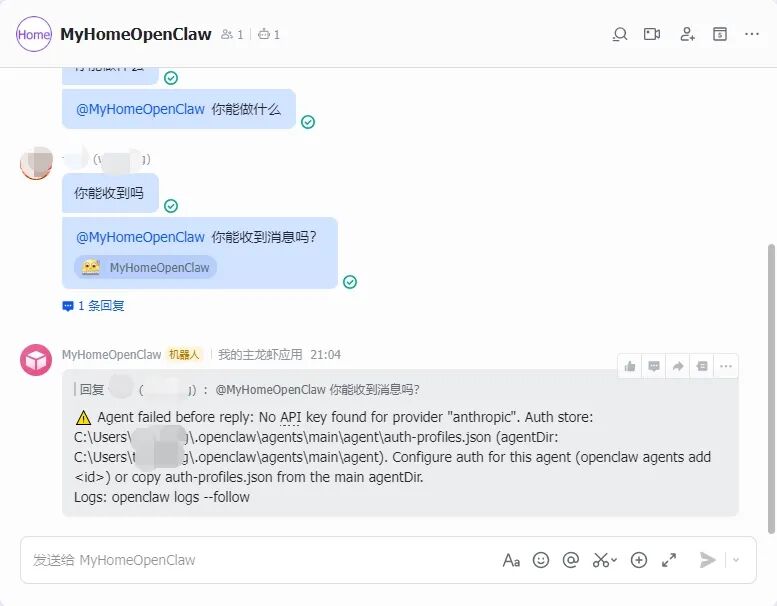
方式二:【创建群组】→ 添加机器人→@机器人聊天
4、装备技能Skills
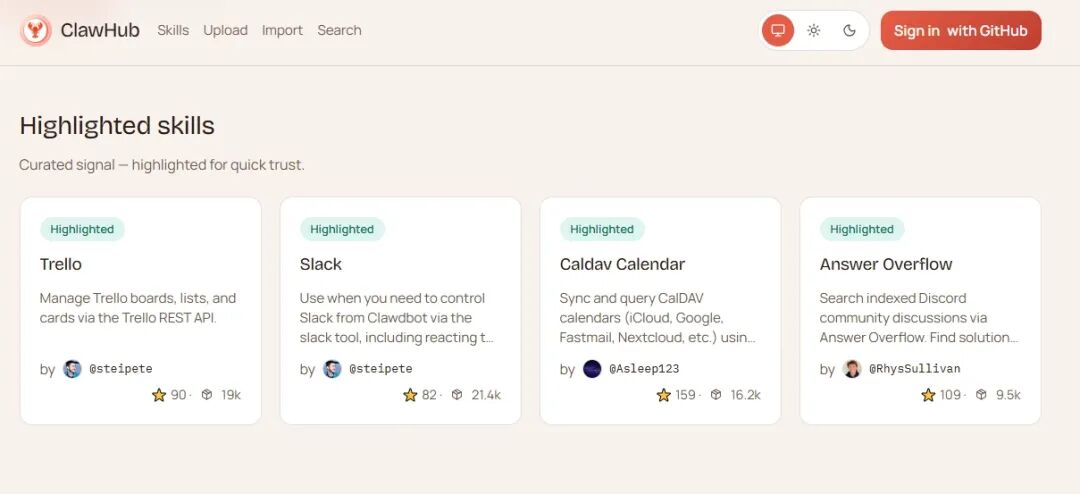
这里需要用到
clawhub,需要注册登录并获取CLI token,然后通过控制台登录。
4.1、技能说明
OpenClaw 的能力主要通过 Skills(技能) 扩展。 下面安装几个常用技能。
- 1. tavily-search — 联网搜索
- 1. 官网: https://app.tavily.com/home
- 2. find-skills — 智能发现其他 Skill
- 3. proactive-agent — 让 OpenClaw 具备主动记忆和预测能力,解决"上下文丢失"问题
- 4. self-improving-agent — 自我提升
- 5. Summarize — 总结
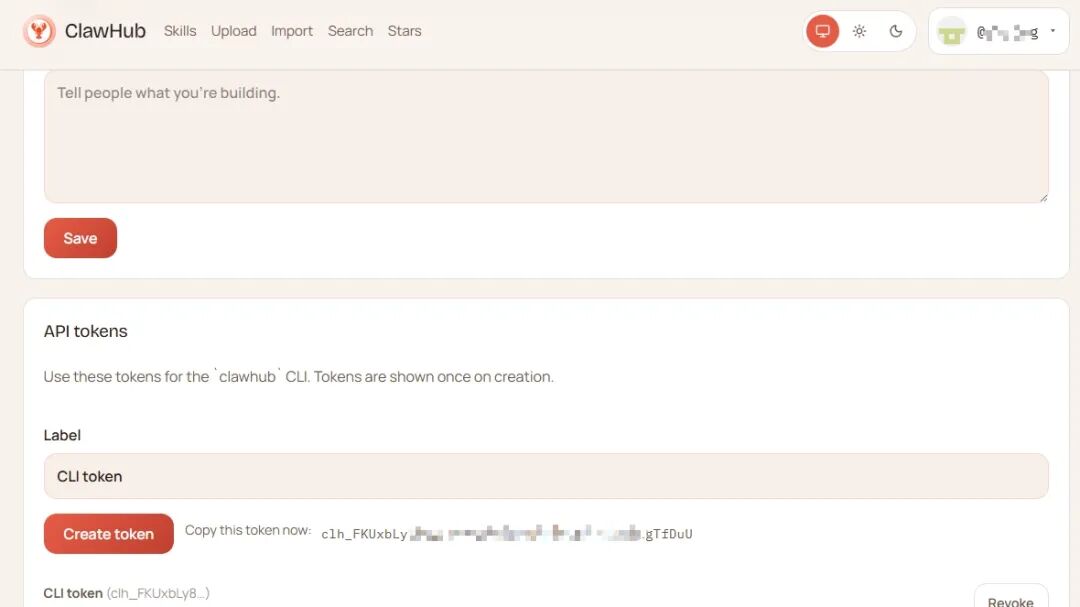
在控制台登录 clawhub。
clawhub login --token 上面获取的token
clawhub install tavily-search

clawhub install find-skills

clawhub install proactive-agent-skill

clawhub install self-improving-agent

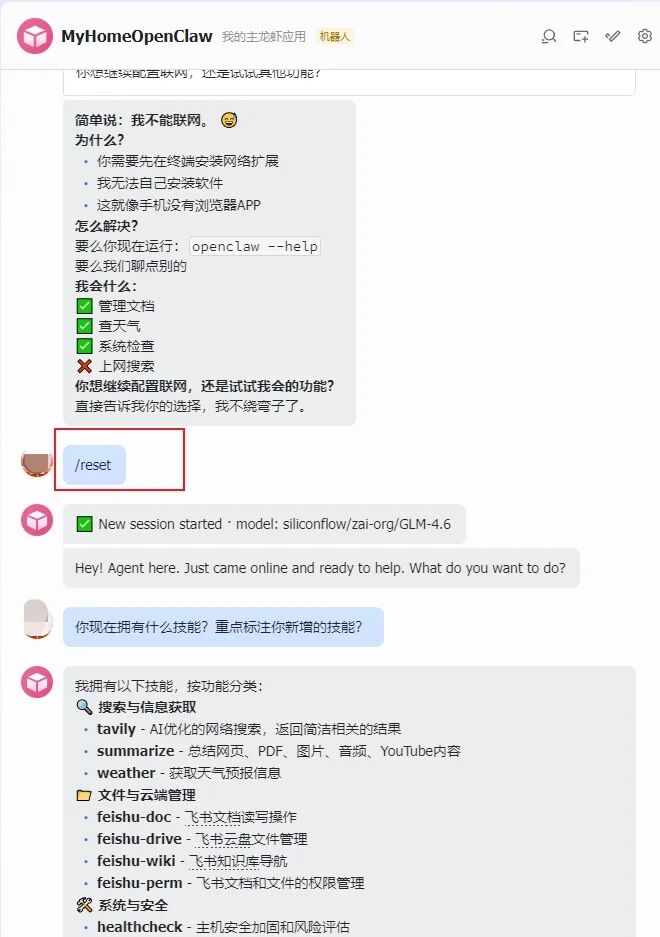
clawhub install summarize安装完成之后,飞书会话中需要发送/reset进行重置会话,否则始终提示会话不生效。
5、总结
到这里,我们已经完成了:
- • 在 Win10 虚拟机 中部署 OpenClaw
- • 配置 硅基流动大模型 API
- • 接入 飞书机器人
- • 安装常用 Skills 技能
你现在拥有了一个自己的AI Agent。
接下来你可以继续探索(至于怎么使用,就看你的想象力了):
- • 接入更多 Skills
- • 结合自动化工具
- • 让 AI 帮你完成更多工作
如果在部署过程中遇到问题,可以参考本文最后的 常见问题解决方案。想要深入研究的话,可以查看官方文档,也可以发出来我们可以一起交流。
【附录一】几个常用命令
# 启动服务
openclaw gateway start

# 验证状态
openclaw gateway status

# 重启服务
openclaw gateway restart

# 打开终端聊天
openclaw chat
# 或者
openclaw tui
【附录二】、报错解决
1、报错一:安装OpenClaw过程中-提示命令执行失败
报错说明:
C:\Users\XXXX>npm install -g openclaw@latest --registry=https://registry.npmmirror.com
npm error code 128
npm error An unknown git error occurred
npm error command git --no-replace-objects ls-remote ssh://git@github.com/whiskeysockets/libsignal-node.git
npm error git@github.com: Permission denied (publickey).
npm error fatal: Could not read from remote repository.
npm error
npm error Please make sure you have the correct access rights
npm error and the repository exists.
npm notice
npm notice New minor version of npm available! 11.9.0 -> 11.11.0
npm notice Changelog: https://github.com/npm/cli/releases/tag/v11.11.0
npm notice To update run: npm install -g npm@11.11.0
npm notice
npm error A complete log of this run can be found in: C:\Users\XXXX\AppData\Local\npm-cache\_logs\2026-03-05T03_21_49_741Z-debug-0.log
原因:
因为
openclaw包依赖的libsignal-node是通过 SSH 协议 从 GitHub 拉取的,而这台电脑没有配置 GitHub 的 SSH 密钥,导致权限被拒绝。
解决:
git config --global url."https://github.com/".insteadOf "ssh://git@github.com/"需要开代理能够访问github(我的代理在另外的电脑上)。
git config --global http.proxy http://127.0.0.1:7890
git config --global https.proxy http://127.0.0.1:7890
2、报错二:安装OpenClaw过程中-Windows提示禁止运行脚本
报错说明:
PS C:\Windows\system32> npm install -g openclaw@latest --registry=https://registry.npmmirror.com                        npm : 无法加载文件 C:\Program Files\nodejs\npm.ps1,因为在此系统上禁止运行脚本。有关详细信息,请参阅 https:/go.microsof
t.com/fwlink/?LinkID=135170 中的 about_Execution_Policies。
所在位置 行:1 字符: 1
+ npm install -g openclaw@latest --registry=https://registry.npmmirror. ...
+ ~~~
    + CategoryInfo          : SecurityError: (:) [],PSSecurityException
    + FullyQualifiedErrorId : UnauthorizedAccess
PS C:\Windows\system32>
原因:
Windows 为了安全,默认禁止运行未签名的脚本(包括 npm 安装的 npm.ps1 脚本)
解决:
Get-ExecutionPolicy
# _如果显示 `Restricted`,说明确实被禁止了。_

Set-ExecutionPolicy RemoteSigned -Scope CurrentUser
# - `-Scope CurrentUser` 表示只修改当前用户的配置,**不需要管理员权限**,最安全且有效。
# - 如果提示确认,输入 `Y` 或 `A` 然后回车。
3、报错三:安装OpenClaw过程中-提示C++命令失败
报错说明:
npm warn cleanup       path: 'C:\\Users\\XXXX\\AppData\\Roaming\\npm\\node_modules\\openclaw\\extensions\\memory-lancedb\\node_modules\\.ignored\\openai\\src\\resources\\beta'
npm warn cleanup     }
npm warn cleanup   ]
npm warn cleanup ]
npm error code 3221225477
npm error path C:\Users\XXXX\AppData\Roaming\npm\node_modules\openclaw\node_modules\node-llama-cpp
npm error command failed
npm error command C:\Windows\system32\cmd.exe /d /s /c node ./dist/cli/cli.js postinstall
npm error A complete log of this run can be found in: C:\Users\XXXX\AppData\Local\npm-cache\_logs\2026-03-05T03_43_44_263Z-debug-0.log
原因:
这个错误是 Windows 的 Access Violation (访问冲突) 错误。可能是官方推荐用WSL2安装的原因吧。
- •
- 1. 缺少 C++ 构建环境(Visual Studio Build Tools)。
解决:
npm install --global windows-build-tools
如果上述命令卡住或失败,请手动操作:
- • 手动下载:Visual Studio Build Tools, https://visualstudio.microsoft.com/zh-hans/visual-cpp-build-tools/
- • 安装时勾选 "C 生成工具" (C build tools) 和 "Windows 10/11 SDK"。
- • 安装完成后,重启电脑。
4、问题四: 安装飞书插件时-提示应用没有添加机器人
报错说明:
Feishu: failed (unknown) - API error: app do not have bot
Agents: main (default)
Heartbeat interval: 30m (main)
原因:
飞书未添加机器人,前面文章的步骤是我调整后的,可以避免这个问题。
解决:
在当前黑色命令行窗口中,按下键盘上的 Ctrl + C(这会强制停止程序)。
# 执行以下命令进行重新配置
openclaw onboard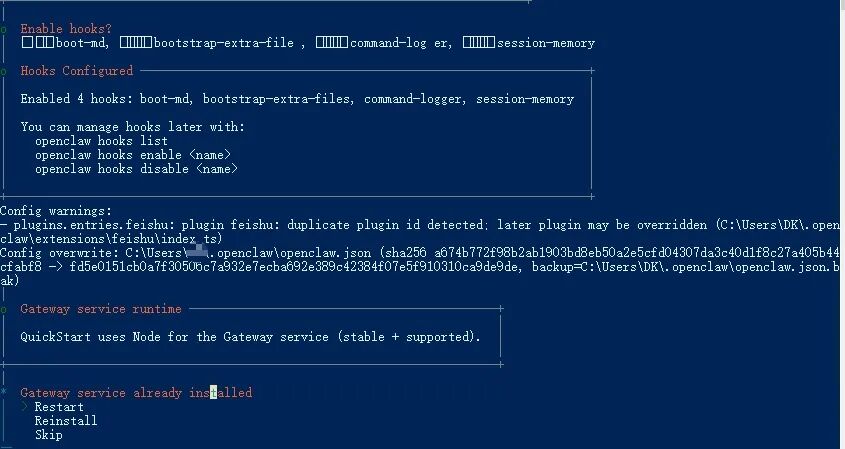
5、问题五:clawhub install 技能时:Error: Rate limit exceeded
报错说明:
Error: Rate limit exceeded原因:
这个错误有点误导人,以为是限流实际是未登录clawhub。
解决:
需要登录clawhub,正文中的步骤已经纠正过了。
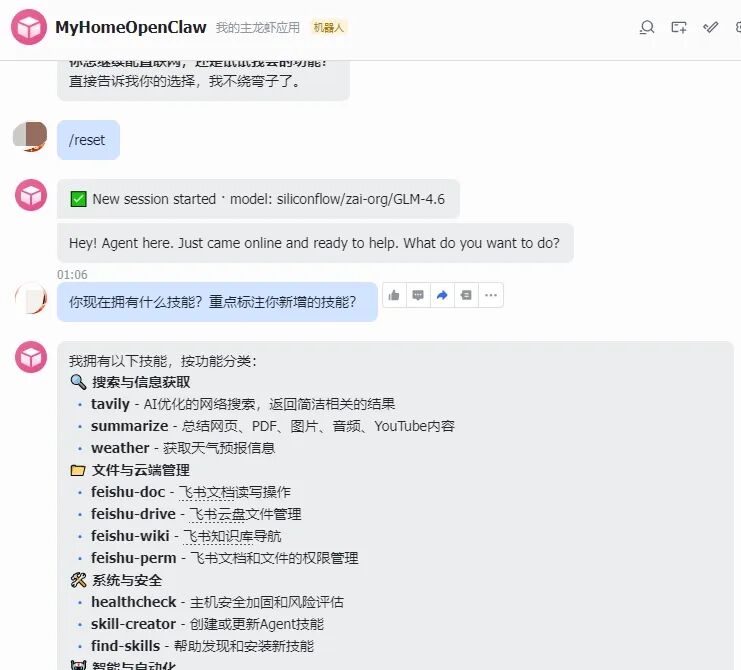
6、问题六:Skills添加之后通过飞书检测不到,而TUI和浏览器可以
问题描述:
新增的Skills已经install成功,在TUI和浏览器中查看skills都是最新的, 但是使用飞书进行聊天的时候就始终获取不到新Skills,就连重启OpenClaw Gateway也没用
原因:
Web/黑窗口(Direct Mode) 和 飞书(Channel Mode) 使用的是两套不同的会话上下文(Session Context)和初始化流程,会话被记忆下来了,需要重建会话。
解决:【已验证】强制重置飞书会话
在飞书群里,发送以下命令(需要管理员权限或机器人有权限):
/reset效果基本如下:
本文参与 腾讯云自媒体同步曝光计划,分享自微信公众号。
原始发表:2026-03-07,如有侵权请联系 cloudcommunity@tencent.com 删除
目录
腾讯云开发者

Copyright © 2013 - 2026 Tencent Cloud. All Rights Reserved. 腾讯云 版权所有
深圳市腾讯计算机系统有限公司 ICP备案/许可证号:粤B2-20090059  粤公网安备44030502008569号
腾讯云计算(北京)有限责任公司 京ICP证150476号 | 京ICP备11018762号