99% 的人都不知道如何免费一键快速转换矢量图

99% 的人都不知道如何免费一键快速转换矢量图

天意生信云
发布于 2026-06-29 14:02:29
发布于 2026-06-29 14:02:29
论文图、机制图、流程图明明在电脑上看还可以,但是放大后变糊、边缘全是锯齿、文字发虚、线条不清楚。
这时候,不要急着反复导出更大的 PNG。真正更有效的办法是:把科研图转成矢量图。
01.科研绘图最怕的不是不好看,而是一放大就糊


很多同学做的科研绘图在 GraphPad、Origin、PPT、R 或 Python 里看着很清楚,导出后也觉得没问题。
但一旦放进论文里、插入 PPT 里,或者上传到投稿系统里就会出现:
- 坐标轴文字变虚;
- 曲线边缘出现锯齿;
- 柱状图边框不清晰;
- 图例和标注变糊;
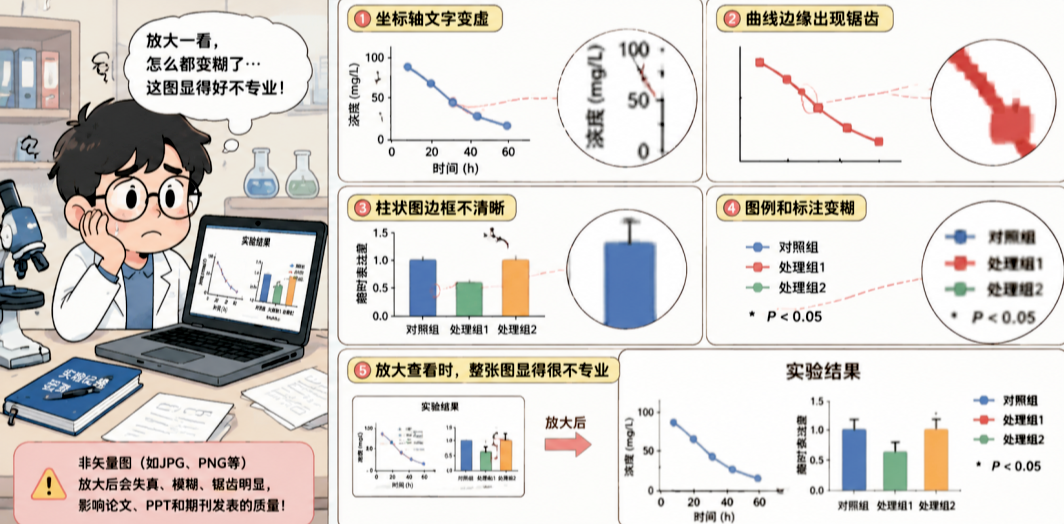
尤其是投稿时,编辑或审稿人如果对图片清晰度提出要求,后期再返工会非常麻烦。
很多人以为这是“分辨率不够”的问题,于是反复导出 300 dpi、600 dpi,甚至更大的 PNG。但有时候,问题并不在 dpi。
而在于:你导出的图,本质上是位图。
对于科研绘图里的统计图、曲线图、机制图、流程图来说,真正更适合的格式,往往是矢量图。
02.矢量图和非矢量图,到底差在哪?


非矢量图靠像素显示,矢量图靠线条、路径和形状显示。
非矢量图由一个个像素点组成。当图片被放大时,边缘容易变糊、发虚、出现锯齿。
矢量图则不同。它记录的是线条、路径、形状、文字等信息,所以即使放大很多倍,依然可以保持清晰。
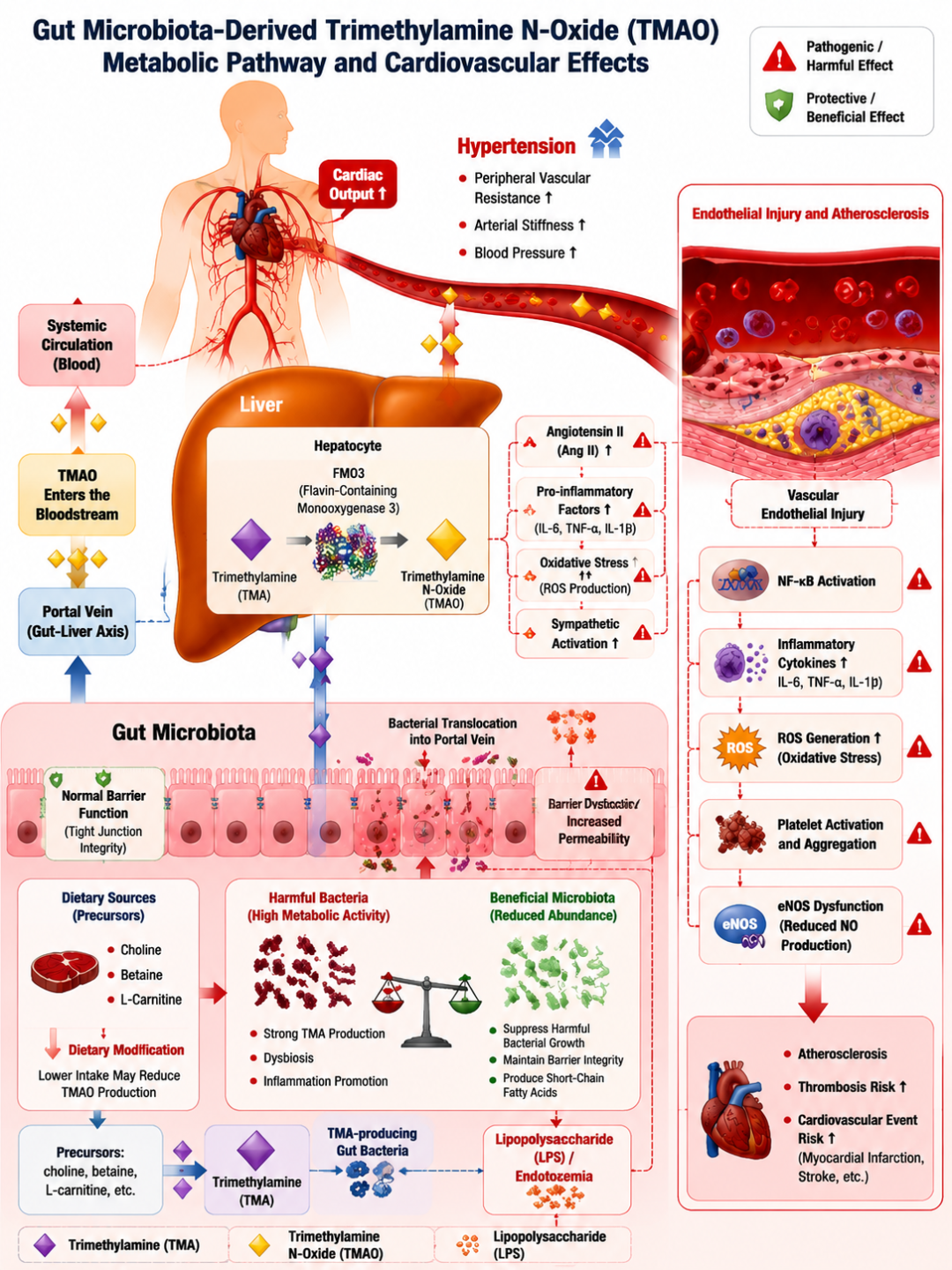
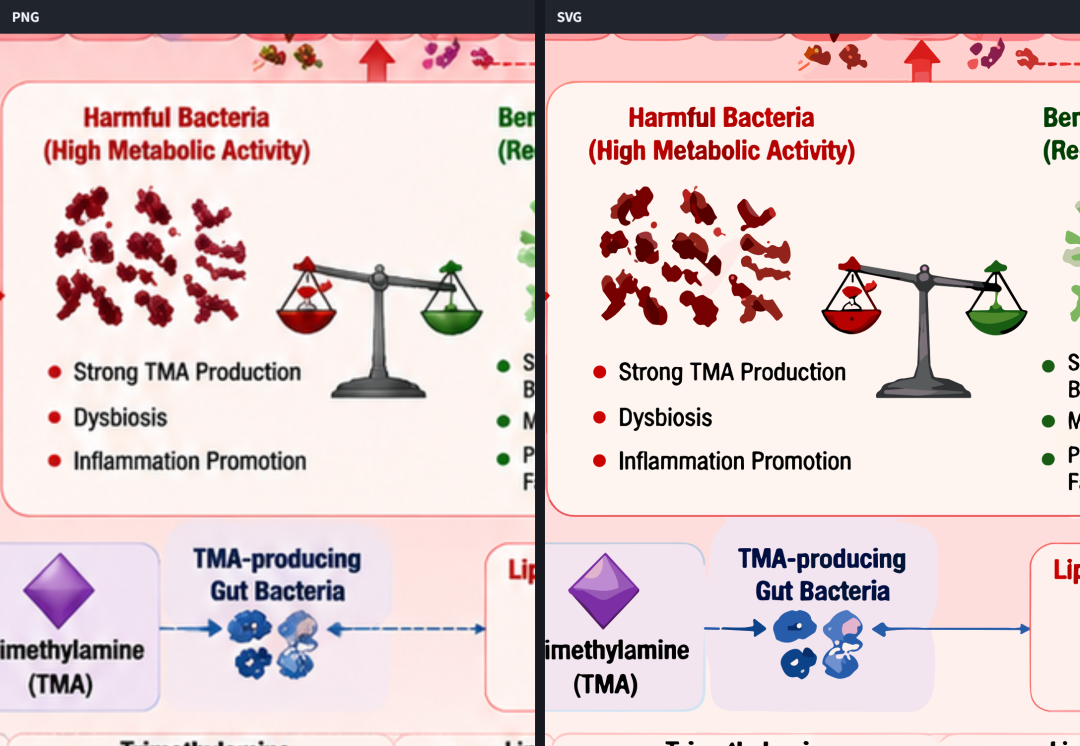
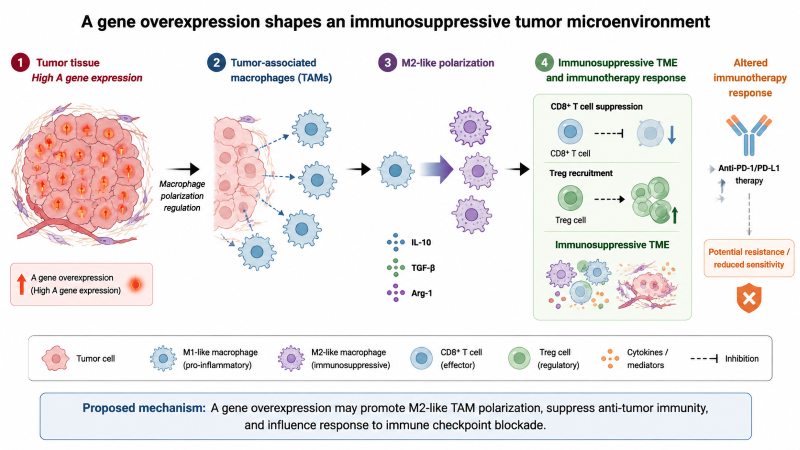
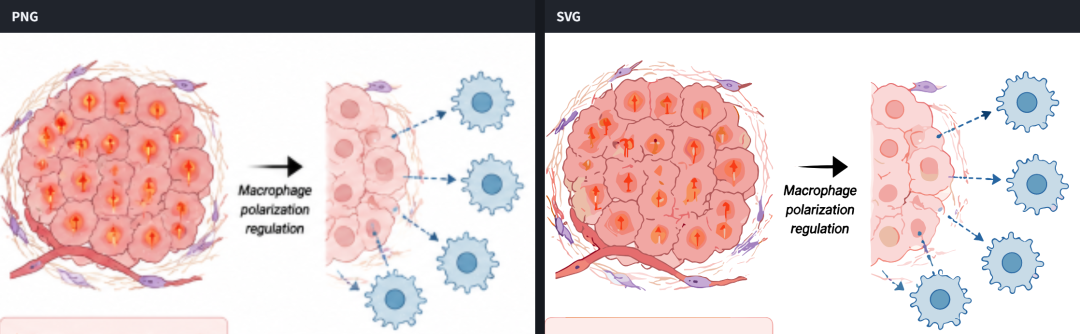
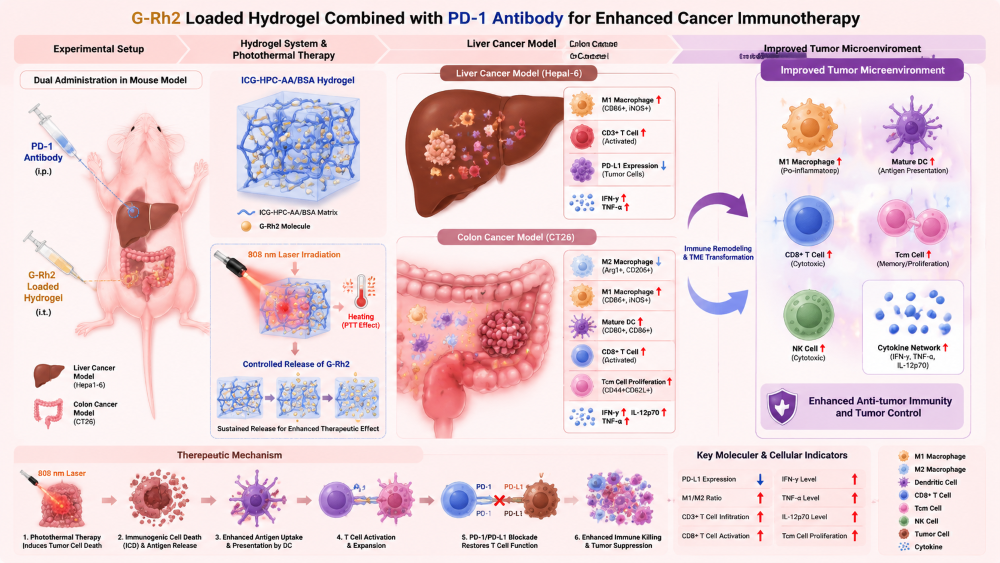
下面可以用三组对比图,直观看出差别,左侧是非矢量图PNG格式,右边是SVG矢量图。
案例一
原图:
细节对比:
案例二
原图:
细节对比:
案例三
原图:
细节对比:
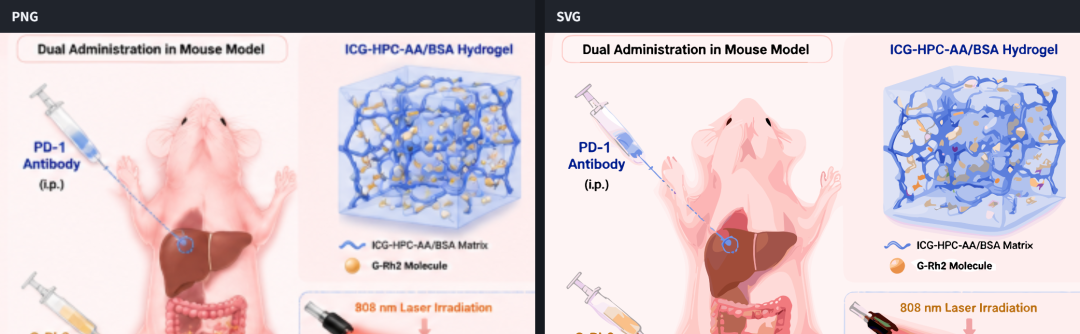
这三组对比最直观的感受就是:SVG更高清,放大不糊。
科研图不是只在正常大小下被观看。审稿人、编辑、读者在查看细节时,很可能会放大图片。如果一放大就糊,图片的专业感会立刻下降。
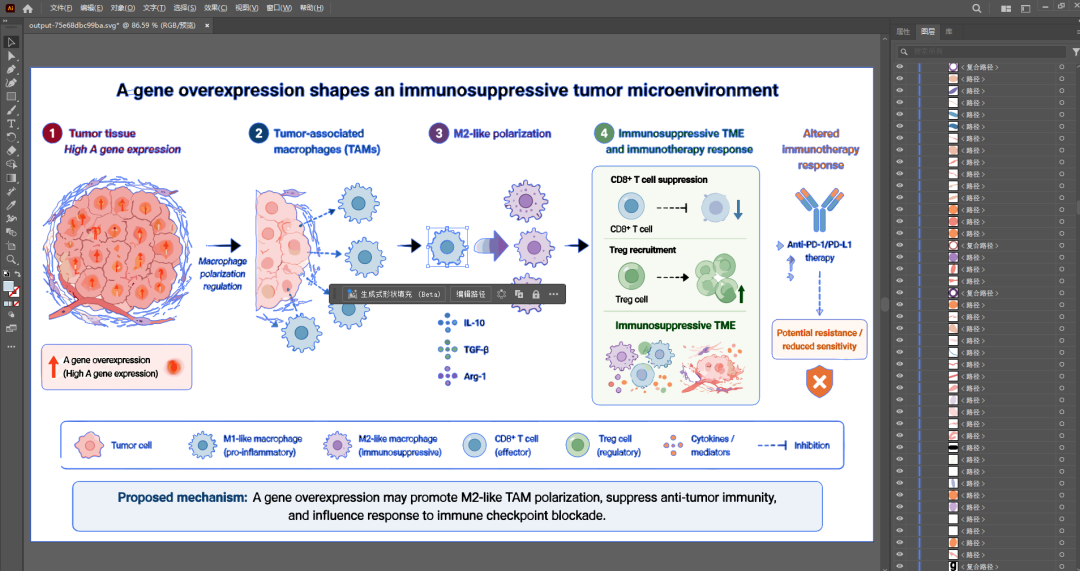
其次矢量图,后期修改会轻松很多。用Illustrator、Inkscape、Figma,或其他可编辑矢量图的软件打开,会看到有图层,可以随意对某部分元素进行调整。
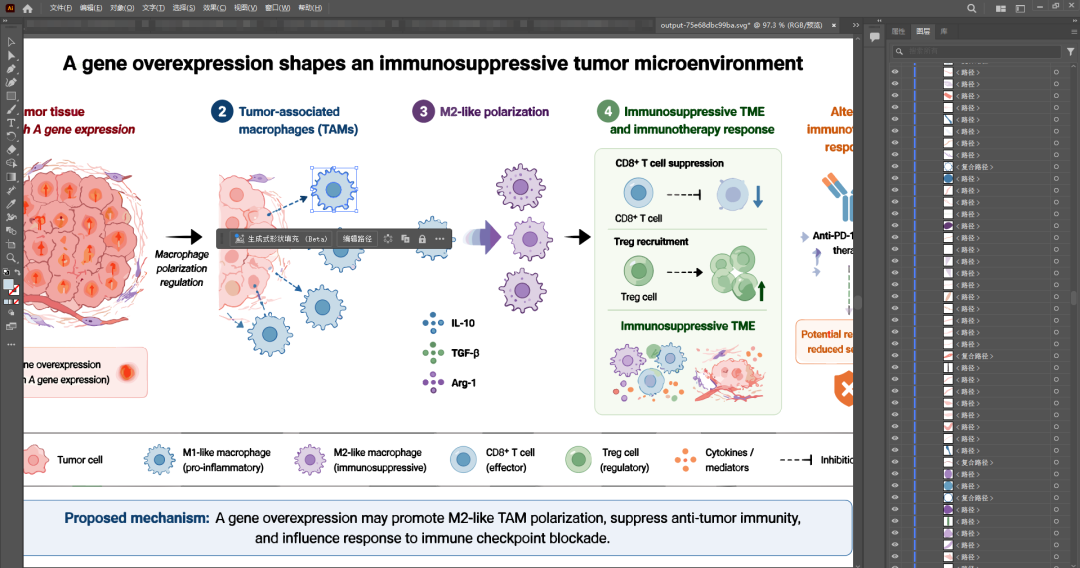
所以,矢量图不仅是为了清晰,也是为了可编辑、可修改、可复用。
03.免费快速转矢量图的方法


如果你手里已经有一张 PNG、JPG 或截图,想快速转成矢量图,这里推荐你一个免费的在线转SVG矢量图工具,下面是使用方法:
1.注册账号并登陆
2.左侧选择 OKAI万象
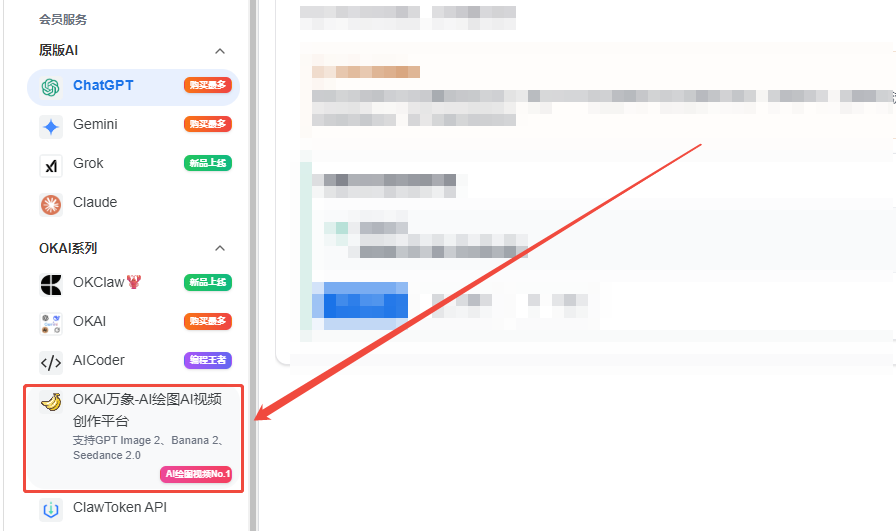
3.在左上角选择“万象无界”

4.将准备好的图片(小技巧:最好是与文字版本的图片,后面让 gpt 生成纯文字版本的 svg 然后再进行贴合)上传,点击开始转换,就可以得到矢量图了
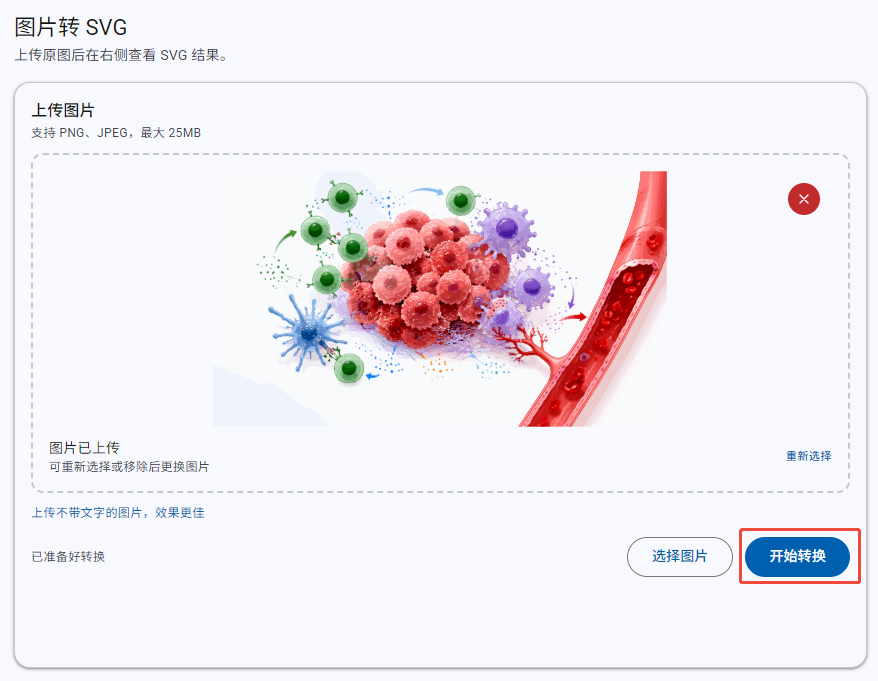
5.用Illustrator、PPT等其他适配工具打开SVG矢量图进行调整,下面以Illustrator、PPT为例展示
Illustrator操作流程:
打开Illustrator—点击“打开”,选择SVG矢量图
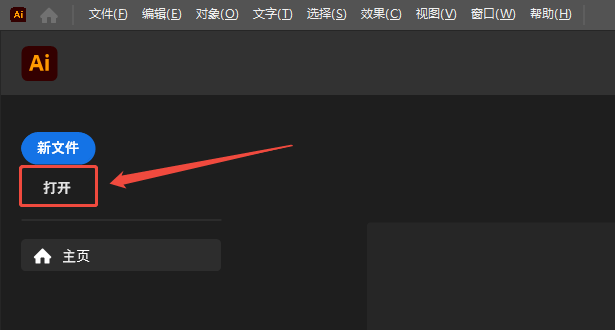
完成上述流程之后,咱们就可以随意拖拽组合已有元素,去调整自己想要的效果
PPT操作流程【这里需要使用office2024 年以后的 ppt 版本才可以操作,wps 不支持哦】:
打开PPT—导入SVG矢量图—取消组合—根据提示内容选择“是”
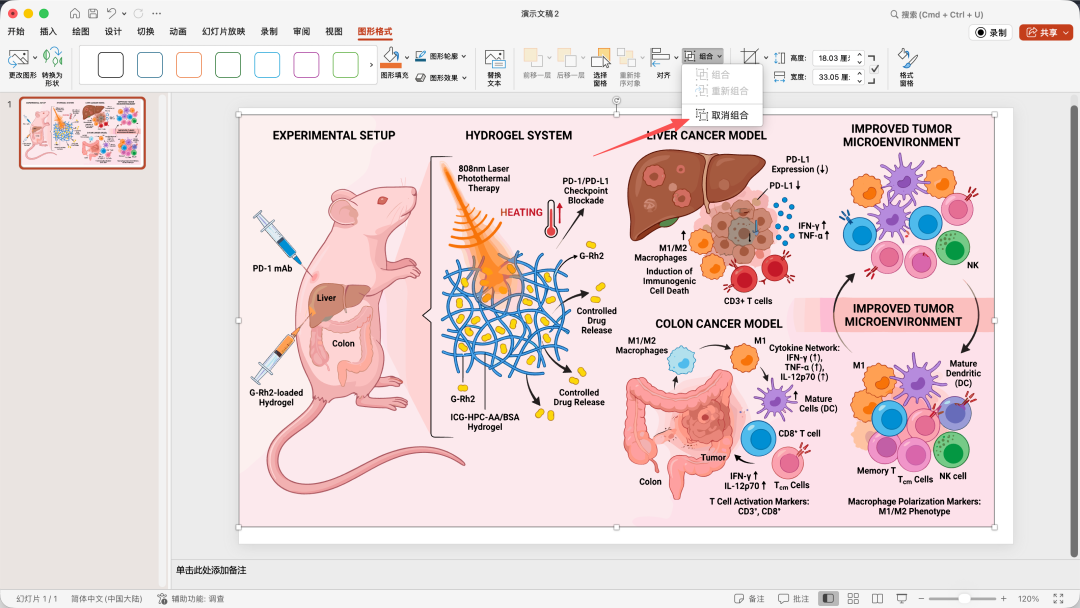
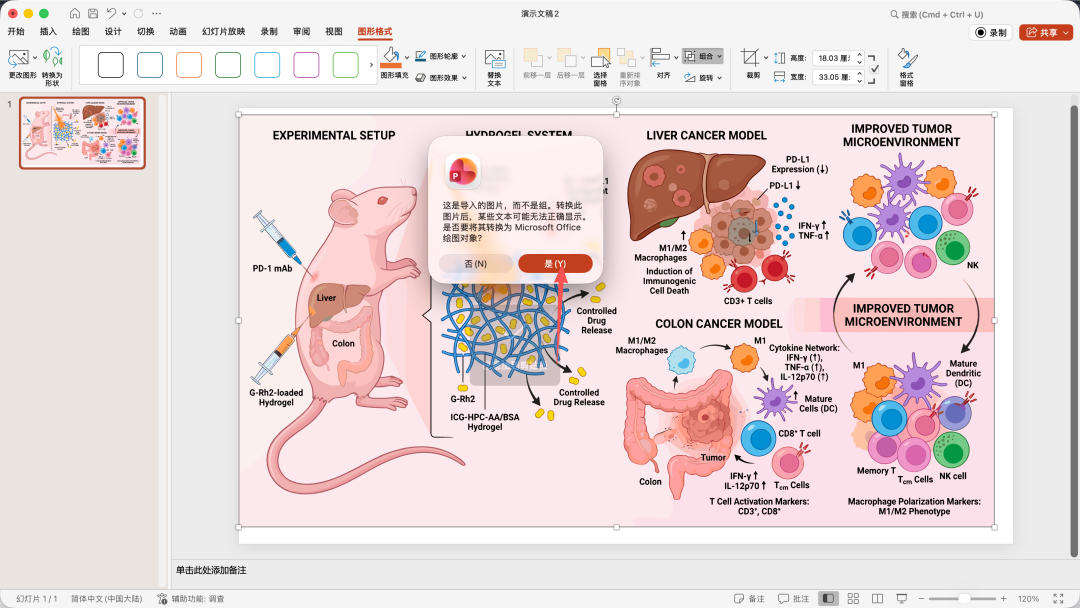
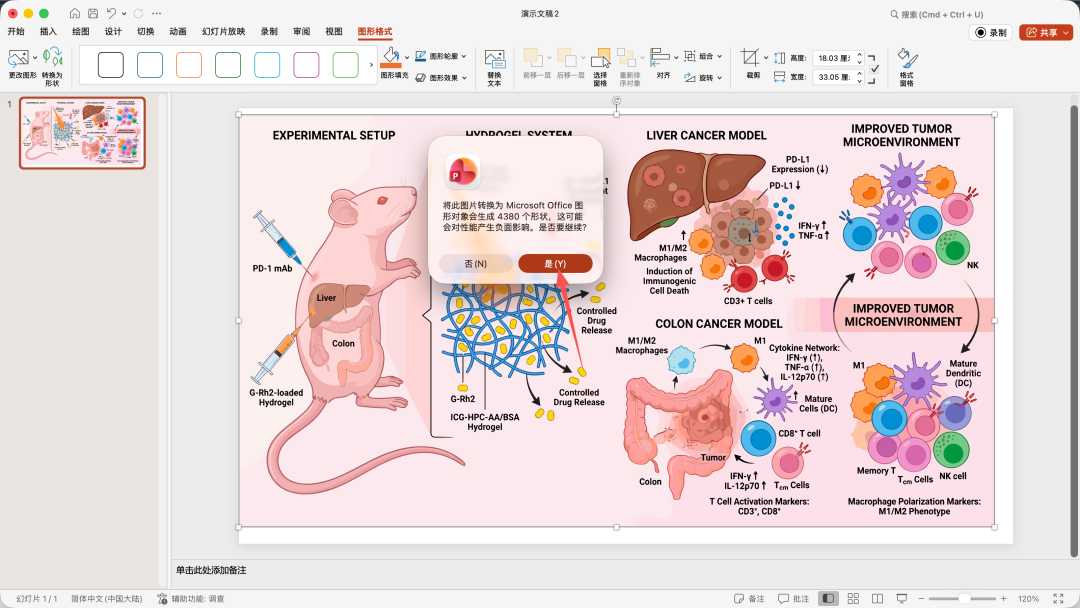
完成上述流程之后,就可以随意拖拽组合已有元素,去调整自己想要的效果啦
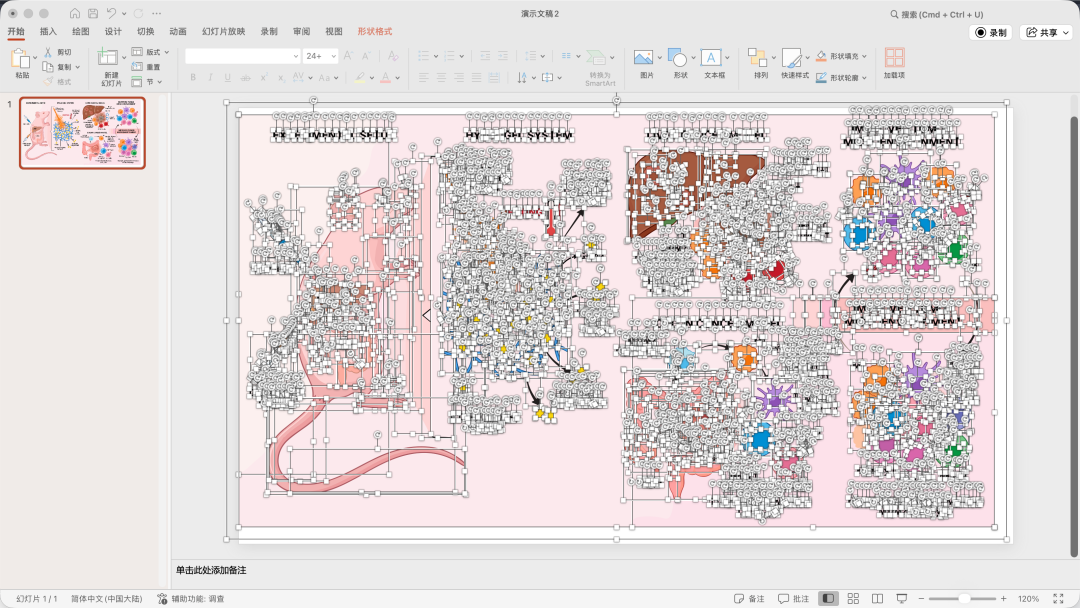
转换完成后的矢量图,相比直接使用截图或低清 PNG,会更清晰,也更专业。
04.结尾:科研图清晰,真的很重要


一张科研图的清晰度,很多时候会直接影响文章的第一印象。
模糊的图片,会让人觉得不够精致;清晰的矢量图,则会让整篇文章显得更专业、更规范。
如果你现在手里只有 PNG、JPG 或截图,也可以先用免费工具快速转换成矢量图,再用于论文、PPT 或海报中。
能用矢量图,就尽量别只用截图。能免费转换,就不要让图片清晰度拖后腿。
下次再遇到科研图一放大就糊、边缘锯齿明显的问题,不妨试试把它转成矢量图。
你的图会立刻清楚很多,整体质感也会提升一大截
本文参与 腾讯云自媒体同步曝光计划,分享自微信公众号。
原始发表:2026-06-26,如有侵权请联系 cloudcommunity@tencent.com 删除
腾讯云开发者

Copyright © 2013 - 2026 Tencent Cloud. All Rights Reserved. 腾讯云 版权所有
深圳市腾讯计算机系统有限公司 ICP备案/许可证号:粤B2-20090059  粤公网安备44030502008569号
腾讯云计算(北京)有限责任公司 京ICP证150476号 | 京ICP备11018762号