输入即结果!这个不到2MB的神器,让你的Windows文件查找快如闪电

输入即结果!这个不到2MB的神器,让你的Windows文件查找快如闪电

胖丁学电脑
发布于 2026-07-10 13:32:18
发布于 2026-07-10 13:32:18
后来我遇到了Everything —— 一切问题迎刃而解。
Everything是一款由voidtools开发的Windows平台免费文件搜索工具。它的名字就说明了一切——它能搜到你电脑里的所有文件和文件夹。
有多快呢?你还没打完字,它已经把结果列好了。
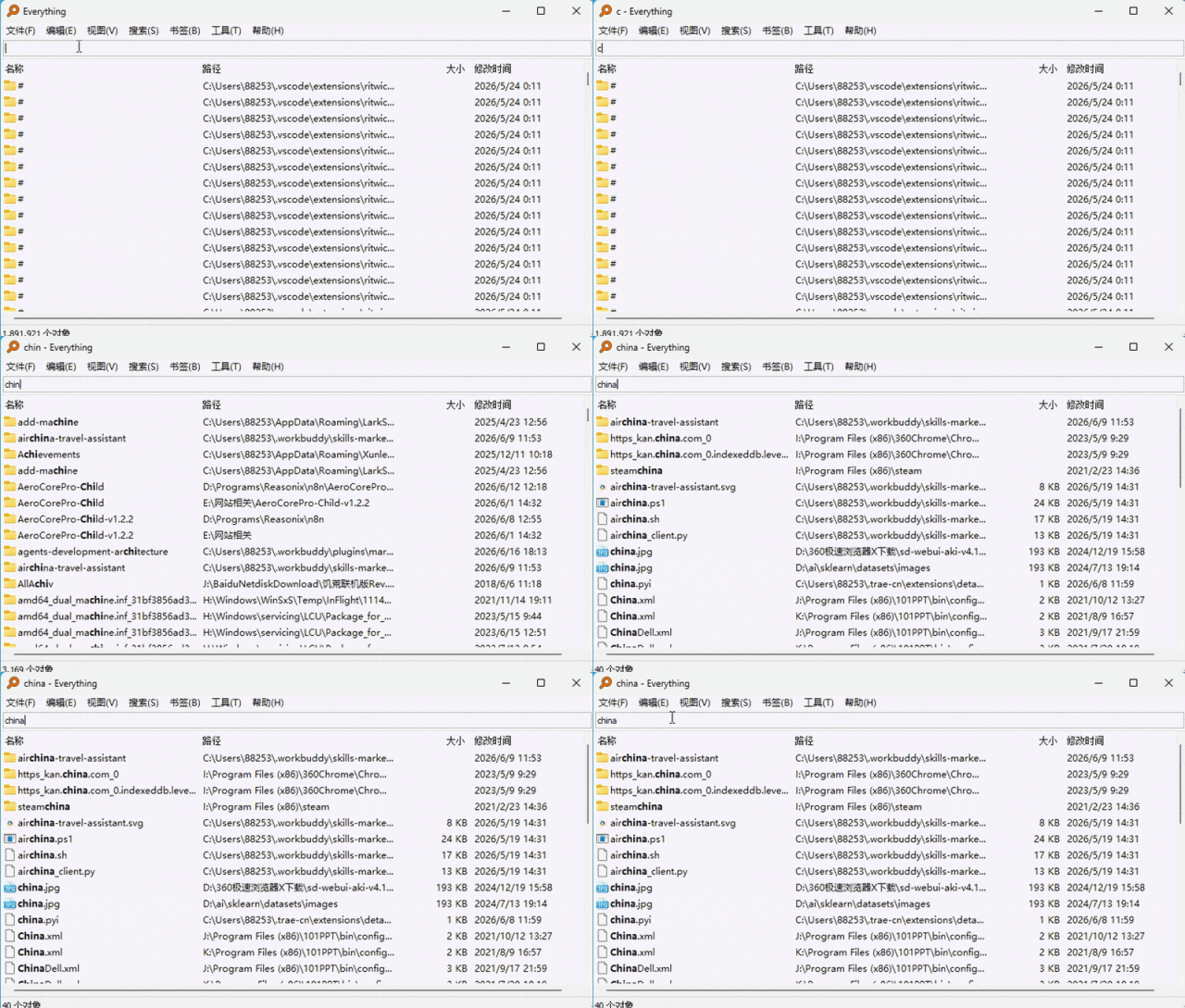
我第一次用它时,在一个存了十几年、文件杂乱无章的老硬盘里找一个只记得几个关键词的文档。系统自带搜索转了十分钟还在“正在搜索”,而Everything在我敲下第一个字母的瞬间,结果就刷地一下铺满了屏幕。那种感觉,就像从骑自行车突然换上了超跑。

Everything的速度秘诀在于直接访问NTFS文件系统的MFT(主文件表) ,利用USN日志实时监控文件变化。简单说,它不是在每次搜索时才去读硬盘,而是提前建好了索引,搜索时直接读内存。首次运行只要点一下建立索引即可。
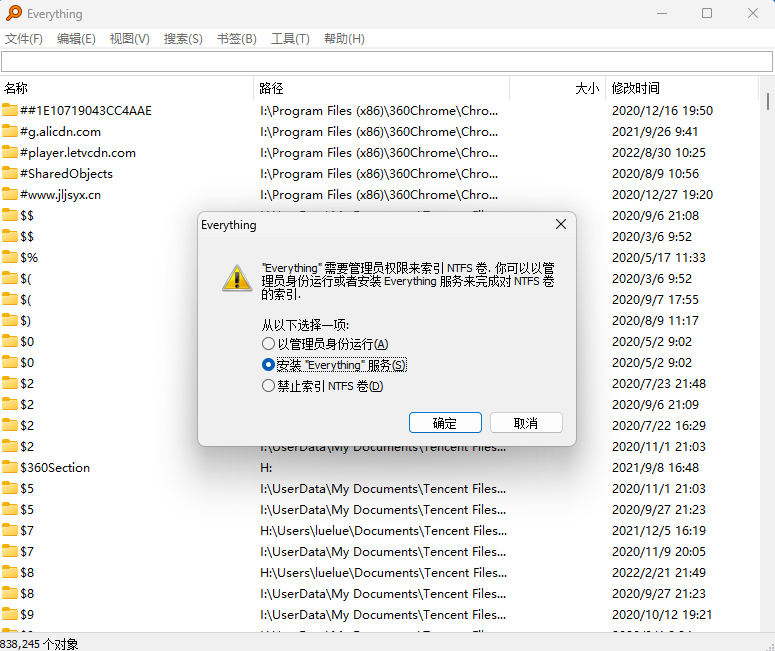
首次建立索引有多快?20,000份文件仅需1秒,百万级文件也只需1分钟左右。之后每次搜索,都是毫秒级响应。
Everything的安装包不到2MB。什么概念?一张手机拍的照片都比它大。
运行时占用内存也极少——2万文件规模仅需3-5MB内存,百万文件也仅需45MB。后台运行几乎感觉不到它的存在,对电脑性能几乎没有影响。
而且,完全免费,没有任何广告,就是专心做一件事:帮你找到文件。
几个使用小技巧:
1️⃣ 设置快捷键(强烈推荐)
工具 → 选项 → 快捷键 → 设置一个你顺手的组合键(比如Alt+Q)。以后找文件:一按快捷键 → 输入关键词 → 回车,行云流水。
2️⃣ 用通配符过滤文件类型
想找所有图片?输入 *.jpg 或 *.png。想找所有PDF?输入 *.pdf
。比在文件夹里翻找快太多了。
3️⃣ 用逻辑运算符精准定位
- 空格 = “且”:搜
2023 财报 .pdf,结果同时满足这三个条件- - 竖线 | = “或”:搜
.jpg | .png | .gif,找出所有图片文件- - 感叹号 ! = “排除”:搜
报告 !草稿,排除所有草稿版本-
4️⃣ 限定搜索范围
path:D:\资料—— 只在D盘的“资料”文件夹里搜-file:只搜文件,folder:只搜文件夹size:>500MB—— 找大文件dm:thisweek—— 找本周修改的文件
官方提供了三个版本:
- 安装版:普通用户首选,支持右键菜单集成
- 便携版:免安装,解压即用,可以放U盘随身带
- 精简版:极简主义者首选,移除了部分高级功能
说实话,在文件搜索这个领域,Everything就是天花板。如果你还在忍受Windows自带搜索的龟速,赶紧去下一个试试。我保证,用了就再也回不去了。
毕竟,时间就是生命,何必把生命浪费在等待搜索上呢?
本文参与 腾讯云自媒体同步曝光计划,分享自微信公众号。
原始发表:2026-06-17,如有侵权请联系 cloudcommunity@tencent.com 删除
腾讯云开发者

Copyright © 2013 - 2026 Tencent Cloud. All Rights Reserved. 腾讯云 版权所有
深圳市腾讯计算机系统有限公司 ICP备案/许可证号:粤B2-20090059  粤公网安备44030502008569号
腾讯云计算(北京)有限责任公司 京ICP证150476号 | 京ICP备11018762号