使用 WorkBuddy 安装 Hermes Agent的个人体验
原创
使用 WorkBuddy 安装 Hermes Agent的个人体验
原创
用户12618652
发布于 2026-07-11 22:45:43
发布于 2026-07-11 22:45:43
使用 WorkBuddy 安装 Hermes Agent的个人体验
几个月前,我“跟随潮流”在腾讯 WorkBuddy 官网下载并安装了 WorkBuddy,微信扫码登录的,很方便。最近听说Hermes Agent也很流行,也想体验一把。于是,在网上搜索了安装方法,但是比较麻烦。但是,由于,我已经安装了WorkBuddy ,有这个“高手”在,决定让它帮帮忙。
一、用 WorkBuddy 安装 Hermes 于是,我直接对 WorkBuddy 说: > 帮我安装 Git,不一会儿,WorkBuddy 就自动检测并后台完成安装。
下面是我让WorkBuddy安装Hermes Agent的过程图
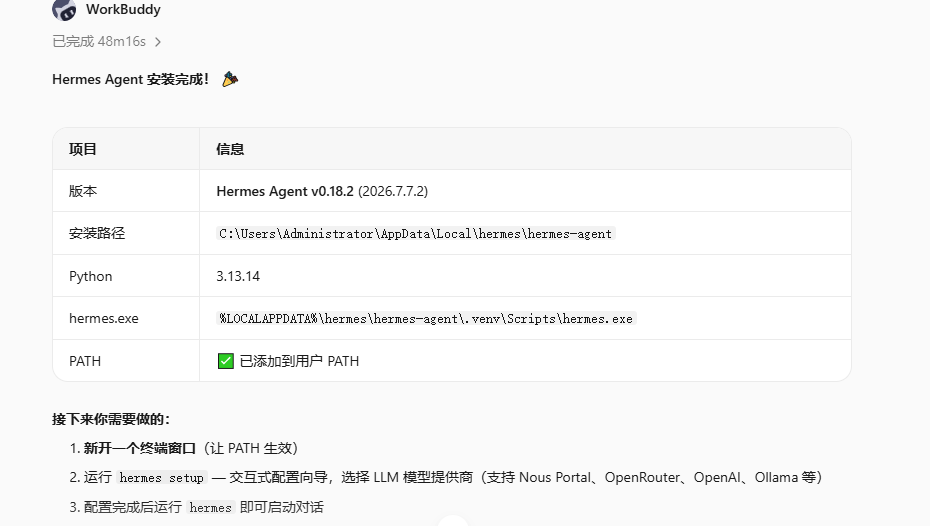
02
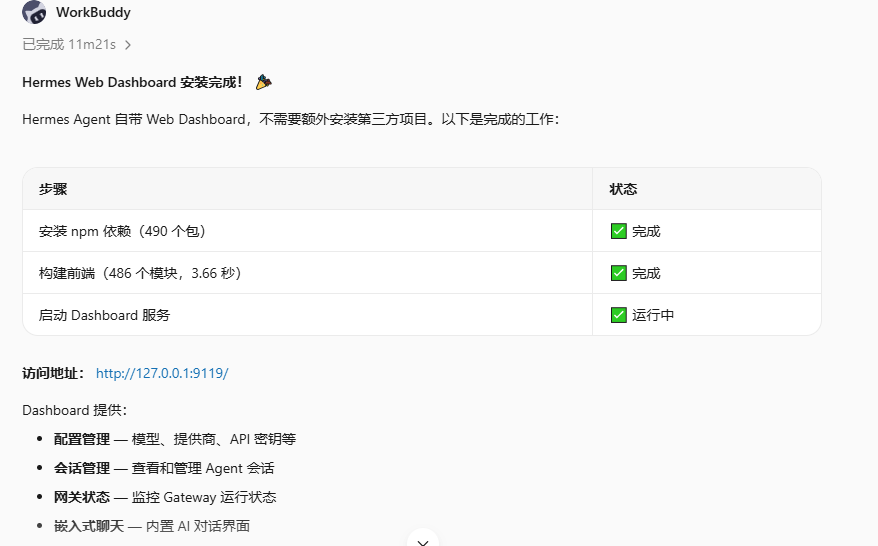
03
二、用WorkBuddy配置模型
Hermes 跑起来之后,还不能直接聊天。它需要先知道自己用哪个大模型。
打开 WorkBuddy,发送:hermes setup
向导会引导你选择模型。这里说几个常用的:
- 国内用户首选 Kimi(Moonshot):中文理解好,长文本能力强,不需要特殊网络。
- DeepSeek:性价比高,代码和逻辑推理都不错。
- 智谱、通义千问:也是国内可用的好选择。
- OpenAI / Anthropic / Gemini:需要国际网络访问。
- 本地模型(Ollama):适合数据不能出内网的场景,完全离线运行。
选好模型之后,还需要配置 API 密钥。密钥就是你的「通行证」,让 Hermes 能够调用你选的模型。
由于之前我有deepseek的API 密钥,于是让WorkBuddy帮我连好了。
于是,终端输入Hermes,出现了下面的界面:
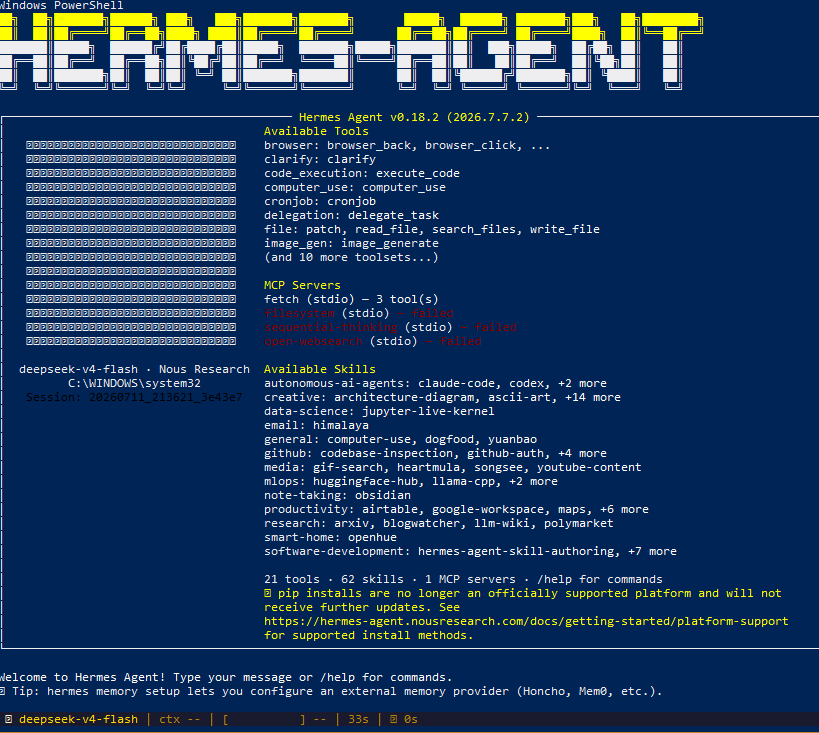
01
但想让它能干活,还得装技能。
三、给 Hermes 装上技能:
怎么装?还是交给 WorkBuddy。
打开 WorkBuddy,发一条指令:帮我给 Hermes 配置 MCP 技能:mcp-fetch、mcp-filesystem、mcp-sequential-thinking、open-websearch
然后等着就行。WorkBuddy 会在后台逐个安装、配置,搞定之后通知你。装完之后,重启一下 Hermes。
这样,初级版本的Hermes配置完毕,以后在使用过程中再继续完善它。
原创声明:本文系作者授权腾讯云开发者社区发表,未经许可,不得转载。
如有侵权,请联系 cloudcommunity@tencent.com 删除。
原创声明:本文系作者授权腾讯云开发者社区发表,未经许可,不得转载。
如有侵权,请联系 cloudcommunity@tencent.com 删除。
评论
登录后参与评论
推荐阅读
目录
腾讯云开发者

Copyright © 2013 - 2026 Tencent Cloud. All Rights Reserved. 腾讯云 版权所有
深圳市腾讯计算机系统有限公司 ICP备案/许可证号:粤B2-20090059  粤公网安备44030502008569号
腾讯云计算(北京)有限责任公司 京ICP证150476号 | 京ICP备11018762号