c盘扩容后的坏处,动分区表的真实风险,什么情况下不值得扩
原创
c盘扩容后的坏处,动分区表的真实风险,什么情况下不值得扩
原创
软领
发布于 2026-08-19 09:35:03
发布于 2026-08-19 09:35:03
用分区工具给 C 盘扩了 80 GB,扩完重启,进不了系统了。
他动手前按「免费清理c盘」搜过一圈,翻到的结果给的都是空间不够就扩容,扩容被当成一个和清理平级的常规操作在讲。风险那一段要么没有,要么一句请提前备份带过。
我事后帮他做了一遍占用分析。这篇不讲怎么扩,讲扩之前该知道的代价——因为绝大多数人是在完全不了解风险的情况下点下那个按钮的。
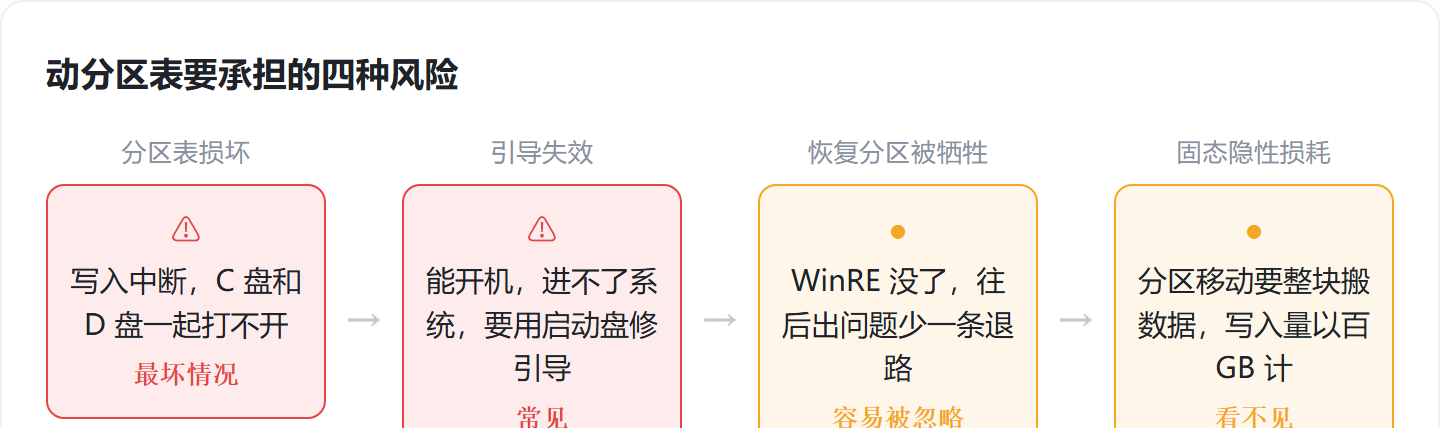
风险一:分区表损坏,两个盘一起打不开
扩容不是简单地改一个数字。要让未分配空间和 C 盘相邻,工具得把中间那个 D 盘的全部数据物理搬移到磁盘的另一个位置,然后重写分区表。
几百 GB 的数据搬移要跑几十分钟到几小时。这段时间里任何一个意外都可能让分区表处在不一致的状态:
- 断电(笔记本没插电、台式机跳闸)
- 磁盘有坏道,读到某个扇区卡住
- 工具本身出 bug,或者和某个后台程序抢占文件
- 手贱在过程中动了鼠标点了别的
分区表一坏,C 盘和 D 盘会一起变成「未格式化」,两边的数据都看不见了。数据本身通常还在,但要靠专业工具重建分区表才能捞回来,而且不保证完整。
风险二:引导失效,能开机但进不了系统
开头那台就是这种。分区搬移之后,引导配置里记录的分区标识(GUID 或者偏移量)和实际对不上了,BIOS 能找到硬盘,Windows 引导管理器却找不到系统分区。
表现是开机停在一个黑屏加错误代码的画面,或者反复进入自动修复然后失败。
这个能修,用安装 U 盘进恢复环境重建引导:
bootrec /fixmbr
bootrec /fixboot
bootrec /rebuildbcd
但前提是你手边有安装 U 盘、知道怎么进恢复环境、也知道该敲这几条命令。对多数人来说,这时候机器已经是「坏了」的状态。
风险三:恢复分区被牺牲掉
C 盘后面卡着恢复分区的机器,有些工具会「贴心」地建议把它删掉腾位置。删了之后扩容确实顺利了,代价是这台机器以后出问题没法自动修复——恢复环境没了,蓝屏之后的「疑难解答」选项会直接报错。
那几百 MB 换掉的是整个机器的最后一道保险,很不划算。
风险四:固态硬盘的隐性损耗
搬移几百 GB 数据意味着往固态上写几百 GB。对现在的固态来说这点写入量算不上什么,但如果这块盘已经用了很多年、寿命指标本来就不好看,这一次操作可能正好把它推过临界点。
扩容之前用工具看一眼盘的健康状态和已写入量,这一步只要几秒钟。
什么情况下不值得扩
综合下来,我的判断标准是这样:
盘本身够大(240 GB 以上)就先别扩。 这个容量报满,几乎都是堆了不该堆的东西,扩了一年之后照样满。先做清理和目录迁移,做完通常就不需要扩了。
只差十几个 GB 就别扩。 这点差额随便清一下就出来了,为它冒全盘风险不合理。
机器超过五年、盘的健康状态不明就别扩。 老盘经不起大规模搬移。
没有完整备份就别扩。 这条是绝对的。分区操作是少数几个「出问题就是全盘级别」的动作。
先试试不用扩容的路
先出一份按体积排序的占用清单,把前几名看清楚,再把桌面、文档、下载这几个用户目录整体迁到 D 盘。这一套零风险、可回退,做完再看还差多少也不迟。
我经手过的机器里,走完这一套还真需要扩容的,十台里不到两台。剩下八台省下的不只是时间,更是那次分区操作可能带来的全部风险。
真要扩的最低要求
确认非扩不可的话,这四条一条都不能少:
第一,把两个盘上不可再生的文件完整备份到移动硬盘或者别的机器上。第二,笔记本插电源,台式机最好有 UPS。第三,退出所有软件,尤其是杀毒和网盘同步。第四,准备一个 Windows 安装 U 盘放在手边,万一引导坏了能当场修。
第四条最多人省略,也最容易后悔。开头那台机器停机了两天,就是因为家里没有 U 盘,等做好安装盘已经是第二天了。
一个更省事的思路
如果这台机器的 C 盘确实小得离谱(比如 120 GB 的固态装着 win11),与其冒险扩容,不如考虑直接换一块更大的盘,用系统迁移工具把整个系统克隆过去。
这么做的好处是全程不动原盘。克隆过程中原盘只读,出任何问题原盘都完好无损,大不了把旧盘装回去继续用。而扩容是在原盘上做手术,没有回头路。
成本上,现在一块 1 TB 的固态价格已经不高,比起停机两天加上数据丢失的风险,这笔钱花得不冤。装机麻烦一点的笔记本可能要拆后盖,但也就是十几颗螺丝的事。
我这几年给人处理 C 盘问题,凡是遇到盘本身就小的,一律建议换盘而不是扩容。分区操作那点风险,实在配不上它省下来的那点钱。
原创声明:本文系作者授权腾讯云开发者社区发表,未经许可,不得转载。
如有侵权,请联系 cloudcommunity@tencent.com 删除。
目录
腾讯云开发者

Copyright © 2013 - 2026 Tencent Cloud. All Rights Reserved. 腾讯云 版权所有
深圳市腾讯计算机系统有限公司 ICP备案/许可证号:粤B2-20090059  粤公网安备44030502008569号
腾讯云计算(北京)有限责任公司 京ICP证150476号 | 京ICP备11018762号