大文件在哪里查看,资源管理器 size 语法为什么常漏掉最大那个
原创
大文件在哪里查看,资源管理器 size 语法为什么常漏掉最大那个
原创
软领
发布于 2026-08-20 09:37:40
发布于 2026-08-20 09:37:40
在资源管理器里搜 size:gigantic,C 盘只找出 6 个文件,加起来 11 GB,可实际占用是 190 GB。
这台是 win10,网上翻出来的教程几乎清一色在教这个搜索语法;机器上原先装的那个扫描工具,结果里最大的一项也只有 4 GB。两边漏掉的是同一批东西。
我换了个扫法重新过了一遍,排第一的单个文件 32 GB,资源管理器根本没列出来。网上的教程几乎全都在推荐这个搜索语法——而它有三个盲区,恰好覆盖了最占地方的那些文件。
先说这个语法怎么用
资源管理器右上角的搜索框支持体积筛选:
关键字 | 对应范围 |
|---|---|
| 0 – 10 KB |
| 10 – 100 KB |
| 100 KB – 1 MB |
| 1 – 16 MB |
| 16 – 128 MB |
| 大于 128 MB |
也可以直接写数值:size:>1GB、size:500MB..2GB。搜完点「大小」那一列排序,就是一份从大到小的清单。
配合别的条件也很好用:size:>1GB datemodified:<2024/01/01 能筛出「大且很久没动过」的文件,这类往往是最该处理的。
盲区一:隐藏文件和系统文件默认不搜
C 盘上最大的那几个文件,几乎全是隐藏的系统文件:pagefile.sys、hiberfil.sys、swapfile.sys、还有 MEMORY.DMP。
默认设置下,搜索不会返回它们。要看到,得先在「查看 → 选项 → 查看」里勾上「显示隐藏的文件、文件夹和驱动器」,再取消勾选「隐藏受保护的操作系统文件」。第二项系统会弹一个警告,确认即可。
开头那台机器上 32 GB 的那个文件就是完整内存转储,一直藏着。
盲区二:权限不足的目录会被跳过
C:\Windows\Installer、C:\System Volume Information、C:\ProgramData 下面部分目录,普通用户权限进不去。搜索遇到这些目录会静默跳过,不给任何提示。
而 Installer 恰恰是最容易膨胀的目录之一,我见过 100 GB 的。它里面全是几十 MB 到几百 MB 的小文件,单个不够 gigantic 的门槛,加起来吓人。
盲区三:它只看单个文件,不看目录累计
这是最根本的一条。C 盘上真正的占用大头,往往并非某一个巨大的文件,而多半是几万个小文件堆成的目录:浏览器缓存、包管理器缓存、聊天软件的图片、AppData 下的各种数据。
举个具体的例子。一个装了几十个插件、开着两个配置文件的 Chrome,User Data 目录能有 12 GB,里面文件数量以十万计,单个最大的可能才几十 MB。同样的道理适用于 npm 和 pip 的包缓存、微信几年积累下来的图片、以及 AppData\Local 底下那几十个软件各自的缓存目录。
这类占用有个共同特征:它们是慢慢长出来的,没有任何一个时刻会引起你的注意。 而巨大的单个文件反而容易被发现——下载一个 30 GB 的镜像,你自己是知道的。
这些目录里可能一个超过 128 MB 的文件都没有,按 size:gigantic 搜,一条结果都不会出来。而它们加起来能占几十个 GB。
该怎么看
想看清楚,需要的是按目录累计体积排序,而不是按单个文件大小筛选。
命令行能做一个粗版本:
Get-ChildItem C:\ -Directory -Force -ErrorAction SilentlyContinue | ForEach-Object {
    [PSCustomObject]@{
        Dir = $_.FullName
        GB  = [math]::Round((Get-ChildItem $_.FullName -Recurse -File -Force `
              -ErrorAction SilentlyContinue | Measure-Object Length -Sum).Sum / 1GB, 2)
    }
} | Sort-Object GB -Descending | Select-Object -First 15它会跑几分钟,而且遇到没权限的目录同样会跳过(-ErrorAction SilentlyContinue 把错误吞了),但至少能看到目录级的累计。要往下钻,把路径换成上一层的结果继续跑。
一次靠得住的扫描要满足三个条件:以管理员权限跑、把隐藏文件和系统文件一并计入、出的是目录和文件混合的累计排序而且能逐层展开。前面三个盲区就是这么绕开的——同一台机器上两种方法差出 179 GB,差的全在这三件事上。
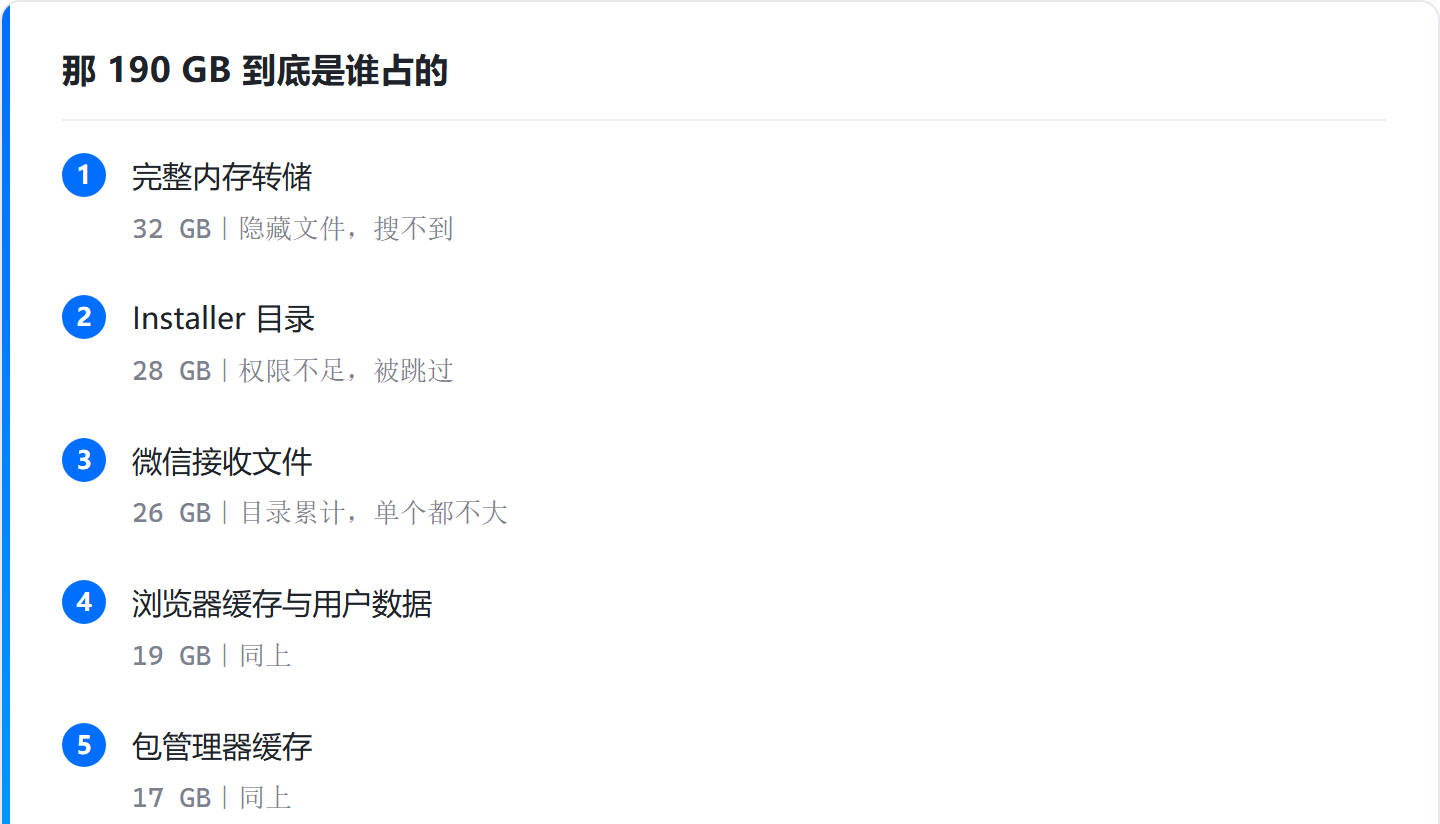
那 190 GB 最后是谁
扫完的排序是这样的:完整内存转储 32 GB、Installer 目录 28 GB、微信的接收文件 26 GB、浏览器缓存和用户数据 19 GB、包管理器缓存 17 GB、休眠文件 12 GB、还原点 11 GB、其余分散在几十个软件目录里。
这八项里,只有内存转储一项能被 size:gigantic 搜到。其余七项要么是隐藏的、要么在没权限的目录里、要么是小文件堆出来的。
所以那个搜索语法本身没错,它只是回答了一个不同的问题——「有没有特别大的单个文件」。而 C 盘满了的时候,你要问的是「空间都去哪了」,这是两回事。
什么时候用哪个
两种方法各有各的场合,不必二选一。
知道自己下载过大东西、想找出来删掉,用 size:gigantic 最快,敲一行就出结果,不用装任何东西,也不用等几分钟的扫描。找旧的系统镜像、下载完忘了删的安装包、录屏软件留下的视频,这个语法很好用。
完全不知道空间去哪了,就得用目录累计排序。这是 C 盘报满时的标准第一步,跳过它直接照着通用教程删东西,很容易花两小时清出 3 GB。
我的习惯是先跑一遍目录排序看清楚全局,锁定几个可疑目录之后,再进到那个目录里用体积搜索找具体文件。先粗后细,比一开始就纠结单个文件有效率得多。
原创声明:本文系作者授权腾讯云开发者社区发表,未经许可,不得转载。
如有侵权,请联系 cloudcommunity@tencent.com 删除。
目录
腾讯云开发者

Copyright © 2013 - 2026 Tencent Cloud. All Rights Reserved. 腾讯云 版权所有
深圳市腾讯计算机系统有限公司 ICP备案/许可证号:粤B2-20090059  粤公网安备44030502008569号
腾讯云计算(北京)有限责任公司 京ICP证150476号 | 京ICP备11018762号