电脑优化设置游戏,办公不卡但一进游戏就掉帧,按这6步逐项排查
原创
电脑优化设置游戏,办公不卡但一进游戏就掉帧,按这6步逐项排查
原创
软领
发布于 2026-09-24 09:36:01
发布于 2026-09-24 09:36:01
同一台电脑,写文档、开网页、切窗口都很顺,一进游戏就开始掉帧。这种情况在 Windows 10 和 Windows 11 上都遇到过,逐台排下来,根源大多集中在三层:后台占用、电源计划、显卡的 3D 设置。按由软到硬的顺序逐项调,多数机器在前几步就能看到帧数回升。
硬件本身一般没坏,不必急着重装系统或者送修。掉帧和散热降频、旧驱动残留、虚拟内存不足也都有关系,所以排查顺序比单点猛调更管用。
下面这些方法在 Windows 10/11 实测可用,最后更新于 2026-09-23。
办公不卡、一进游戏就掉帧,问题出在哪一层
最典型的信号有两个。一个是事件查看器里反复出现「显示驱动程序已停止响应,并且已恢复」,对应事件 ID 4101;另一个是游戏自带的帧数曲线,一进战斗就从 120 掉到 40,出了战斗又回到 120。
打开文档、网页还是流畅的,说明 CPU 和硬盘没有到瓶颈,问题基本落在显卡调度和后台抢占这两处。散热降频、驱动残留、虚拟内存不足会叠加进来,哪一项都不能漏。
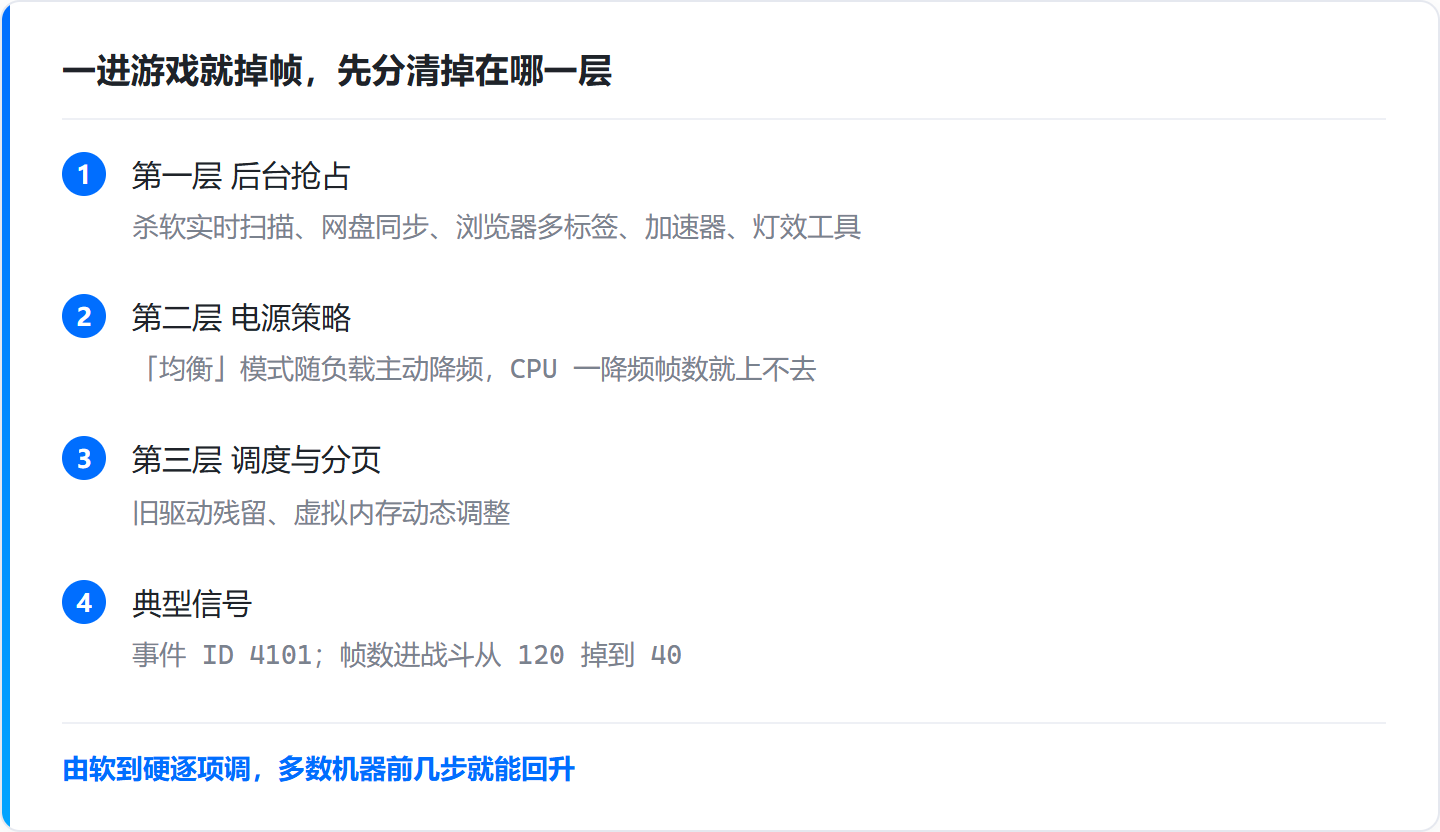
先判断掉帧发生在哪个阶段
动手之前先对号入座,判断掉帧是发生在进游戏的瞬间、玩了一段时间以后,还是一直忽高忽低。这一步能省掉大量盲目重装系统的时间。
- 进游戏瞬间就掉:多半是后台进程在抢 CPU 和磁盘,或者游戏被系统调度到了核显上。
- 玩一段时间后才掉:优先看散热和电源策略,笔记本插不插电源的差别很明显。
- 全程忽高忽低:常见于垂直同步、帧率上限和显卡驱动设置这三处没有统一。
三种情况可能并存。先按最明显的那一条调,改完测一局再决定要不要往下走,不要一次把六步全做完。
方法一:先关掉后台占用与开机自启
后台大户和开机自启项一直在抢 CPU、内存和磁盘,是掉帧最常见的第一层原因。这类占用平时看不出来,一到游戏加载贴图和物理运算的时候就会集中爆发。
杀软实时扫描、网盘同步、浏览器多标签最容易被忽略,右下角托盘里的游戏加速器和灯效工具同样常年常驻。改完不用把前面的步骤全部重来,只开游戏测一局就能判断有没有效果。
操作步骤:
- 按
Ctrl+Shift+Esc打开任务管理器,切到「进程」,点 CPU 或内存列头排序,结束占用高但当前用不到的进程。 - 同一个窗口切到「启动应用」,找到不需要开机就起来的项,右键选「禁用」。
- 右下角托盘逐个右键退出常驻软件:游戏加速器、聊天工具、RGB 灯控、录屏工具。
- 在杀毒软件里把游戏安装目录加入排除列表,避免边玩边全盘扫描。
- 改完只开游戏测一局帧数,确认是否回升,再决定要不要继续往下调。
结束进程前看清楚归属,系统关键进程和显卡驱动相关的服务不要动,否则可能直接黑屏。
方法二:把电源计划切到高性能
Windows 默认的「均衡」模式会按负载主动降频。CPU 一降频,游戏帧数就上不去,波动也跟着变大。切到高性能,等于告诉系统别急着省电。
笔记本还要留意供电方式。电池模式下系统会主动限制整机功耗,插不插电源的帧数差别可能有一倍。
操作步骤:
- 打开控制面板,进入「硬件和声音」→「电源选项」,选择「高性能」。
- 想快一点,按
Win+R输入cmd,执行下面这条命令直接切过去。 - 笔记本插上原装电源适配器使用,电池模式会压制显卡和 CPU 功耗。
- 进入设置 → 系统 → 电源和电池,把「电源模式」滑块拉到「最佳性能」。
- 改完重启一次,再进游戏对比帧数曲线是否变平。
powercfg /setactive SCHEME_MIN台式机改完这一处基本就够。笔记本如果经常离电使用,高性能会让续航明显变短、机身更热,这是它的代价。
方法三:调显卡 3D 设置与硬件加速
显卡的电源管理模式和硬件加速开关,直接决定游戏能不能跑在满血状态。默认设置下显卡习惯按需降频,一进游戏帧数就上不来。
电源管理和硬件加速这两处改完,帧数曲线通常会明显变平,游戏也不会莫名跑到核显上。
操作步骤:
- 打开 NVIDIA 控制面板 →「管理 3D 设置」→「全局设置」,把「电源管理模式」改成「最高性能优先」。
- 同一页把「首选图形处理器」指定为独立显卡,别让游戏跑到核显上。
- 进入设置 → 系统 → 屏幕 → 显示卡 → 更改默认图形设置,打开「硬件加速 GPU 计划」。
- AMD 显卡在 Adrenalin 的「游戏」→「图形」里按需关掉图像增强类选项。
- 关闭垂直同步,或按显示器刷新率设一个帧率上限,减少帧数忽高忽低。
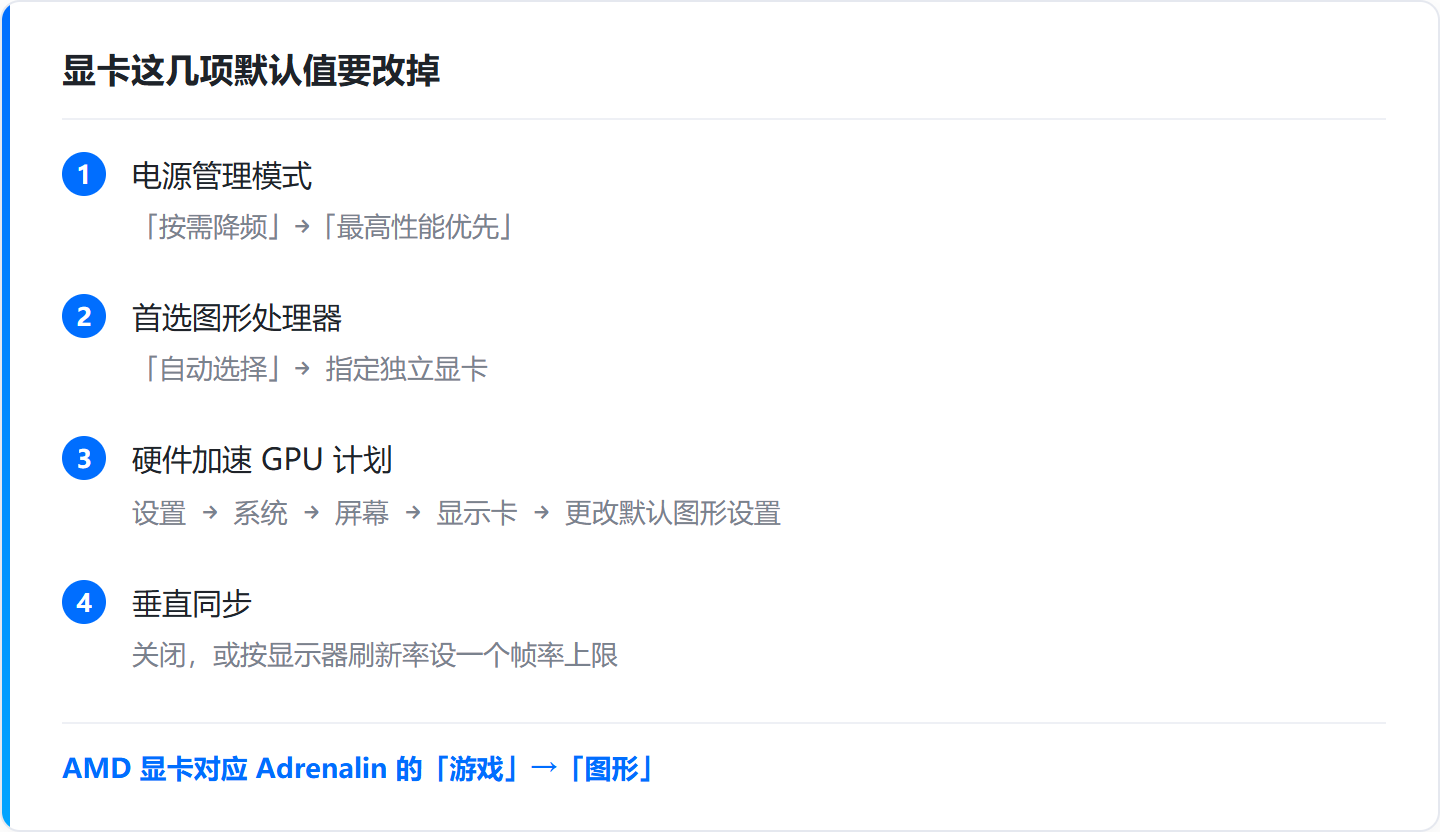
「最高性能优先」会让显卡在待机时也不降频,笔记本离电用会明显更费电、机身更热。台式机可以常开。
方法四:关掉后台录制,打开游戏模式
后台录制和游戏栏会持续占用 GPU 编码资源,这部分占用被关掉以后,帧数波动通常会明显收敛。它平时不显眼,却和游戏抢同一块显卡。
游戏模式的作用是让系统把 CPU 和内存优先分给游戏进程,开着比关着稳。
操作步骤:
- 进入设置 → 游戏 → Xbox Game Bar,关掉「使用控制器打开 Xbox Game Bar」。
- 切到「捕获」,关闭「后台录制」,确认它没有一直处在待命状态。
- 切到「游戏模式」,打开开关,让系统优先调度游戏进程。
- 不需要录制时顺手关掉
Win+G快捷键,避免游戏里误触弹出浮层。 - 直播或录屏软件(OBS 等)不用时彻底退出,编码会直接吃掉显卡性能。
方法五:手动固定虚拟内存大小
C 盘空间紧张时,系统动态调整分页文件的动作会带来卡顿,游戏里就表现为突然掉一下帧。空间不够的时候,不少人会先跟着免费清理c盘的教程把系统盘腾一腾,再回来处理分页文件。手动固定到空闲盘,读写节奏更稳。
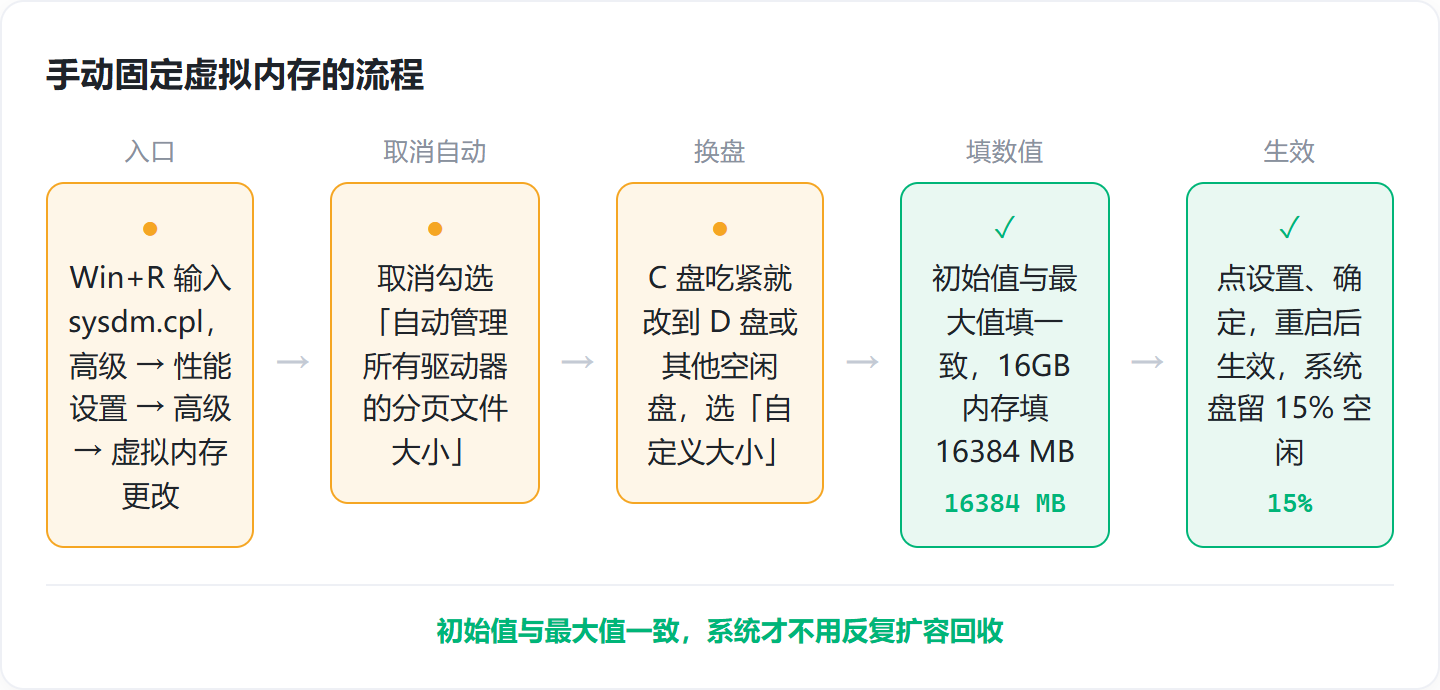
固定大小之后,系统不用一边扩容一边回收分页文件,长时间游戏的帧数会稳定不少。
操作步骤:
- 按
Win+R输入sysdm.cpl,进入「高级」→ 性能「设置」→「高级」→ 虚拟内存「更改」。 - 取消勾选「自动管理所有驱动器的分页文件大小」。
- C 盘吃紧就改到 D 盘或其他空闲盘,选「自定义大小」。
- 初始值与最大值填一样的数,16GB 内存可以填
16384MB。 - 点「设置」再点「确定」,重启后新配置才生效。
- 另外给系统盘留出至少 15% 的空闲空间,否则照样会掉帧。
方法六:补齐驱动与系统更新
驱动版本过旧或者安装残留,是掉帧的最后一层原因。重装一次往往比反复点更新更管用,设备管理器里的黄色感叹号和代码 43 都是明确信号。
重装显卡驱动前先把重要文件存好,清洁安装过程中屏幕会黑一两下,属于正常现象。
操作步骤:
- 按
Win+R输入devmgmt.msc,展开「显示适配器」,右键显卡选「更新驱动程序」。 - 出现黄色感叹号或代码 43 时,先右键卸载设备,再点「扫描检测硬件改动」重装。
- 按显卡型号去官网下载驱动,安装时勾选「清洁安装」覆盖旧版本。
- 进入设置 → Windows 更新 → 检查更新,把累积更新和可选驱动都装完。
- 更新后依旧不稳,回头按方法一到方法五逐项复核,确认没有漏项。
常见问题
win11 玩游戏掉帧,电源计划选高性能还是卓越性能
「卓越性能」默认是隐藏的,要按 Win+R 输入 cmd,执行 powercfg -duplicatescheme e9a42b02-d5df-448d-aa00-03f14749eb61,它才会出现在电源选项里。台式机两种都可以试,笔记本插电用「高性能」一般就够,切换后重启再进游戏对比。
笔记本一拔电源玩游戏就掉帧怎么解决
电池供电时系统会主动限制 CPU 和显卡功耗,把电源模式滑到「最佳性能」也压不住。玩游戏时插上原装电源适配器,另外保持电量在 50% 以上。
显卡驱动更新后游戏更卡了,怎么回滚到旧版本
打开设备管理器 →「显示适配器」→ 右键显卡 →「属性」→「驱动程序」→「回退驱动程序」。如果按钮是灰的,就去显卡官网下载上一个 WHQL 版本,安装时勾选「清洁安装」覆盖。
虚拟内存设多大合适,放到 D 盘行不行
一般按物理内存的 1 到 1.5 倍来设,初始值和最大值填一样,比如 16GB 内存填 16384 MB。放到 D 盘可以,前提是 D 盘是固态硬盘,并且留出 15% 以上的空闲空间。
设备管理器里显卡有黄色感叹号、代码 43 怎么处理
代码 43 表示 Windows 已经停用这块设备。先卸载设备并勾选删除驱动程序软件,重启后用「扫描检测硬件改动」重装;装完还报 43,要检查显卡供电线接得牢不牢。
什么情况下这几步不适用
上面六步覆盖的都是系统环境这一层。如果逐项做完帧数仍然没有变化,或者掉帧的幅度和场景对不上,问题可能在硬件侧:
- 显卡散热硅脂老化、风扇转速上不去,满载几分钟后频率直接掉一档。
- 电源额定功率不够或供电线接触不良,高负载时触发保护。
- SSD 剩余空间长期低于 15%,分页文件和游戏资源读取一起变慢。
- 主板 BIOS 里的 PCIe 链路协商异常,显卡跑不到标称带宽。
这几类只能靠硬件检测和替换来定位,软件侧再调也不会有明显改善。
原创声明:本文系作者授权腾讯云开发者社区发表,未经许可,不得转载。
如有侵权,请联系 cloudcommunity@tencent.com 删除。
目录
腾讯云开发者

Copyright © 2013 - 2026 Tencent Cloud. All Rights Reserved. 腾讯云 版权所有
深圳市腾讯计算机系统有限公司 ICP备案/许可证号:粤B2-20090059  粤公网安备44030502008569号
腾讯云计算(北京)有限责任公司 京ICP证150476号 | 京ICP备11018762号