黑神话悟空画面设置性能损耗表,按 6 步逐项实测,记清每一档换回几帧
原创
黑神话悟空画面设置性能损耗表,按 6 步逐项实测,记清每一档换回几帧
原创
软领
发布于 2026-09-29 09:40:54
发布于 2026-09-29 09:40:54
画质预设拉到「影视级」,进门走两步帧数就掉到 40,切回设置界面又看不出该降哪一项。这是黑神话悟空玩家问得最多的一类问题:帧数不够,但不知道该动哪一项。
多数卡顿来自画质项和驱动版本对不上,显卡本身大多没坏,不必急着重装或换卡。常见提示有两类:显存分配失败时弹出的 Out of video memory trying to allocate a rendering resource,以及启动时报显卡驱动版本过低。
同一套画质档位,显卡驱动差一两个大版本,帧数就能差出一截。所以动手降画质之前先把环境固定住,后面每一次改动换来多少帧才算得清。
适用系统:Windows 10/11;最后更新:2026-09-24。以下操作在这两个系统上实测可用。
先弄清是哪一项在吃帧
黑神话悟空的画面设置里,最耗帧的两项通常是超分辨率采样档位与全景光线追踪,先降这两项收益最大。纹理质量、视距这类项主要吃显存,帧数够用就先别动。
把要动的项先分成「吃帧」和「吃显存」两堆,再安排测试顺序,两边的结论才不会互相干扰。
为什么同一档位帧数会差一截
同一套画质档位在不同机器上跑出不同帧数,通常是三个原因叠加:
- 显卡驱动版本偏旧:差一两个大版本,同设置下帧数就能低一截,也会直接触发启动时的驱动版本提醒
- 显存贴近上限:纹理质量或分辨率拉高时占用贴顶,换个场景就掉帧
- 后台程序抢资源:下载、浏览器、录屏软件一起吃掉 CPU 时间和显存带宽,测出来的数字因此不可比
先把这三项固定住再谈降画质。不然每改一项都只能靠感觉判断,帧数涨没涨说不清。
处理办法
方法一:先跑一次基准测试,把当前帧数记下来
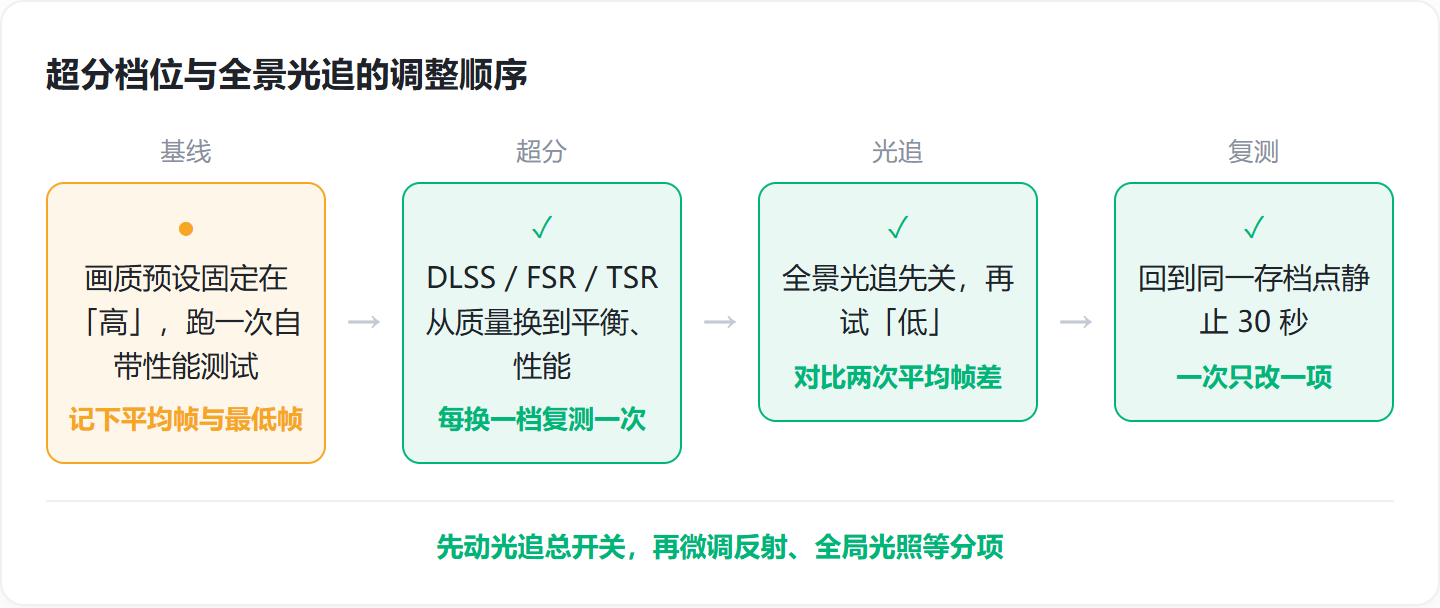
没有基线,后面每改一项都只能靠感觉判断。先把画质预设、渲染分辨率和超分档位固定住,跑一次游戏自带的性能测试,记下平均帧和最低帧。
- 进游戏 → 设置 → 图形,画质预设先固定在「高」,点页面下方的「性能测试」,跑完记下平均帧与最低帧
- 装好 MSI Afterburner 和 RivaTuner Statistics Server,在 OSD 里勾选帧数、帧生成时间、显存占用
- 回到同一个存档点、同一段场景静止看 30 秒,别拿两张不同地图的帧数做对比
- 把画质预设、渲染分辨率、超分档位写进记事本,作为后面每次复测的对照基线
最低帧比平均帧更能说明问题。 平均帧 60、最低帧掉到 30,操作上就是一阵一阵的顿,这时候先看帧生成时间的曲线有没有尖峰,别只盯着平均帧数字。
显存占用也要一起记。8GB 显存的卡在「影视级」纹理下容易顶到上限,跑测试时显存读数贴在 7.8GB 附近,稍微换个场景就会掉帧。
基线建好之后,每一次只改一项再复测,涨了几帧一眼就能算出来。

方法二:先从超分辨率采样与全景光追下手
超分辨率采样和全景光线追踪通常吃掉最多帧数,先降这两项,帧数提升最明显,其他画质项也不用跟着一起牺牲。
- 设置 → 图形 → 超分辨率采样,把 DLSS / FSR / TSR 从「质量」依次换成「平衡」「性能」,每换一档回跑一次性能测试
- 记下每一档的平均帧提升了多少,找到画质还能接受的那一档
- 全景光线追踪先设「关」,再试「低」,把两次的平均帧差记下来
- 光追的总开关会连带改掉反射、全局光照等分项,先动总开关,再微调分项
一次把十几项画质全拉到最低,帧数可能只涨一点,画面却糊得没法看。按顺序只降这两项,画面损失小,帧数回报大。
超分档位往下走一档,渲染分辨率就降一截,画面边缘会变软,需要时还能开着帧生成抵消一部分损失。光追则相反,关掉之后反射和全局光照的变化一眼就能看出来,帧数回报也最大,取舍看自己更在意哪边。
方法三:逐项对照,做一张自己的画质损耗表
网上流传的黑神话悟空画面设置性能损耗表只能当参考,显卡型号、驱动版本、分辨率不同,每一项的代价都不一样,得自己测一遍才准。
- 阴影质量、毛发质量、特效质量、植被质量、反射质量,一次只改一项,其余全部保持不动
- 改完回同一个存档点静止 30 秒,记下帧数差值和卡顿感
- 把差值写进自己的损耗表,标注每降一档能换回几帧
- 收益低但画质损失明显的项保持原样,只降收益高的那几项
- 测试时关掉后台下载、浏览器和录屏软件,减少数据干扰
一般来说阴影质量和毛发质量降档换帧最多,特效质量、植被质量、反射质量次之。测的时候把垂直同步和帧生成先关掉,这两项会掩盖真实的帧数波动,等全部调完再开回来。
每降一档都要回到同一存档点复测,测完立刻把数字记下来,隔天再补容易记混。
方法四:显存类选项单独处理,别和吃帧项混着改
纹理质量和视距主要吃显存,对帧数的直接影响小,要单独留一轮来调,别和方法三里测出来的结论混在一起。
- 先把纹理质量与视距(远景质量)两项单独拎出来,其余设置保持不动
- 用 Afterburner 的 OSD 或任务管理器 → 性能,看显存占用有没有贴近上限
- 8GB 显存用户先把纹理质量从最高档降到「高」,避免爆显存后突然掉帧
- 这一轮只改显存类项,不要和阴影、毛发这类吃帧项放在同一次对比里
爆显存的表现是走着走着突然卡一下,帧生成时间跟着出现明显尖峰。遇到这种情况先把纹理质量降一档,比盲目关光追更对症。
方法五:帧生成、低延迟与垂直同步要口径一致
帧生成能明显拉高帧数,代价是输入延迟变大;游戏内和显卡面板里的垂直同步、低延迟设置必须保持同一状态,否则撕裂和顿卡会一起出现。
- 设置 → 图形 → 帧生成,能接受输入延迟就开,追求对战手感就关
- NVIDIA 控制面板 → 管理 3D 设置 → 低延迟模式设为「超高」,垂直同步与游戏内保持同一状态
- AMD 用户在 Adrenalin → 游戏 → 显卡里打开 Radeon Anti-Lag,档位与游戏内设置对齐
- 撕裂和顿卡一起冒出来,多半是游戏内垂直同步和面板选项打架,先统一再复测
开帧生成后看到的是补偿出来的画面,输入延迟会上升,动作类玩法里能感觉到出手慢半拍,帧数够用的话可以关掉。显示器支持 G-SYNC 或 FreeSync 时,面板里把垂直同步设「开」、游戏内设「关」,再配合低延迟模式,撕裂基本能压住。
方法六:改完固化配置文件,防止参数被覆盖回去
参数不改到配置文件里,下次启动可能被云端配置覆盖回去,前面调的又白费。
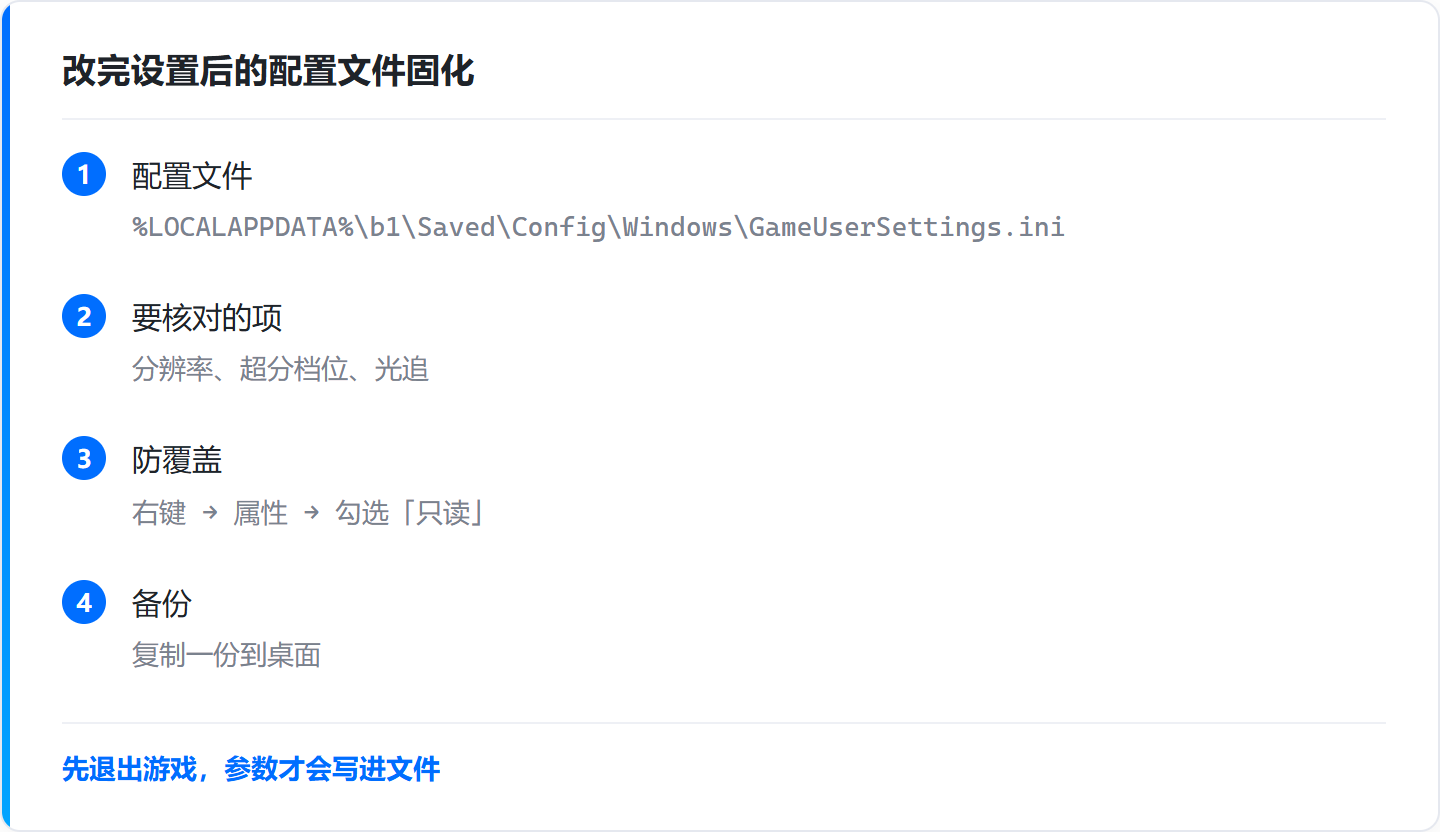
- 先退出游戏,让参数写入
%LOCALAPPDATA%\b1\Saved\Config\Windows\GameUserSettings.ini - 用记事本打开这个文件,核对分辨率、超分档位、光追等最终参数
- 右键文件 → 属性 → 勾选「只读」,防止启动后被覆盖回旧值
- 顺手把文件复制一份到桌面留备份,改坏了可以直接换回来
路径里的 b1 是游戏工程名,找不到就直接在文件资源管理器地址栏粘 %LOCALAPPDATA%\b1\Saved\Config\Windows,按回车跳过去。习惯用命令行的也可以直接开:
echo %LOCALAPPDATA%\b1\Saved\Config\Windows
explorer %LOCALAPPDATA%\b1\Saved\Config\Windows
改完设置帧数还是回落,回头看看这个文件有没有被改回旧值。
常见问题
哪一项最耗帧,想先关最吃帧的那项怎么选?
先降超分辨率采样档位,再把全景光线追踪从「低」改「关」,这两项省帧最多。阴影质量和毛发质量排在后面,单项降一档通常能换回几帧。
超分辨率采样选 DLSS、FSR 还是 TSR,哪档最省帧?
NVIDIA 显卡优先 DLSS,AMD 显卡优先 FSR,都不支持时用 TSR。「性能」档比「质量」档省帧更多,画面也软得更明显,显卡吃力就再往下走一档。
开了全景光追帧数掉一半,关掉大概能涨多少帧?
具体幅度看显卡型号和分辨率,中端卡在 2K 下从光追「低」改「关」,通常能涨回三成以上。想保住反射效果就先试「低」档,落差比直接关小一些。
开帧生成后画面撕裂、输入延迟高,垂直同步怎么设?
游戏内垂直同步设「关」,NVIDIA 控制面板或 AMD Adrenalin 里设「开」,再把低延迟模式拉到「超高」。两边设置相反会一直打架,先统一再复测。
显卡驱动版本太老会让同设置下帧数偏低吗,怎么核对版本?
会。同一套画质档位下,驱动差一两个大版本,帧数就可能差出一截。核对方式有三种:NVIDIA 控制面板 → 帮助 → 系统信息里读「驱动程序版本」;AMD 用户在 Adrenalin 右上角看版本号;通用做法是按 Win + R 输入 dxdiag,在「显示」标签页里读驱动版本和日期。发现版本明显落后就先更新到当前稳定版,再按方法一重新建一次基线。
没验证到的地方
- 文中数字来自有限几台机器,显卡型号、驱动版本、分辨率不同,每一项的代价都不一样,别人的损耗表只能当参考
- 高端卡在 4K 下开光追「低」的表现没有实测,中端卡 2K 的结论不能直接套过去
- 帧生成对输入延迟的影响目前只是操作手感上的判断,没有用仪器量化,能不能接受要自己试
- 画质项名称以当前游戏版本为准,后续版本更新可能改动选项
原创声明:本文系作者授权腾讯云开发者社区发表,未经许可,不得转载。
如有侵权,请联系 cloudcommunity@tencent.com 删除。
目录
腾讯云开发者

Copyright © 2013 - 2026 Tencent Cloud. All Rights Reserved. 腾讯云 版权所有
深圳市腾讯计算机系统有限公司 ICP备案/许可证号:粤B2-20090059  粤公网安备44030502008569号
腾讯云计算(北京)有限责任公司 京ICP证150476号 | 京ICP备11018762号