求生之路黑屏提示超出显示范围,先改 video.txt 默认分辨率,再按显示器比例试 4 组
原创
求生之路黑屏提示超出显示范围,先改 video.txt 默认分辨率,再按显示器比例试 4 组
原创
软领
发布于 2026-10-14 09:41:31
发布于 2026-10-14 09:41:31
点开求生之路(Left 4 Dead),屏幕全黑,显示器右上角跳出「超出显示范围」,有的显示器干脆显示「无信号」,可是脚步、枪声、特感叫声都在响,按 Alt+Tab 也切不出来。游戏进程还在跑,只是画面送不出去——left4dead 默认写死的 1280x960 超出了显示器能接受的输入范围。
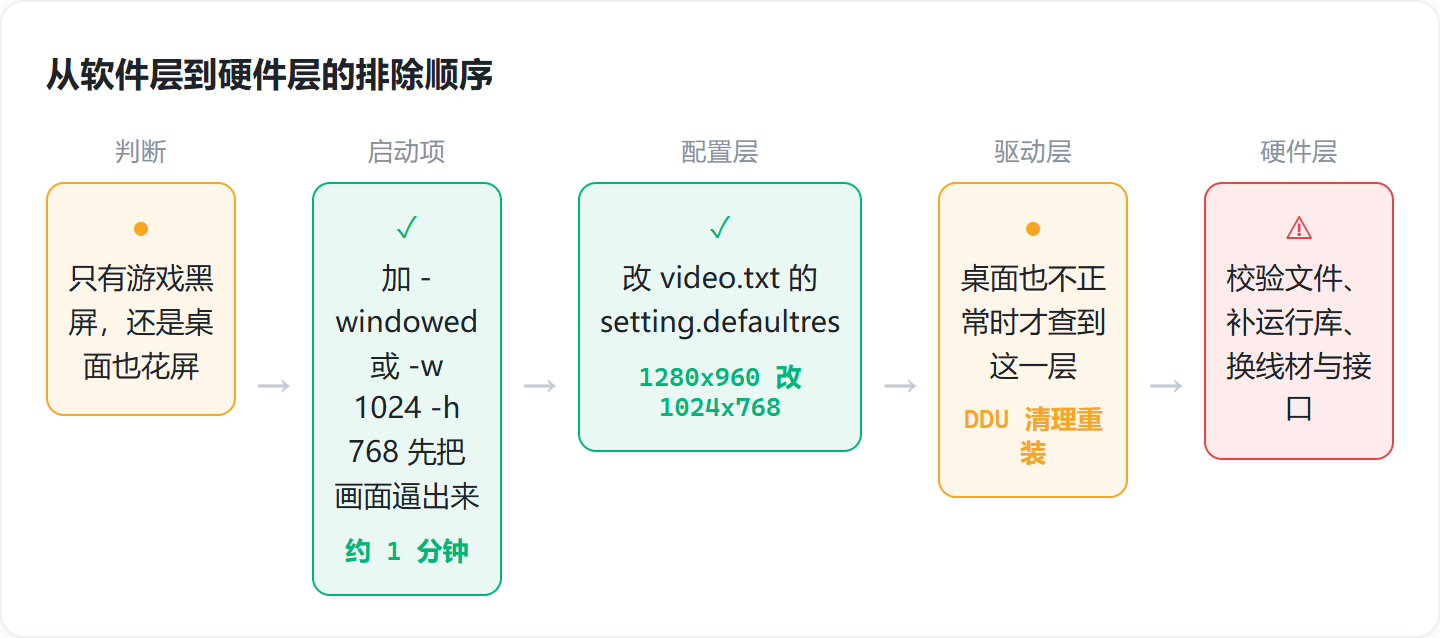
这类黑屏的来源集中在三处:分辨率与显示器不匹配、旧显卡驱动残留、运行库缺失。显卡和显示器本身大多没坏,不必急着重装系统或者把机器送修。下面这份顺序从软件层往硬件层走,每一步都能独立判断方向,在 Windows 10/11 上实测可用。
适用系统:Windows 10/11;最后更新:2026-10-09。

问题现象
屏幕全黑,显示器右上角跳出「超出显示范围」,部分显示器直接显示「无信号」,音频一切正常,Alt+Tab 切不出游戏窗口。这是 left4dead 默认的 1280x960 超出了显示器能接受的输入范围,游戏继续运行,画面这一路没有输出。
先看桌面正不正常,这一步决定往哪个方向查:
- 只有这一个游戏黑屏,桌面显示正常,问题基本在分辨率和配置文件里
- 桌面本身也掉分辨率、花屏、图标发虚,往显卡驱动方向查
方向定对了,能省掉删游戏重装这类无用功。反过来,只有一个游戏黑屏却去重装驱动、甚至重装系统,多数是白折腾一轮。
方法一:先用启动项参数把画面逼出来
一个文件都不用动,先在 Steam 启动项里加参数。窗口模式能出画面,就说明问题落在分辨率上,显卡是好的。这一步大约花一分钟,能直接决定要不要去动 video.txt。
- Steam 库 → 右键 Left 4 Dead → 属性 → 通用 → 启动选项
- 输入
-windowed,让游戏先以窗口模式启动 - 或者输入
-w 1024 -h 768,强制以低分辨率启动 - 进入游戏后到 选项 → 视频,把全屏模式与分辨率按显示器原生值设置好
- 退出游戏,把启动选项里的参数删掉,再启动一次验证是否还黑屏
- 加了参数依旧黑屏,说明要动配置文件
启动参数只在启动那一刻生效,
video.txt里的 1280x960 仍然会被读取。这一步只用来分方向,长期还是得落到配置文件上。
方法二:改 video.txt 里的默认分辨率
把配置文件里写死的 1280x960 换成 1024x768,保存后重新启动游戏,这是最直接的一条路。1280x960 是 4:3 分辨率,不少显示器根本不认,所以一进游戏就是黑屏。
- Steam 库 → 右键 Left 4 Dead → 管理 → 浏览本地文件
- 进入
left4dead\cfg文件夹,Steam 版默认在steamapps\common\Left 4 Dead\left4dead\cfg - 右键
video.txt→ 打开方式 → 记事本 - 把这两行的值改掉:
"setting.defaultres"       "1024"
"setting.defaultresheight" "768"- 按
Ctrl+S保存并关闭 - 重新启动游戏,画面正常后再进 选项 → 视频 按显示器微调
保存前先确认扩展名。资源管理器默认隐藏后缀,很容易存成
video.txt.txt,游戏读到的还是原来那份。先在「查看」里打开「文件扩展名」,确认一遍再保存。
方法三:按显示器比例多试几组分辨率
1024x768 是 4:3 的老配置。显示器是 16:9、16:10 或者带鱼屏,就得换成对应比例,游戏才认。一次只改一组,保存后重启,才能判断哪一组能用。
先记下显示器原生分辨率与比例:桌面右键 → 显示设置 → 显示分辨率。
显示器比例 | 先试 | 再试 |
|---|---|---|
4:3 | 1024x768 | 1280x1024 |
16:9 | 1280x720 | 1920x1080 |
16:10 | 1440x900 | 1680x1050 |
带鱼屏 | 2560x1080 | 3440x1440 |
每试一组都要保存 video.txt 后重新启动游戏,一次只改一组,方便定位。进游戏之后再到 选项 → 视频,把全屏模式、刷新率按原生值设置好。
方法四:更新或重装显卡驱动
桌面本身也掉分辨率、花屏、图标发虚,问题就转到显卡驱动这一层。桌面正常、只有这一个游戏黑屏,仍然回到方法二。
- 先分方向:桌面正常、只有这个游戏黑屏,回方法二;桌面也不正常,按驱动排查
Win+R输入devmgmt.msc,展开「显示适配器」- 右键显卡 → 更新驱动程序 → 自动搜索;搜不到就去官网下对应型号的驱动
- 装不干净时进安全模式,用 DDU(Display Driver Uninstaller)彻底卸载显卡驱动,卸载时勾选删除驱动软件,重启后再装新驱动
Win+R输入services.msc,确认显卡相关服务没有被禁用、能正常启动- 笔记本用户到 显示设置 → 图形设置,把 left4dead 指定为独显运行,避开过旧的核显驱动
- 重启后再开游戏,桌面分辨率恢复正常即可确认是驱动层问题
换驱动之前先记下当前显卡型号和驱动版本号。DDU 卸载之后如果新驱动装不上,还能按型号退回旧版本,少一次抓瞎。
方法五:校验游戏文件与运行环境
配置和驱动都排除了,就把游戏文件完整性校验一遍,让游戏重建一份默认配置,再查运行库和线材。这一步覆盖的是文件被改坏、运行库缺失、连线接触不良这几类情况。
- Steam 库 → 右键 Left 4 Dead → 属性 → 已安装文件 → 验证游戏文件的完整性
- 把
left4dead\cfg\video.txt改名备份,启动游戏让它重新生成一份默认配置 - 检查 DirectX 与常用 VC++ 运行库是否完整安装,缺失会直接影响画面初始化
- 确认
C:\Windows\System32下的d3d9.dll、dxgi.dll等组件没有被安全软件误删或隔离 - 外接显示器、转接头、HDMI/DP 线材逐个替换验证,排除线材与接口问题
- 换一台显示器或换一根线仍然黑屏,再回到显卡驱动与系统组件上复查
常见问题
进游戏就黑屏,提示超出显示范围怎么办?先进 left4dead\cfg\video.txt,把 setting.defaultres 改成 1024、setting.defaultresheight 改成 768,保存后重启游戏。能出画面,再按显示器原生分辨率微调。
left4dead\cfg\video.txt 里的 setting.defaultres 改成多少才对? 4:3 显示器用 1024x768,16:9 用 1280x720 或 1920x1080,16:10 用 1440x900。先从最低的一组开始试,能进游戏再往上调。
求生之路黑屏但能听到声音,是显卡驱动的问题吗?不一定。能听到声音说明游戏在运行,只是画面超出了显示器范围,先改分辨率和启动参数。桌面本身也花屏、掉分辨率,才按驱动层排查。
Steam 启动项加了 -w 1024 -h 768 还是黑屏怎么回事?参数只在启动那一刻生效,配置文件里的 1280x960 仍会被读取。这时必须去改 video.txt,或者校验游戏文件完整性让它重建配置。
求生之路2黑屏也能用视频里的这个方法吗?求生之路2是独立游戏,配置目录不一样,路径在 left4dead2\cfg\video.txt。思路相同,先找 video.txt 改分辨率,再校验文件、更新显卡驱动。
什么情况下不适用
- 桌面本身就在花屏、掉分辨率、出现竖条:先处理显卡和主机的物理问题,改游戏配置没有意义
- 换过线材、换过显示器仍然全黑且没有声音:超出本篇范围,按主机输出接口和显卡故障排查
- 笔记本双显卡机型,独显被禁用或驱动装不上:先用核显把画面跑出来,再回头处理独显
- 求生之路2 及第三方整合版:配置路径不同,思路相同,但文件位置要按实际安装目录确认
- 只有花屏、画面撕裂但没有「超出显示范围」提示:属于另一类显示问题,先排查线材与刷新率
原创声明:本文系作者授权腾讯云开发者社区发表,未经许可,不得转载。
如有侵权,请联系 cloudcommunity@tencent.com 删除。
目录
腾讯云开发者

Copyright © 2013 - 2026 Tencent Cloud. All Rights Reserved. 腾讯云 版权所有
深圳市腾讯计算机系统有限公司 ICP备案/许可证号:粤B2-20090059  粤公网安备44030502008569号
腾讯云计算(北京)有限责任公司 京ICP证150476号 | 京ICP备11018762号