干货 | OpenCV C# 低代码开发指南

干货 | OpenCV C# 低代码开发指南

OpenCV学堂
发布于 2026-04-02 20:58:41
发布于 2026-04-02 20:58:41
VS2022 + OpenCVCSharp4.10配置安装与测试
OpenCV官方的开发包至今还不支持C#语言SDK,但是C#有个著名的开源OpenCV Wapper库支持- opencvsharp,github地址如下:
https://github.com/shimat/opencvsharp用 opencvsharp 就可以跟Python、C++一样轻松在C#语言中使用OpenCV SDK完成各种图像处理与深度学习模型推理部署。
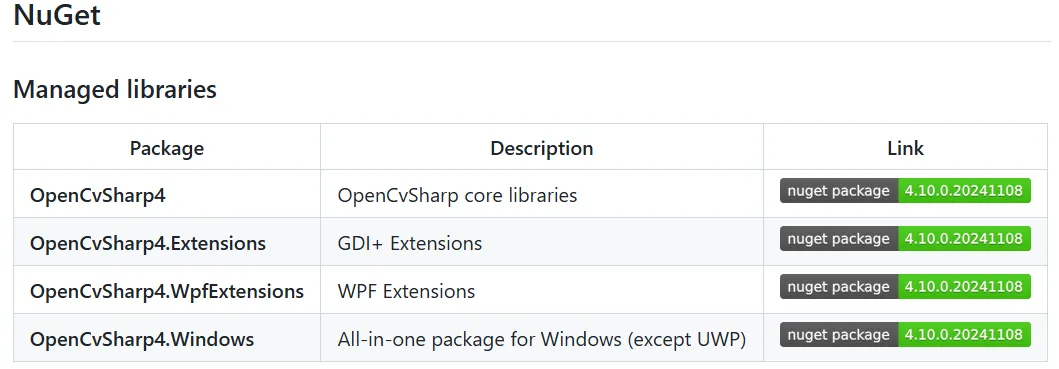
图片
从VS2022中直接安装,截图如下:
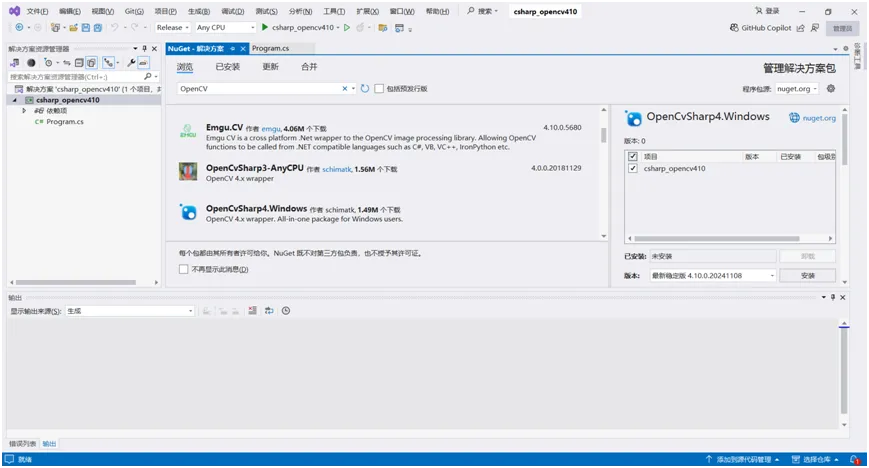
图片
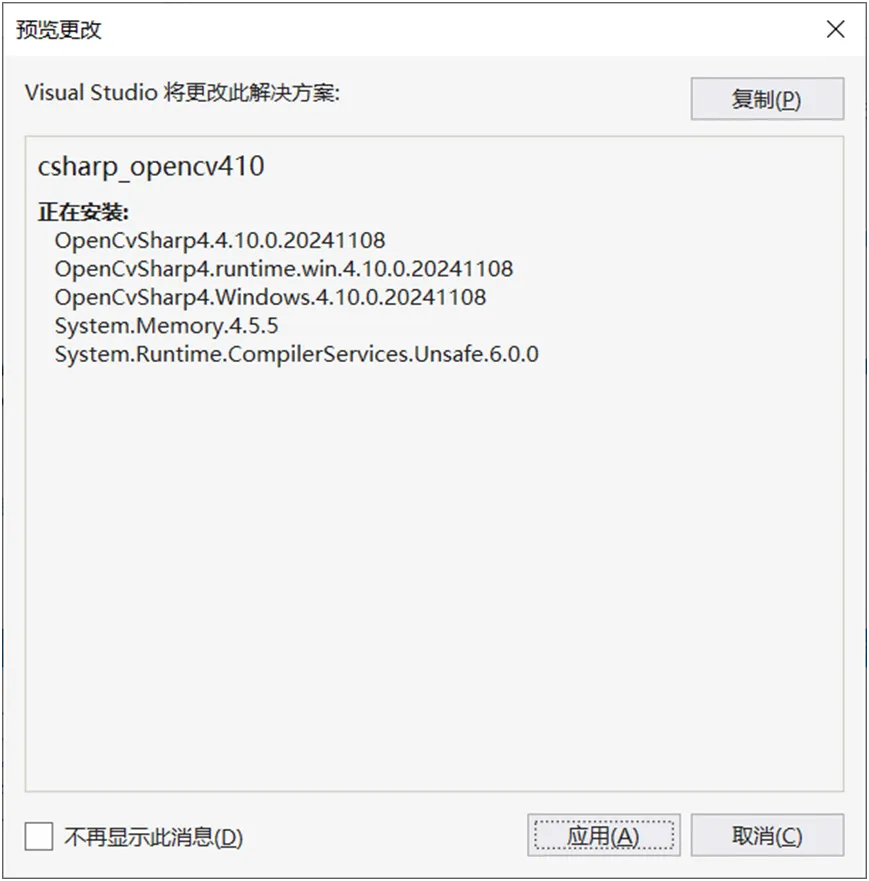
图片
代码测试
安装好OpenCVCSharp开发包支持以后,直接创建一个C#语言的控制台空项目,然后创建一个cs文件,把下面的代码直接贴进去
using OpenCvSharp;
class Program
{
static void Main()
	{
using var src = new Mat("D:/lena.png", ImreadModes.Grayscale);
using var dst = new Mat();
		Cv2.Canny(src, dst, 50, 200);
using (new Window("src image", src))
using (new Window("dst image", dst))
		{
			Cv2.WaitKey();
		}
	}
}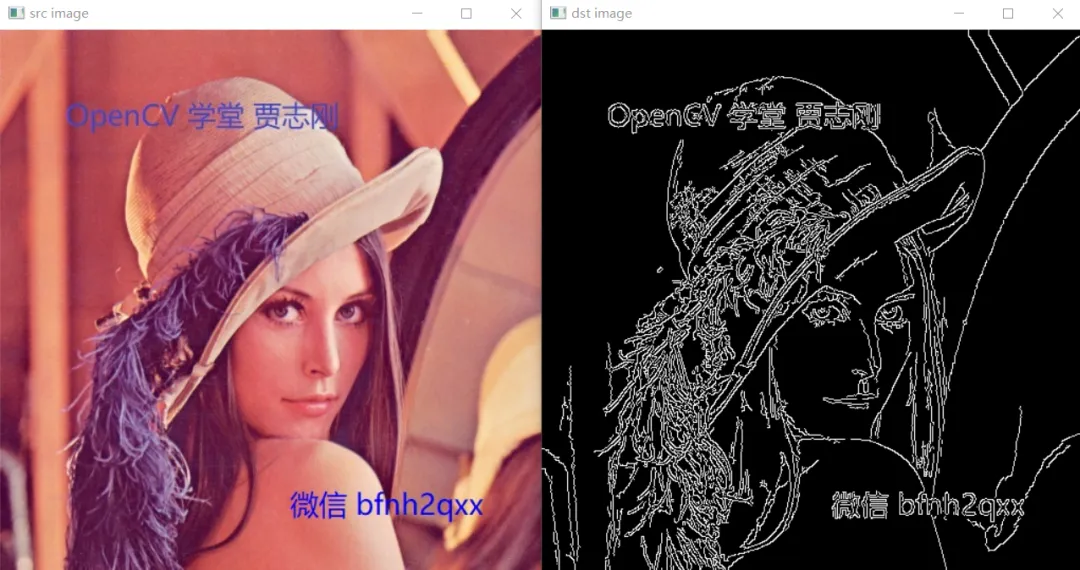
图片
OpenCV实验大师工作流SDK v1.4.1 下载地址:
https://gitee.com/opencv_ai/opencv_workflowOpenCV工作流引擎SDK
OpenCV低代码开发工作流引擎SDK,支持C++、C#、Python,实现80%的OpenCV开发工作零代码,OpenCV开发效率提升十倍。OpenCV低代码开发工作流引擎支持找点、找边、找线段、找圆、找轮廓、支持图像预处理、图像增强、形态学习处理、边缘模板匹配、卡尺测量,最新版本赖于OpenCV4.10。同时C++版本已经支持YOLO11全系模型推理,三行代码实现模型部署。主要应用场景是机器视觉领域,安防监控、生物与医学图像处理领域。
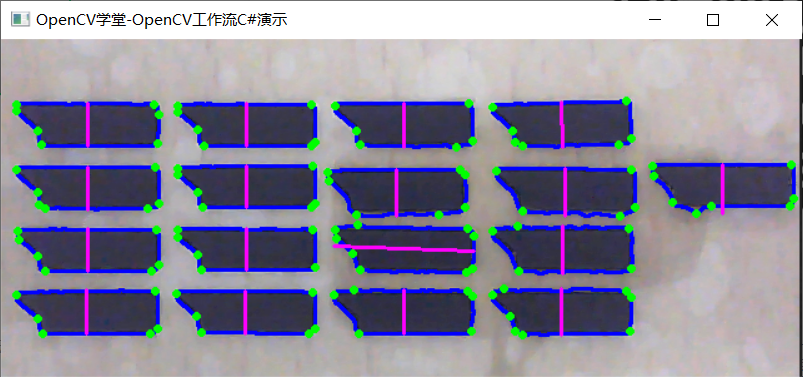
配置与测试
首先从VS2022工具中安装好OpenCVSharp4.10依赖nuget包。然后新建一个C#控制台空项目,验证运行成功以后直接把以下三个文件copy到bin目录下
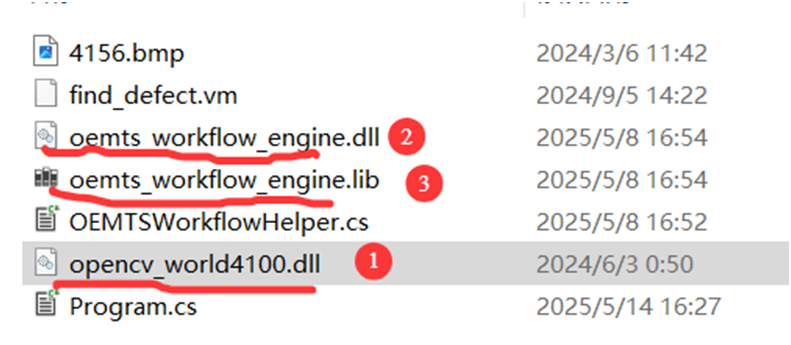
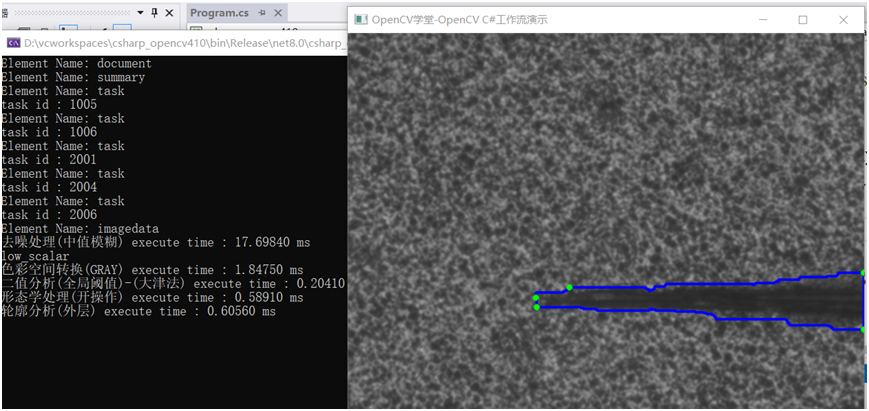
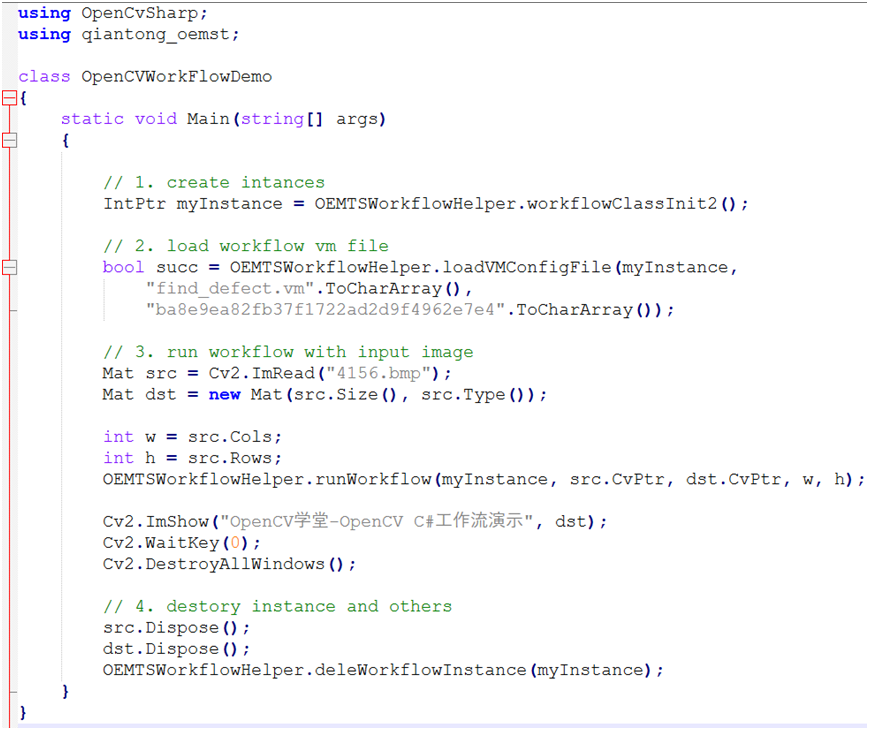
把OEMTSWorkflowHelper.cs与Program.cs 文件复制过去,直接运行,显示如下:
低代码开发使用
打开OpenCV实验大师工具软件
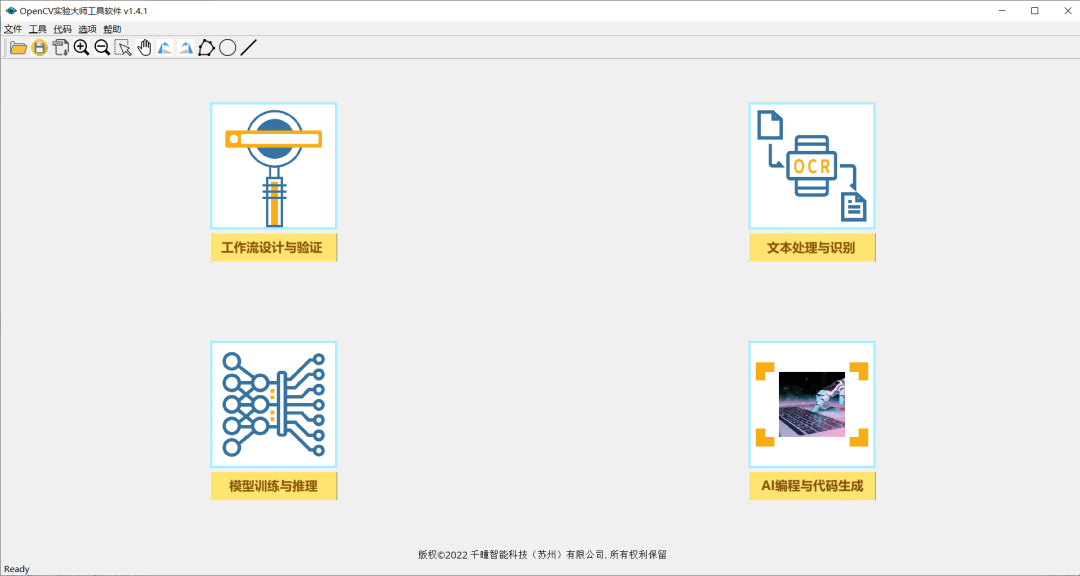
点击工作流设计,导入测试图像,设计如下得工作流
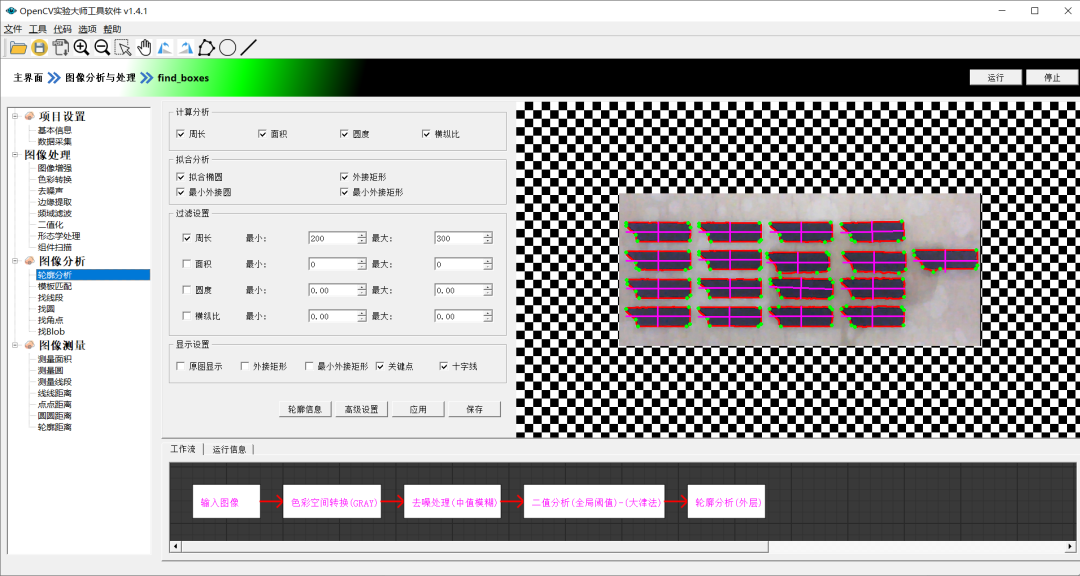
命名为find_boxes.vm然后保存工作流文件。点击菜单栏 【代码】-》【导出代码】
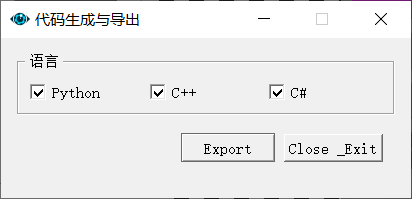
直接点击【Export】然后就会在指定目录(目录可以通过【选项】->【用户设置】查看或者修改)下得到生成的C#代码文件。
using OpenCvSharp;
using qiantong_oemst;
class OpenCVWorkFlowDemo
{
    static void Main(string[] args)
    {
        IntPtr myInstance = OEMTSWorkflowHelper.workflowClassInit2();
        bool succ = OEMTSWorkflowHelper.loadVMConfigFile(myInstance,
                "find_defect.vm".ToCharArray(),
                "ba8e9ea82fb37f1722ad2d9f4962e7e4".ToCharArray());
        // please check and replace your image file path
        Mat src = Cv2.ImRead("4156.bmp");
        Mat dst = new Mat(src.Size(), src.Type());
        int w = src.Cols;
        int h = src.Rows;
        OEMTSWorkflowHelper.runWorkflow(myInstance, src.CvPtr, dst.CvPtr, w, h);
        Cv2.ImShow("OpenCV学堂-OpenCV工作流C
#演示
", dst);
        Cv2.WaitKey(0);
        Cv2.DestroyAllWindows();
        src.Dispose();
        dst.Dispose();
        OEMTSWorkflowHelper.deleWorkflowInstance(myInstance);
    }
}直接修改对应的vm文件为保存的find_boxes.vm,修改测试图像文件名称
"find_defect.vm".ToCharArray(),修改为:
"D:/find_boxes.vm".ToCharArray(),测试图像
Mat src = Cv2.ImRead("4156.bmp");修改为:
Mat src = Cv2.ImRead("D:/images/vm_test/contour_edge.png");然后直接运行:
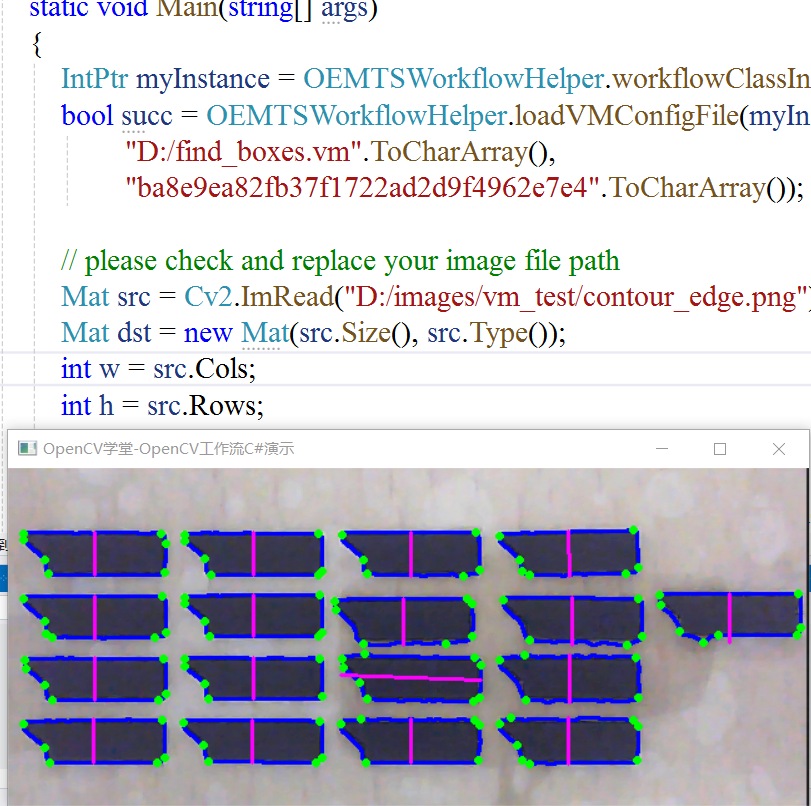
全程零代码实现OpenCV C# 开发实现二值图像轮廓分析。从此我又相信OpenCV可以跟C#一起开发了。
上位机与机器视觉开发者必备技能
本文参与 腾讯云自媒体同步曝光计划,分享自微信公众号。
原始发表:2025-09-24,如有侵权请联系 cloudcommunity@tencent.com 删除
评论
登录后参与评论
推荐阅读
腾讯云开发者

Copyright © 2013 - 2026 Tencent Cloud. All Rights Reserved. 腾讯云 版权所有
深圳市腾讯计算机系统有限公司 ICP备案/许可证号:粤B2-20090059  粤公网安备44030502008569号
腾讯云计算(北京)有限责任公司 京ICP证150476号 | 京ICP备11018762号