从数据到仪表盘——DolphinDB + Grafana 搭建工业物联网实时监控
原创
从数据到仪表盘——DolphinDB + Grafana 搭建工业物联网实时监控
原创
DolphinDB
发布于 2026-08-25 17:42:24
发布于 2026-08-25 17:42:24
前几篇我们分别解决了三个问题:数据存储、批处理、实时流计算。但数据价值除了体现在计算结果本身,更需要被直观地看到,也就是今天要聊的主题——可视化。
先回顾一下我们前面几篇做了什么事:
- 第一篇:1万传感器,日增3000万条数据——工业物联网数据建模与接入实践指南,我们用 DolphinDB 把数据存了下来(TSDB 引擎 + 日期 VALUE/设备 HASH 复合分区)
- 第二篇:从3000万条时序数据中挖掘价值——DolphinDB 工业物联网离线批处理实践指南,数据存好后,我们做了离线批计算,把原始记录变成了设备运行报表、开停机统计、异常检测等业务指标
- 第三篇:从批到流,实时监控预警——DolphinDB 工业物联网实时计算指南,我们搭建了流计算链路,让数据一到达就能触发告警
实时计算的价值不仅在于快速产出结果,更在于将结果以直观、可交互的方式呈现,帮助运维人员实时掌握设备运行状态并快速定位异常。今天作为本系列收官篇,要解决的核心问题是:数据怎么变成可视化的监控面板?
本篇我们采用 Grafana。Grafana 是常用的开源可视化与监控平台,配合 DolphinDB Grafana 数据源插件,可以直接查询流表、实时计算结果表或物化视图中的数据,构建支持自动刷新、趋势分析和告警联动的监控仪表盘。
今天就结合两个我在实验中跑通的案例,带大家从零搭建一个物联网可视化监控面板。
前置准备
我的实验环境如下,供参考:
组件 | 版本 |
|---|---|
Grafana | 13.2.0 |
DolphinDB Server | 3.00.5 |
数据源插件 | dolphindb-datasource-next |
配置步骤简述:
- 从 Grafana 官网下载安装开源版本
- 将 dolphindb-datasource-next 文件解压到 Grafana 插件目录Windows: <grafana 安装目录>\data\plugins\Linux: /var/lib/grafana/plugins/
- 在 custom.ini 中配置 allow_loading_unsigned_plugins = dolphindb-datasource-next
- 重启 Grafana,在 Data sources 中添加 DolphinDB 数据源,填写地址和认证信息
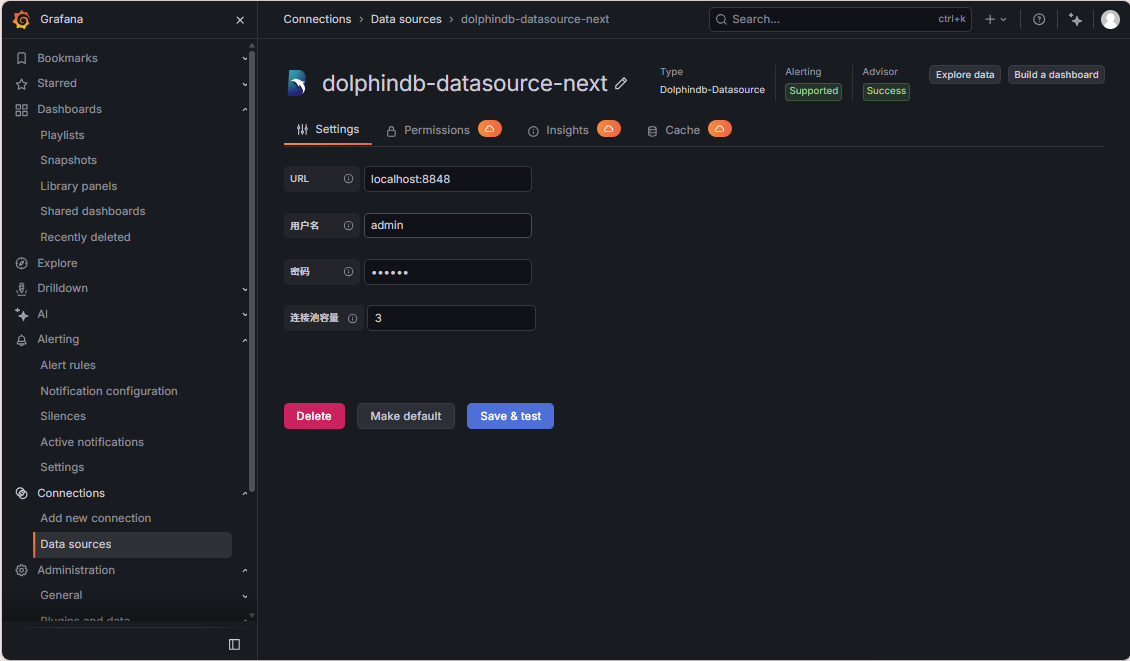
DolphinDB配置界面
案例一:实现设备指标的采集监控和展示
第一个案例来自 DolphinDB 官方教程《实现设备指标的采集监控和展示》,用 Telegraf 采集系统磁盘和运行时间数据,存入 DolphinDB 后用 Grafana 展示。
流表订阅与数据写入设计
首先创建分布式数据库 dfs://telegraf,包含两张表:disk(磁盘使用情况)和 system(系统运行时间)。
在这个案例中,外部数据源通过 API 或 Telegraf 插件写入分布式表 disk 和 system。今天我们重点关注数据写入后如何可视化展示:
// 加载分布式表
dfs_disk = loadTable("dfs://telegraf", "disk")
dfs_system = loadTable("dfs://telegraf", "system")
Grafana 通过 DolphinDB 数据源直连查询这两张表,在 Panel 中执行 SQL 即可获取数据。
Grafana 查询配置
在 Grafana Dashboard 中新建 Panel,选择 DolphinDB 数据源,输入查询语句:
dfs_disk = loadTable("dfs://telegraf","disk")
select timestamp,avg(total),avg(used),avg(free),avg(used_percent) from dfs_disk group by timestamp
这条 SQL 把三台主机的磁盘数据按时间戳聚合,得到整体的磁盘使用趋势。
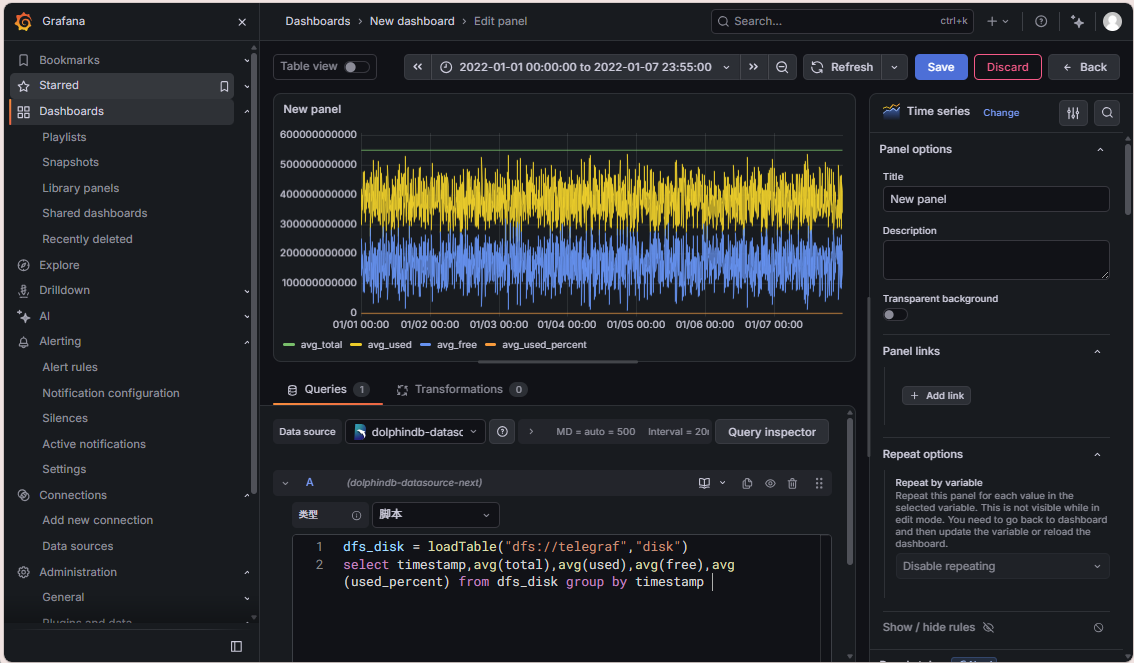
磁盘总容量、已用容量、可用容量及使用率随时间变化的趋势图
鼠标点击想要具体查看的指标,滑动选取时间间隔,即可非常方便的查询磁盘具体情况。
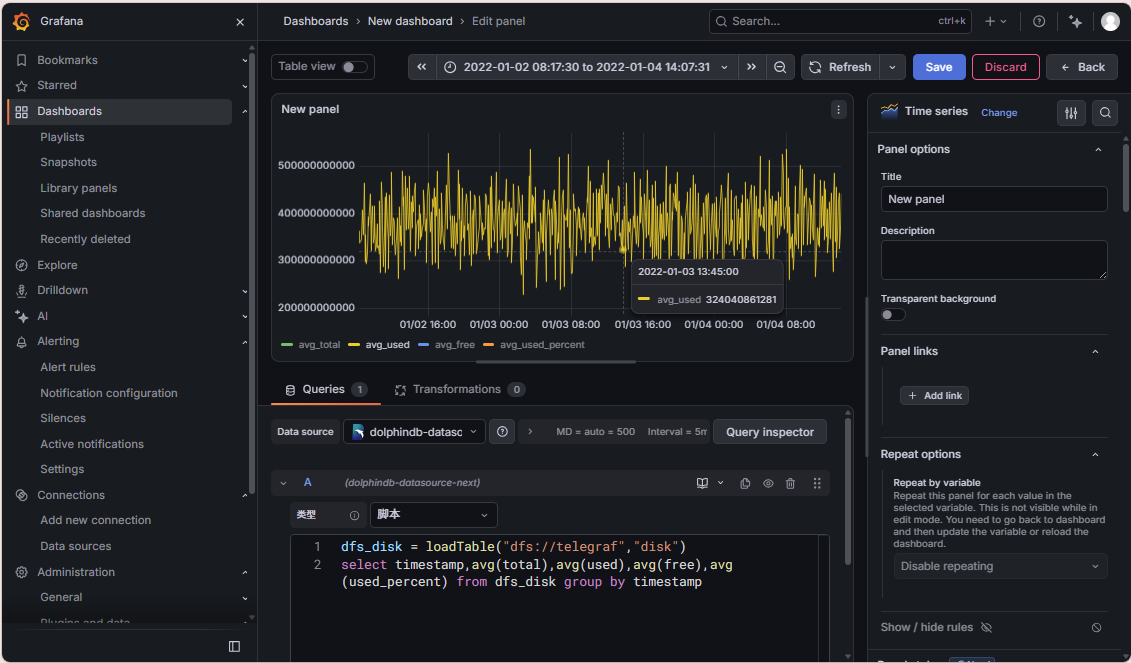
磁盘已用容量随时间变化图
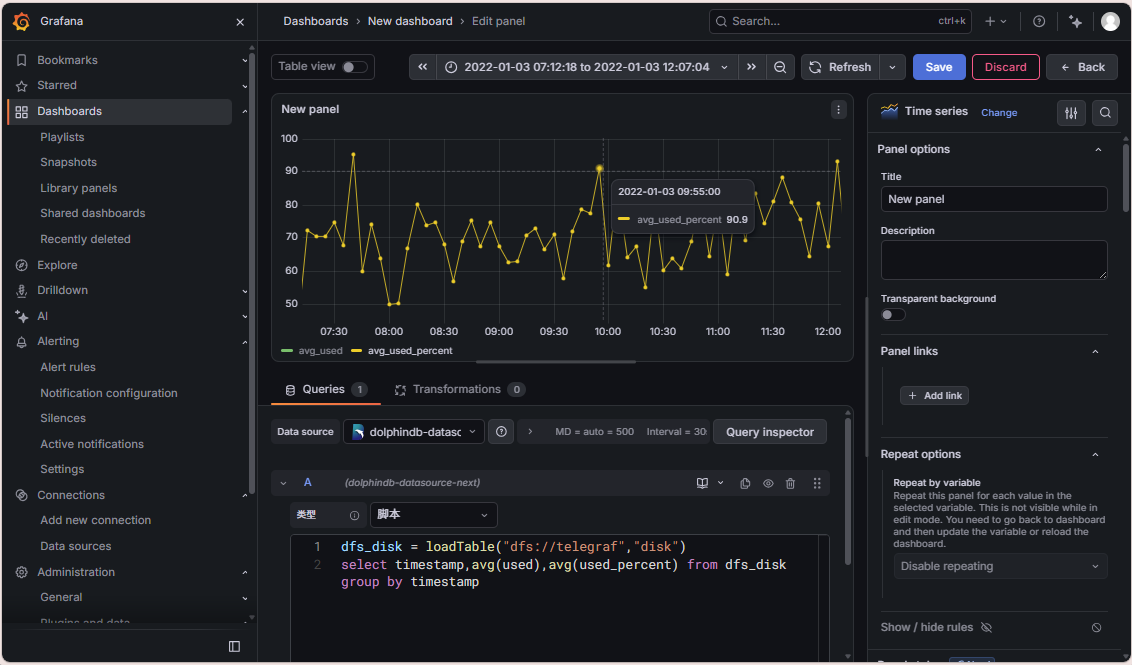
磁盘使用率随时间的变化趋势图
案例二:振动传感器 RMS 实时监控面板
第二个场景是旋转机械振动监测:16 台振动传感器,每台以 1ms 间隔采集加速度数据,系统实时计算 RMS(有效值)并判断是否超限。
这个案例在第三篇(流计算)中已经实现,当时我们创建了流计算链路:
vibration_raw接收原始加速度数据- 时序聚合引擎每秒计算 RMS,输出到
vibration_rms
现在要做的是:把可视化表的数据搬到 Grafana 面板上。
查询配置
面板1:单设备 RMS 实时曲线
select * from vibration_rms where deviceID='deviceID_1'选择 Time series 图表类型,X 轴用 timestamp,Y 轴用 rms。数据会随着流表持续写入而自动刷新。
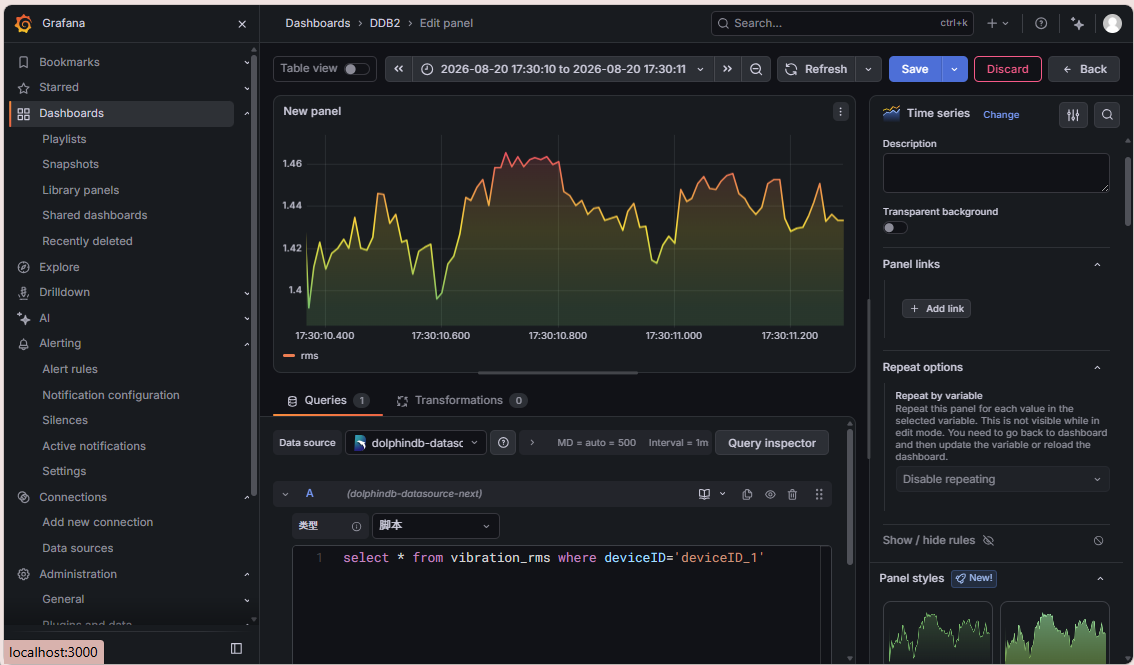
查看设备1的RMS值随时间的变化
面板2:所有设备最新 RMS 状态
select * from vibration_rms
context by deviceID
csort timestamp desc
limit 1
用 Bar gauge 或 Table 面板展示,可以快速看到每台设备当前的 RMS 值。
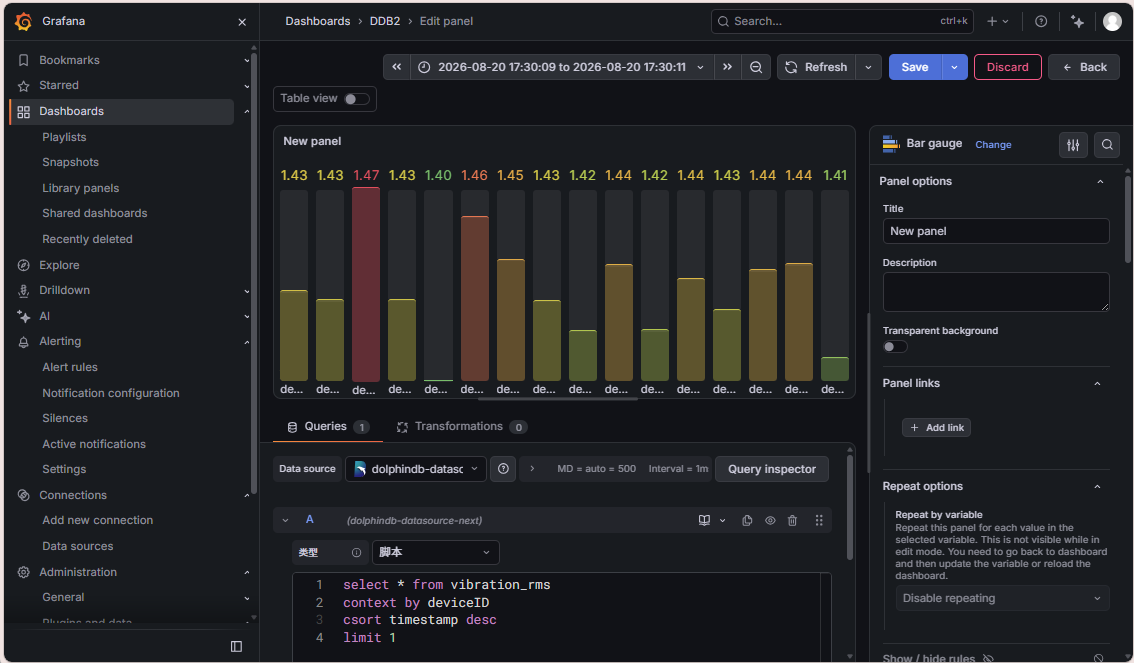
查看每台设备最新的RMS值
搭建完整 Dashboard
把以上 Panel 组合到一个 Dashboard 中:
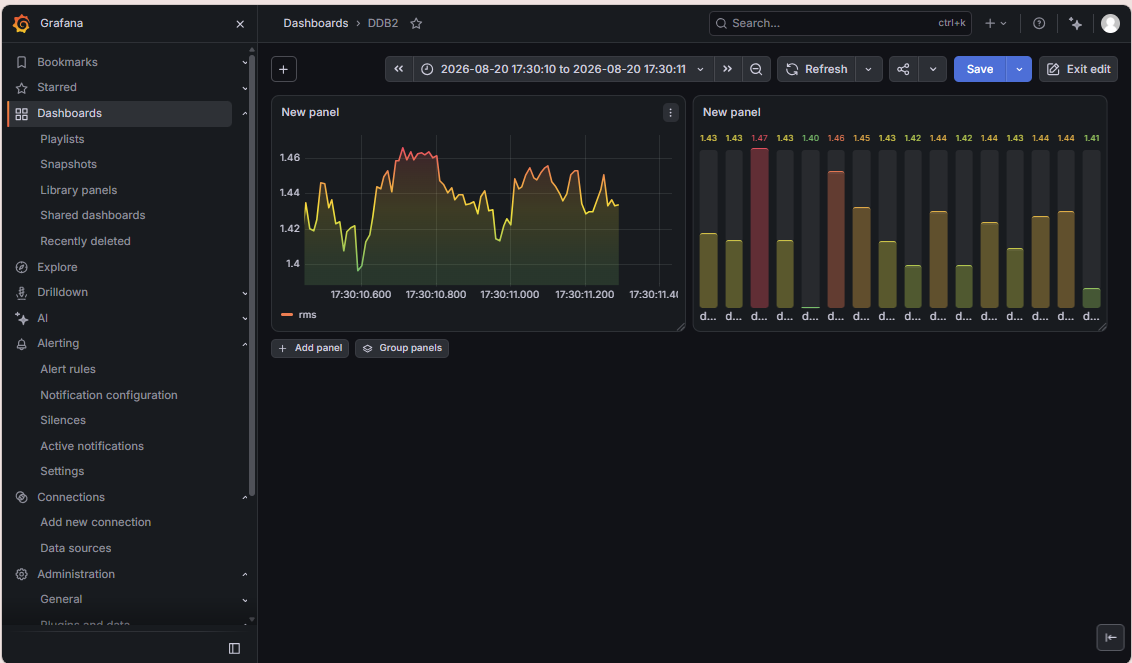
小结
回顾这个系列的四篇文章,我们把物联网数据处理的全链路走了一遍:
篇目 | 主题 | 核心关注点 |
|---|---|---|
第一篇 | 数据建模与接入 | 1万传感器、日增3000万条数据,怎么存 |
第二篇 | 批计算 | 存下来之后,怎么算出业务指标 |
第三篇 | 流计算 | 数据一到就要发现,怎么实时告警 |
第四篇(本篇) | 可视化 | 结果怎么呈现,怎么变成监控面板 |
可视化是数据价值的最终呈现环节。通过 Grafana + DolphinDB 的组合,我们可以快速搭建工业物联网监控面板:流表数据实时刷新、历史数据趋势回放、多设备对比分析——覆盖了从实时监控到历史分析的全场景。
下一步,你可以在自己的环境中动手尝试使用 Grafana 进行数据可视化,探索更多功能!数据有了、面板有了,接下来就看你怎么让这些数据真正服务于生产运维了。
原创声明:本文系作者授权腾讯云开发者社区发表,未经许可,不得转载。
如有侵权,请联系 cloudcommunity@tencent.com 删除。
目录
腾讯云开发者

Copyright © 2013 - 2026 Tencent Cloud. All Rights Reserved. 腾讯云 版权所有
深圳市腾讯计算机系统有限公司 ICP备案/许可证号:粤B2-20090059  粤公网安备44030502008569号
腾讯云计算(北京)有限责任公司 京ICP证150476号 | 京ICP备11018762号